Рекламная сеть Яндекса (РСЯ) для заработка на сайте: настройка объявлений РСЯ и вставка в Вордпресс
Здравствуйте, уважаемые читатели блога KtoNaNovenkogo.ru. Сегодня я хочу поговорить про один из основных способов получения дохода со своего сайта, который подойдет большинству владельцев — РСЯ (рекламная сеть Яндекса). Второй вариант, естественно рекламная сеть Гугла (Адсенс), о котором я уже подробно писал. Хотя кто из них первый, а кто второй — вопрос открытый.
Вариант монетизации сайта контекстной рекламой, пожалуй, самый популярный и уж точно абсолютно белый. Хотя вы, наверное, уже в курсе, что блоки ссылок Адсенса (это такой вариант размещения рекламы) сейчас не безопасен и может привести к наложению фильтра Яндекса (за малополезный контент и некорректную рекламу).

Суть заработка в рекламной сети Яндекса (и Гугла) проста — вы размещаете на своем сайте код блоков этой сети, а в них будет отображаться реклама созвучная тому, о чем идет речь на конкретной странице вашего сайта или же с тем, что недавно искал данный пользователь на просторах сети.
Как правило, контекстная реклама меньше раздражает посетителей и не так сильно снижает их интерес к вашему сайту, при этом позволяя неплохо заработать (сейчас еще в Яндекс Дзене можно зарабатывать, добавив в него свой сайт). Другое дело, что не для всех сайтов она будет самым выгодным решением, но для большинства точно.
Раньше с РСЯ можно было работать через посредников (цопы, если кто помнит), но сейчас возможно только прямое взаимодействие через сайт Partner2.yandex.ru (кто объяснит откуда там двойка взялась — может «партнерство с(to) яндекс»?). Там регистрируетесь, там создаете блоки и там же получаете оплату. Но обо всем этом чуть поподробнее...
РСЯ для новичков в монетизации сайтов
Откуда растут ноги у РСЯ. Поначалу главная страница и выдача Yandex никак не монетизировалась и существовала эта компания исключительно на деньги инвесторов. Однако, на рубеже веков (в 2002 году) открылся сервис контекстной рекламы Яндекс Директ.
У Яндекса (равно как и у Гугла) имеется чудовищного размера ежедневная аудитория, которая в большинстве своем жаждет задать свой вопрос и получить список сайтов, дающих на этот вопрос наиболее полный и развернутый ответ. Ну, а лучшим способом монетизации для такого вида трафика, как оказалось, является контекстная реклама (что это такое?).
Поэтому страница выдачи современных поисковиков, наверное, уже на две трети состоит из рекламных объявлений, а не из ответов на запрос пользователя. В выдаче же Яндекса вообще отличить контекст от органической выдачи можно только очень и очень тщательно присмотревшись.
Но поисковики не хотят ограничиваться только своими собственным площадками для размещения контекстной рекламы, ибо денег много не бывает (даже у них). Поэтому для показа рекламных блоков контекста активно привлекаются и другие сайты в интернете, беря за свое посредничество долю малую (где-то от четверти до половины вашей маржи).
Ну а те сайты, которые заключили договор с Яндексом (сейчас это можно сделать только напрямую), входят в состав так называемой Рекламной сети Яндекса. То есть РСЯ — это сайты-партнеры Яндекса, владельцы которых разместили у себя рекламный код. Выгода Yandex тут очевидна — значительное расширение бизнеса и увеличение доходов.
Пару слов про принципы работы Яндекс Директа (что это такое?). Рекламодатели в этой системе (равно как и в Гугловской) платят за совершенный пользователем переход по ссылке или же, другими словами, за клик. А вот уже стоимость перехода зависит от очень многих нюансов, ибо определяется аукционным путем.
Грубо говоря, цена клика в разных тематиках зависит от степени конкуренции в ней между различными рекламодателями и может варьироваться от копеек до сотен рублей. Соответственно, все это переносится и на рекламные площадки. Даже при одинаковой тематике сайтов нельзя говорить о том, что цена за клик на них будет одинаковой.
Понятно, что многое зависит и от мест размещения контекстных блоков Яндекса, и от типа их оформления, и от выбранной стратегии показа, и от соотношения RTB к контексту, и от продолжительности размещения блоков (рекламодатели из Директа могут начать на вас таргетироваться, целенаправленно увеличивая конкуренцию и цену клика).
RTB — это баннеры, которые продаются на вашем сайте в реальном времени по лучшей для вас цене. В Гугле аналог RTB существует уже очень давно. По сути, РСЯ сейчас догнал Адсенс и это очень хорошо, ибо есть из чего выбирать. Кстати, пишите что у вас приносит больше дохода — РСЯ или Адсенс?
Поясню еще немного. На одной и той же рекламной позиции могут показываться и RTB, и контекстные объявления (сейчас последние в Яндекс оформлены довольно ярко и почти всегда подкреплены картинками аля тизеры). Если выбирать стратегию максимального дохода (об этом ниже), то баннеры (RTB) будут конкурировать с контекстными объявлениями, что по идее должно действительно увеличивать ваш доход. Как там на самом дела надо посмотреть...
Таким образом, нюансов заработка в рекламной сети Яндекса очень много. Например, в РСЯ берут не все сайты. Увы и ах. Посещаемость должна перешагнуть или приблизиться к порогу в 300 уников в сутки (хотя сейчас об этом уже не говорится), что не так-то просто реализовать для молодого проекта. В общем, подавать на модерацию можно любой сайт, а примут или нет, надо будет просто посмотреть.
Как добавить свой сайт в РСЯ (рекламную сеть Яндекса)
В общем стоит попробовать. Для начала ознакомьтесь со Схемой начала заработка с РСЯ:
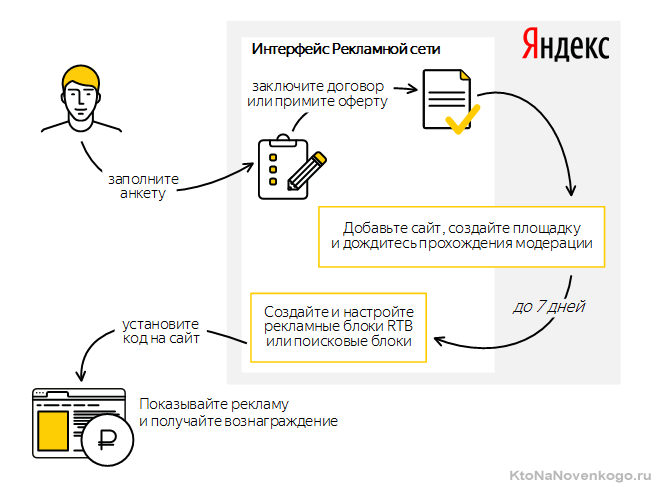
Все что нужно, так это зарегистрироваться в Partner2.yandex.ru — заполнить стандартную форму. Я заполнял для ИП (что это такое, как открыть счет ИП и чем ИП отличается от ООО я уже писал):
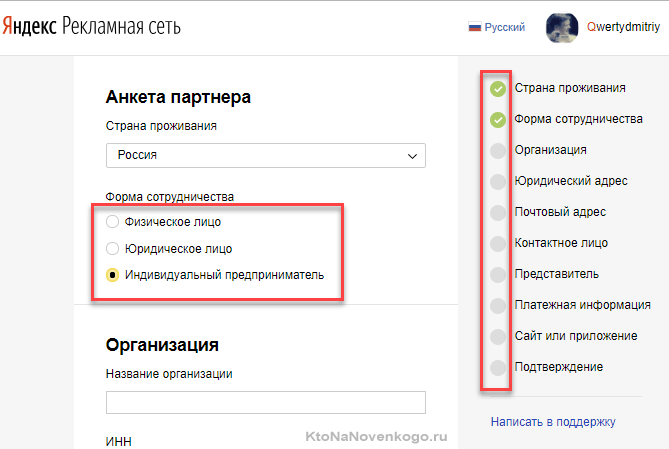
Кроме реквизитов самое главное — это указать доменное имя своего сайта и предоставить логин и пароль для доступа к любой имеющейся на нем системе сбора статистики посещаемости (я доступ к счетчику ЛИ предоставил, хотя есть и Метрика, и Аналитикс, но ЛИ вполне достаточно). Если счетчика еще нет, то выбирайте понравившийся по приведенной ссылке.
После этого добавляемый ресурс попадет на модерацию в Рекламную сеть Яндекса, а вы сможете отслеживать ее статус в списке ваших площадок. В принципе, можно даже не следить — вам на указанную при регистрации почту придет сообщение о результатах модерации. В моем случае весь процесс занял не более нескольких часов.
По сути, заполнение этой анкеты является заключением договора-оферты с Яндексом (что такое оферта?). После прохождения сайтом модерации договор считается подписанным и с этого момента вам начнут начисляться вознаграждения. Номер договора можно посмотреть на вкладке «Документы» вашего личного кабинета РСЯ. Как я понял, там же будут появляться в электронном виде закрывающие акты для ИП.
Минималка на выплату — 3000 рублей. Если в этом месяце ее не набрали, то выплата переносится на следующий. Физлица из России могут получать выплаты на ЯД, остальные же только на счет в банке:
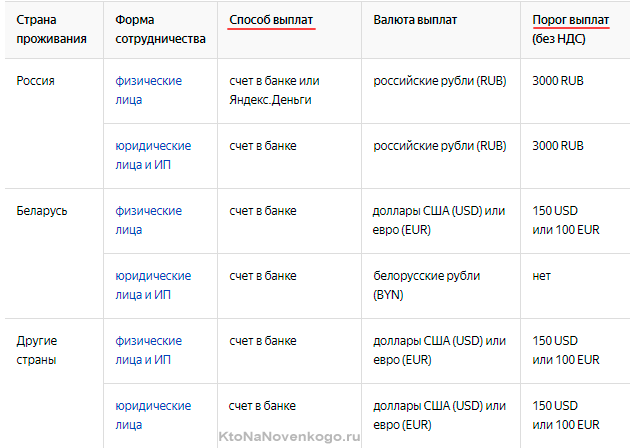
Если вы регистрируетесь в рекламной сети как физлицо, то Яндекс сам за вас заплатит 13% подоходного налога (чтобы вы ненароком не забыли этого сделать). ИП и ООО свои налоги платят самостоятельно (им есть доверие).
Суть, наверное, понятна. Второй и последующие сайты можно будет добавить в свой аккаунт после прохождения модерации первого сайта. Интерфейс у личного кабинета, конечно же, не перегруженный, но не факт, что всем понятный, поэтому покажу сие действо на скриншоте:
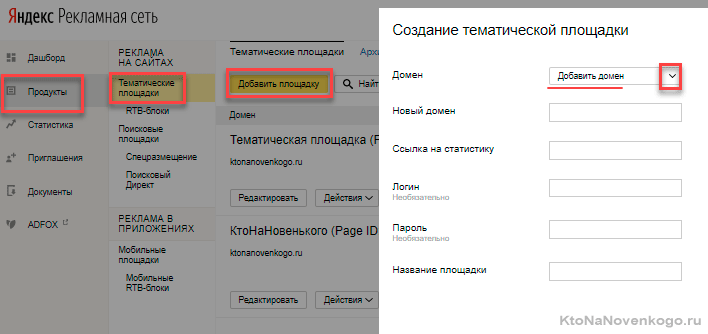
Как только ваш сайт прошел модерацию, то можно сразу переходить к следующему шагу — созданию площадки (для одного сайта их можно создать несколько, если требуется задать им разные общие настройки) и рекламных блоков для нее.
Как настроить блоки РСЯ и получить код для вставки на сайт
Про интерфейс я уже сказал. Функционал вполне достаточный и удобный, но это если только знаешь где и что именно нужно искать. А вот если не знаешь, то догадаться не всегда просто. Поэтому сотрудники РСЯ и записали несколько видеороликов, ссылки на которые разместили на главной странице личного кабинета.
С помощью РСЯ можно монетизировать не только сайт, но и поиск по сайту от Яндекса, а также свое мобильное приложение либо видео, проигрываемое на вашем сайте в своем плеере. Но основное — это именно монетизация посетителей, бродящих по страницам вашего сайта.
Да, еще можно получить код блоков для монетизации турбо и AMP-страниц (упрощенные варианты без обвеса и всего лишнего). Активировать это дело можно при редактировании созданной площадки на первой вкладке «Общие».
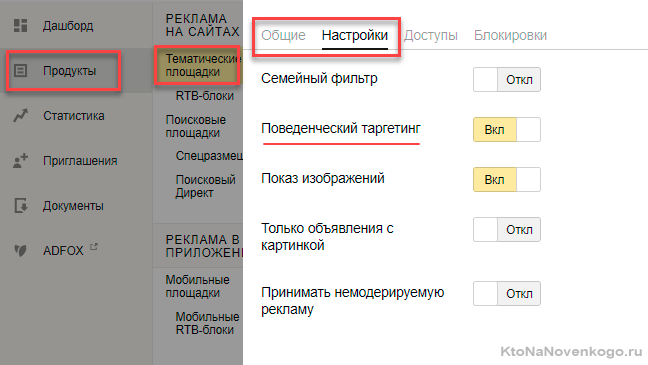
На второй вкладке можно отключить при желании поведенческий таргетинг (посетителям не будет показывать то, что они искали недавно в Яндексе) и показ картинок в объявлениях:
После того, как тематическую площадку создали, сразу к блокам переходите (см. скриншот ниже).
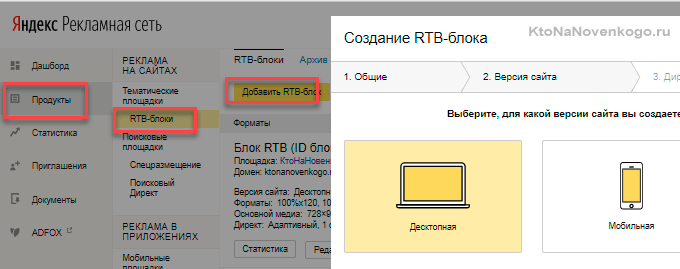
Учтите, что сейчас трафик с мобильных устройств уже сравнялся или даже превысил трафик с десктопов, а посему на большинстве сайтов используется адаптивный дизайн (пусть и такой топорный как, например, у меня).
В РСЯ есть возможность создавать адаптивные блоки (да и не адаптивные вполне себе тоже неплохо адаптируются), которые ваш дизайн ломать не будут, а будут аккуратно подстраиваться под меняющиеся размеры блоков на разных устройствах (но все равно проверяйте уменьшая размер окна браузера или заходя на сайт с мобильника).
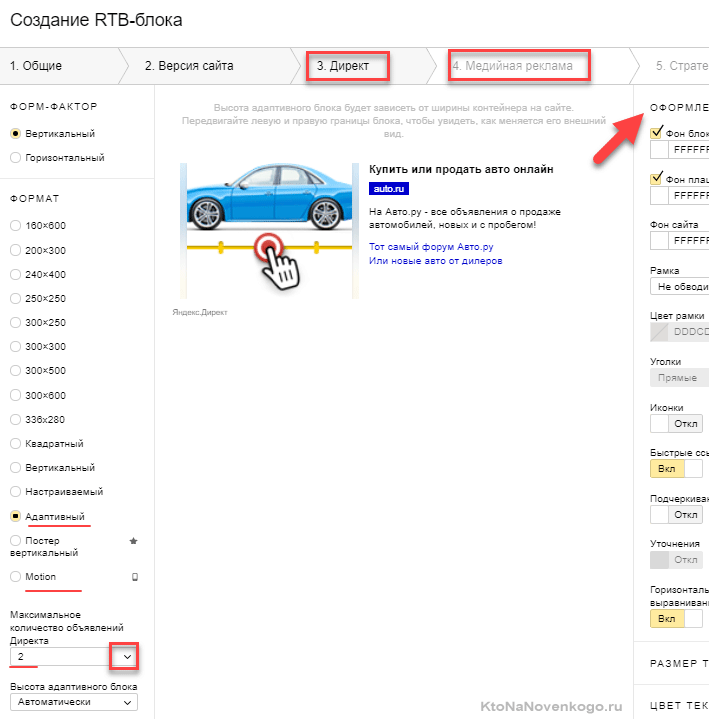
Классная вещь, которая и в Адсенсе имеет место быть. Есть и специальные блоки для монетизации мобильных пользователей (пока не пробовал, но, наверное, что-то похожее на рекламу уровня страницы в Адсенсе).
Сейчас используются только RTB блоки, внутри которых по умолчанию показывается контекст из Директа, а также медийные объявления, подходящие под размер этого блока (сие можно, кстати, тонко настроить на четвертом шаге мастера создания RTB-блока).
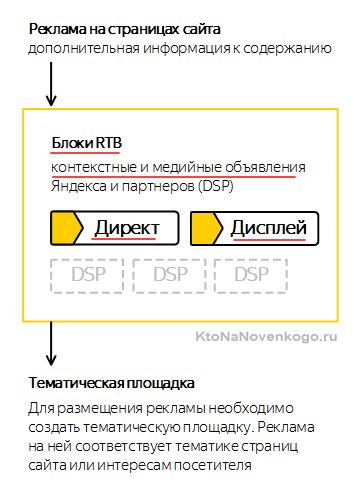
По сути, это означает, что платят за показы, а не клики. Но как оно там обстоит дело на само деле не очень понятно. Да, собственно, это и не так важно. Главное, чтобы созданный вами блок приносил деньги и побольше. Конечно же, с первого раза угадать с идеальным внешним видом и идеальным местом для размещения блока не получится, но у вас есть годы на пробы и ошибки 🙂
На последнем шаге мастера создания RTB блока вам предложат выбрать одну из четырех возможных стратегий:
- Лучший по доходу вариант выбран по умолчанию.
- Но иногда бывает необходимо, например, ограничить показ рекламы, если прогнозируемый доход с нее будет ниже заданного вами порога (задается он в рублях за тысячу показов).
- Либо вы хотите продавать не весь трафик, а только часть, остальное используя для показа своей рекламы (например, от прямых рекламодателей или привлекать трафик в партнерки\офферы).
- Либо вы хотите управлять долей показа рекламы с Директа и медийных объявлений вплоть до полного запрещения показа одного из них.
Блок создали, теперь копируете его код:

Важно! Не даром тут же расположена кнопка «Дублировать». Дело в том, что код блока РСЯ не будет отображаться, если вы его на странице вставите второй и последующие разы (с Адсенсом это прокатывает). Поэтому, если на странице планируете использовать несколько одинаковых блоков, то создаете один, а остальные получаете «дублением» нужное число раз.
Кстати, эта особенность привнесла некоторые сложности во вставку кода рекламной сети Яндекса на сайт, во всяком случае, используемый мною способ для вставки Адсенса не подошел и пришлось искать новый вариант. Но об этом уже читайте ниже.
Как вставить рекламные блоки Яндекса на свой сайт
Если захотите вставить код блоков контекстной рекламы, например, после всех заголовков в статье или еще каким-то хитрым, но автоматическим образом, то советую вам ознакомиться с возможностями файла functions.php. Замечательная вещь, но описанная выше особенность работы RTB внесла некоторые сложности.
Конечно же, если возиться с кодом движка для вас проблематично, то к вашим услугам имеется масса плагинов для WordPress и других движков, которые помогут вставить код блоков Яндекса в нужное вам место. Я вам их не назову, ибо никогда не пользовался ни одним из них (считаю, что если можно обойтись без плагина, то именно так и нужно сделать), но вы вольны погуглить на эту тему и, наверняка, найдете что-нибудь стоящее.
Что касается меня. PHP я пытался учить десять лет назад, но на фоне Html и CSS это оказалось не просто, а посему было отложено в долгий ящик. Теперь вот мой сын (второкурсник) знает PHP, Джава Скрипт, а я все еще нахожусь в этой области на уровне неондертальца. Стыдно, но не обидно. Благо есть в сети много хороших ресурсов, где чуть-чуть помучившись можно найти фрагмент нужного кода.
Он учел специфику новых RTB блоков и то, что нельзя использовать один и тот же блок на странице более одного раза. Он предложил код для вывода рекламы Яндекса под заголовками в статьях (под первым, третьим и пятым по счету). Этот скрипт как раз приведен первым в указанной статье (далее он его просто совершенствовал).
Я его функцию чуть-чуть подправил, чтобы учитывались только заголовки H3 и чтобы реклама размещалась под первыми пятью из них (или меньше, если их просто нет в таком количестве на странице). Код стал выглядеть так:
function ad_after_heading( $content ) {
global $post;
if ( ! is_singular() ) {
return $content;
}
$allow_post_types = array(
'post'
);
if ( ! in_array( $post->post_type, $allow_post_types ) ) {
return $content;
}
$pattern = "/\<h([3]){1}(.*?)\>(.*?)\<\/h([3]){1}(.*?)\>/i";
$content = preg_replace_callback(
$pattern,
function ( $matches ) {
global $post;
static $num = 0;
$num++;
$heading = $matches[0];
if ( $num == 1 ) { return $heading . 'код блока рся';}
elseif ( $num == 2 ) { return $heading . 'код второгоблока рся';}
elseif ( $num == 3 ) { return $heading . 'код третьего';}
elseif ( $num == 4 ) { return $heading . 'код четвертого';}
elseif ( $num == 5 ) {
if ( $post->post_type == 'post' ) {
return $heading . 'код пятого';
} elseif ( $post->post_type == 'page' ) {
return $heading . '';
}
}
return $heading;
},
$content
);
return $content;
}
add_filter( 'the_content', 'ad_after_heading' );
Важно! Сразу после создания нового блока РСЯ и вставке его кода на сайт вы ничего не увидите. Придется подождать несколько часов. В Адсенсе то же самое, но ждать приходится меньше. В общем, не паникуйте заранее и не теребите поддержку Яндекса.
Еще раз. Вставляете в этот скрипт коды разных RTB блоков (с разными ID). Именно в этом фишка. Саму функцию вставляете в файл functions.php (см. ссылку выше) в место, где прописаны другие функции и фильтры. Важно, чтобы она попал внутрь отрывающих и закрывающих тегов PHP (но не внутрь других функций), либо специально заключите его в эти теги.
Немного поработав с этой рекламной сетью, вы сможете оценить доходы и начать играться с настойками не только рекламным блоков и местами их размещения. Можно попробовать поиграться с отключением поведенческого таргетинга, с отключением картинок или со стратегиями.
Для меня это пытка, ибо терпежа не хватает ждать неделю-другую, пока реально проявится результат изменений. Статистика и отчеты в РСЯ довольно-таки наглядная.
В общем, дело интересное, но для людей со стальными ...
Проблема вставки контекстной рекламы в WordPress
На мой взгляд, сейчас самым оптимальным вариантом является работа и заработок через ЦОП (основной бонус здесь — это возможность вывода доходов не только в Яндекс Деньгах, но и в Вебмани, из которых мне больше всего приглянулся ЦОП Profit Partner. Работая напрямую с РСЯ вы сможете выводить деньги только на расчетный счет ИП .
Мы уже рассмотрели достаточно много вопросов по работе и заработку в этой системе, начиная с регистрации и заканчивая тонкой настройкой блоков рекламной сети Яндекса. Сегодня вы узнаете, как можно вставить объявления в тело статьи блога на WordPress.
Сделать это просто так, без каких либо ухищрений, у вас не получится. Объявления показываться не будут. Можете убедиться сами. Убедились? А ведь это можете существенно повысить ваш заработок на контекстной рекламе.
Что так же примечательно, в статичную страницу блога (тут читайте про создание блога на Вордпресс) вы сможете вставить блоки контекста без проблем и дополнительных заморочек. Под ними я имею в виду страницы «О блоге», «Подписка» (на примере моего блога) и прочие, которые создаются в админке в пункте меню «Страницы» -"Добавить новую" .
А вот вставить блок РСЯ или Адсенса в статью, которая создается в админке в пункте меню «Записи» -"Добавить новую", у вас не получится (Приступаем к написанию статьи в HTML редакторе WordPress). Так устроен движок WordPress.
Но это ограничение можно обойти достаточно удобным, элегантным способом, который окажется так же очень полезным для дальнейшего управления внешним видом сразу большого числа блоков контекста, которые вы вставите в текст статей вашего блога.
Вы знакомы с понятием Shortcodes (короткие коды Вордпресса)? Если нет, то немного поясню, что это такое. Это относительно новая возможность, которая появилась в этом движке, начиная с версии 2.5.
Суть этого нововведения довольно проста и понятна. Вы предварительно описываете в специальном файле Functions.php (находится в папке с используемой вами темой оформления) определенную функцию на языке PHP (сущий пустяк, не правда ли?), которая будет выполнять нужные вам в повседневной работе действия.
При этом вы присваиваете этой функции какое-то имя (допустим, Test), затем пишете, собственно, ee содержимое, а после этого дописываете строчку, которая позволит вызывать эту функцию прямо из текста статьи с помощью Shortcodes:
add_shortcode('Yandex', 'TEST');Сохраните произведенные в файле Functions.php изменения, и теперь, при написании статьи в нужном месте, вы сможете вставить конструкцию коротких кодов:
[Yandex]
В результате чего будут выполнены действия, предусмотренные в функции Test, которую вы описали в Functions.php (т.е. в нашем случае отобразится рекламна Яндекса или Google). Все очень просто, не правда ли? А сколько удобства предоставит вам такой способ вставки объявлений в статьи WordPress. Поясню свою мысль на примере.
Вы просто откроете на редактирование Functions.php, внесете нужные изменение в некоторые строки блока РСЯ, сохраните произведенные вами изменения и внешний вид всех рекламных объявлений (вставленных таким образом) изменится в соответствии с произведенными вами настройками. Красота и простота в действии.
Да, конечно же, размещение контекстной рекламы в тексте статьи WordPress не есть оптимальный вариант размещения, но он и не худший. Поясню более подробно. Тут все дело в структуре вашего блога и в размере постов. Если они небольшие, то, естественно, что ставить внутрь их рекламу будет излишним. Прекрасно будет работать размещение блоков вокруг небольшой статьи (сверху, снизу, сбоку).
Но если статьи на вашем блоге объемны и для их просмотра потребуется прокрутка нескольких экранов, то оптимальным будут именно блоки вставленные внутри нее. Все остальные способы размещения не принесут вообще никакого результата, т.к. люди, пришедшие за вашим уникальным контентом, будут полностью поглощены его просмотром и блоки, расположенные по периферии огромной статьи, останутся ими практически незамеченными.
Поэтому в этом случае придется идти на компромисс с удобством посетителей и эффективностью рекламных объявлений. В этом случае вы сможете заработать значительно больше, а не те копейки, которых с трудом хватит на оплату хостинга.
Shortcodes для увеличения доходов в РСЯ или AdSense
Ну, а теперь давайте, наконец, рассмотрим на конкретном примере, как вставить блок РСЯ или Адсенса в статью при помощи коротких кодов. В принципе, все, как я и описывал выше, довольно просто.
Вам нужно будет получить доступ к блогу по FTP и открыть папку с используемой в данный момент темой оформления, которую вы найдете по этому адресу:
/wp-content/themes/Название_папки_с_вашей_темой_оформления
Поищите в ней файл Functions.php. Нашли? Если его нет, то вам нужно будет его создать. Для этого откройте текстовый редактор (лучше всего использовать NotePad++) и сохраните пустой файл с помощь возможностей Фалзилы (щелчок правой кнопкой мыши по каталогу на удаленном хосте и выбор пункта «Создать новый файл»), который назовете functions.php (именно маленькими буквами).
Если вы создали Functions.php, т.е. он в данный момент у вас пустой, то кроме описанного ниже кода вставки вам нужно будет добавить в него символы начала и окончания PHP. Это нужно сделать обязательно, иначе ничего работать не будет. Для этого в начале нужно будет вставить:
<?php
а в конец:
?>
Функцию Shortcodes вы уже будете вставлять между этими символами. Если у вас Functions.php уже имеет содержимое, то вам нужно будет правильно выбрать место для вставки — между участками кода отдельных функций. Не стоит вставлять внутрь функций, т.к. это может привести к нарушению их работы. Поищите в коде слово function и впишите ваш фрагмент на предыдущей строке.
Итак, если работаете с блоками РСЯ, то озаботьтесь экранированием встречающихся в его коде кавычек (просто ставите перед каждой одиночной кавычкой знак обратного слеша). В этом случае наша функция может выглядеть так:
function testovoe_nazvanie() {
 return '<script type="text/javascript"><!--
yandex_partner_id = XXXXX;
yandex_site_charset = \'utf-8\';
yandex_ad_format = \'direct\';
yandex_font_size = 1;
yandex_direct_type = \'horizontal\';
yandex_direct_border_type = \'block\';
yandex_direct_limit = 1;
yandex_stat_id = 8;
yandex_direct_favicon = \'true\';
yandex_direct_title_color = \'186EAE\';
yandex_direct_url_color = \'cccccc\';
yandex_direct_all_color = \'cccccc\';
yandex_direct_text_color = \'555555\';
yandex_direct_hover_color = \'8DAB4A\';
document.write(\'<sc\'+\'ript type="text/javascript" src="http://an.yandex.ru/system/context.js"></sc\'+\'ript>\');
//--></script>';
}
add_shortcode('yandex', 'testovoe_nazvanie');
Будьте внимательны, каждая кавычка важна и ее отсутствие или наличие там, где она не нужна, может привести к неработоспособности. Тот участок, что заключен между открывающим и закрывающих тегами Script, является кодом рекламного объявления, который вам предоставил Яндекс (блок AdSense вставляется аналогично, но там не будет кавычек, которые нужно экранировать).
Визуально оценить, полностью ли экранированы кавычки, вы сможете, если пользуетесь Notepad++. Если все сделано правильно, то весь код будет написан одним цветом — серым: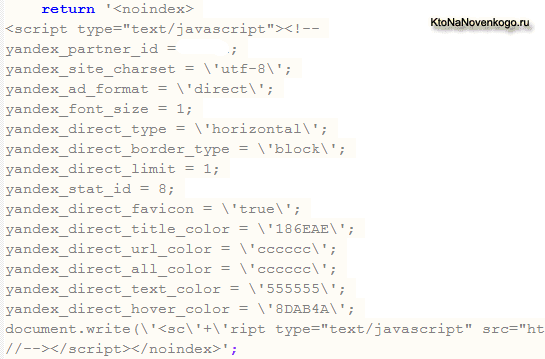
Если же вы пропустили одну или несколько одинарных кавычек, то текст после не экранированной кавычки изменит цвет: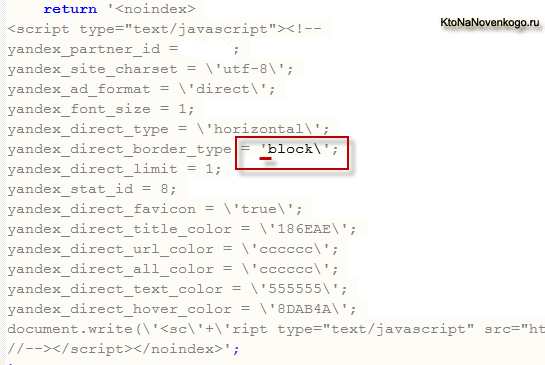
Слово testovoe_nazvanie означает имя созданной функции, а в последней строке кода этому имени ставится в соответствие короткий код (в нашем случае это yandex), который вы потом будете использовать для вставки блока рекламной сети Яндекса или AdSense в нужное место статьи своего блога на WordPress.
[yandex]
Вместо этой надписи на странице вашего блога будет выводиться блок с контекстной рекламой. Я советую поместить эту конструкцию в контейнер на DIV с прописанным классом. Это позволит нам в дальнейшем унифицировать, например, настройку положения всех блоков рекламы, вставленных в статьи. Выглядеть это будет примерно так:
<div class="leftxyz">[yandex]</div>
Именно такую конструкцию вы будете вставлять в свои статьи. Название класса leftxyz вы можете заменить на любое другое, но для него в файле CSS вашей темы оформления (/wp-content/themes/Название_папки_с_вашей_темой_оформления/style.css) нужно будет добавить CSS свойство margin (здесь читайте подробнее про него, а так же padding и border), задающее, например, отступы блока рекламы от левого края страницы, как в моем случае:
div.leftxyz {
margin: 0 0 0px -5px;
}
Хотя, конечно же, вы можете сделать это и в самом Functions.php, просто заключив блок РСЯ в контейнер на DIV и прописав соответствующий класс:
function testovoe_nazvanie() {
 return '<div class="leftxyz">Код РСЯ</div>';
}
add_shortcode('yandex', 'testovoe_nazvanie');
Точно таким же способом вы сможете вставить в статьи и код рекламных блоков Google AdSense. Например, так:
function showads() {
 return '<script type="text/javascript"><!--
google_ad_client = "pub-xxxxxxxxxxxxxxxxxxxx";
google_ad_slot = "2115508237";
google_ad_width = 250;
google_ad_height = 250;
//-->
</script>
<script type="text/javascript"
src="http://pagead2.googlesyndication.com/pagead/show_ads.js">
</script>';
}
add_shortcode('adsense', 'showads');
Вы можете создать несколько различных функций в Functions.php для различных блоков Яндекса или Google и назначить для них разные Shortcodes для вставки в тело статей. В общем, используя этот способ вы сможете существенно повысить число кликов и уровень вашего дохода.
Автоматически вставляем блоки РСЯ и Адсенс в тело поста
Описанный выше способ замечателен всем, кроме того, что это полуавтомат, ибо короткие коды в каждую статью вам придется вставлять вручную. Однако, существуют полностью автоматические способы вставки, которые реализуются опять же через пресловутый файл Functions.php.
Рекламные блоки Яндекса или Гугла будут отображаться после каждого подзаголовка встреченного в статье. Причем, можно будет задать уровень заголовков, за которые будет цепляться скрипт (от H1 до H6 — тут про эти Html теги читайте подробнее). В моем случае это уровень H3. Количество вставок в пределах одной статьи можно регулировать числом после переменной $content (у меня там троечка прописана).
function ads_h3($content) {
$ads='Полученный вами код AdSense';
$content=preg_replace('#<h3(.*?)</h3>#','<h3\1</h3><div class="b336x280">'.$ads.'</div>',$content, 3); return $content; } add_filter('the_content', 'ads_h3');
Хорошим ориентиром может служить тег More. Чтобы после него выводился блок Адсенса или РСЯ, достаточно будет добавить в Functions.php следующую функцию:
function adsgoolge_ssd($content) {
$google_ads='
здесь ваш рекламный код
';
$content=preg_replace('#<span.*?id="more-(.*?)".*?></span>#','<span id="more-\1"></span></p><center>'.$google_ads.'</center><BR><p style="text-align: justify;">',$content);
return $content;
}
add_filter('the_content', 'adsgoolge_ssd');
Ну, и еще один удобный, на мой взгляд, способ заключается во вставке рекламного блока на расстоянии определенного количества символов от начала статьи. Скрипт отсчитает это число, найдет ближайший закрывающий тег абзаца P и вставит туда объявления рекламной сети Яндекса или Гугл Адсенса.
function kama_content_advertise($text){
//спустя сколько символов искать перенос строки и вставлять рекламу?
 $nu = 1800;
//Код рекламы
 $adsense = <<<HTML
РСЯ или Адсенс
HTML;
 // return str_replace('<!--more-->', $adsense.'<!--more-->', $text);
 return preg_replace('@([^^]{'.$nu.'}.*?)(\r?\n\r?\n|</p>)@', "\\1$adsense\\2", trim($text), 1);
}
add_filter('the_content', 'kama_content_advertise', -10);
В Functions.php можно будет вставить несколько таких функций, но с разным числом символов (задается в переменной $nu = число;), которые нужно будет пропустить от начала статьи.
Комментарии и отзывы (58)
Интересная статья и очень доступная.
С недавних времен ищу такую инфо, как нельзя кстати. Как раз мой блог выходит на тот необходимый уровень, когда можно провести регистрацию.
Спасибо. Пусть Удача повернется ко мне лицом!
Дмитрий, добавил свой блог в Профит Партнер! Буду ждать модерации! Да, еще написал вам на почту. Буду ждать ответа!!!
Добрый день! Дмитрий а примут ли блог в профит партнер, если в яндексе мало проиндексированных страниц, но посещаемость соответствует требованиям?
Статья прямо мега-насыщенная. Аж от истоков! Молодец! спасибо за интересную информацию)
Я правильно понимаю, что если сайт под фильтром у Яндекса, то пытаться вступить в РСЯ бесполезно?
Я так понимаю Дмитрий Вы хотите забрать Ipad 2?! ))) Я тоже бы хотел поучаствовать в этой акции, но у меня кол-во посетителей несопоставимо с Вашими. Желаю забрать Вам Ipad 2. Кстати, являюсь Вашим рефералов в Профите.
Очень доволен всем тем как по работает с Профитом, так и по ценам за клики. Очень помогли мне повысить CTR на бесплатной консультации по повышению заработка. Теперь вот повышаю трафик у себя на блоге и соответственно повышаю заработок в Профите )
ха-ха, Дмитрий, я обратилась в техподдержку Профита, они посоветовали мне написать в поддержку Яндекса, что я и так делаю регулярно уже 5-й месяц ))
Anna: ну, хозяин (я имею в виду Яндекс) — барин. У меня тоже не все сайты получилось добавить в РСЯ, хотя они не под фильтром и посещаемость достаточная.
Очень интересно! Я давно смотрю в сторону Яшкиной партнерки, нужно испытать. Кстати, самописные сайты туда берут, или только прессовые с джумлой?
Поздравляю вас с победой! Очень мотивирует тот факт, что работа может вознаграждаться ценным призом в виде iPad 2 Wi-Fi + 3G.
Дима красавчик! Поздравляю с победой в конкурсе! Я кстати уже заранее знал что ты победишь =))) Больше не кому...
Занятная статья! Я еще раз убедился в том, что не зря выбрал профит. Из основных плюсов для себя я вынес следующее: отменная тех. поддержка, консультация специалистов по увеличению дохода (пока еще не пользовался этой услугой, но вскоре обязательно воспользуюсь), вывод средств (можно как на карту, для Украины через приват-24, так и на веб-мани, что не может не радовать), ну и конечно же призы, как же без них. Теперь еще больше хочется работать над увеличением посещаемости сайта!)
Вячеслав, приняли сайт на движке wordpress (дизайн сам рисовал и верстал). Посещаемость ~300 человек сутки, тематика бесплатное программное обеспечение, операционная система Linux, дистрибутивы Linux и т.д.
Сколько приблизительно сайт будет зарабатывать с посещаемостью вот хотябы в 400 человек в сутки, тематика например веб-разработки.
А директор Профит-партнера располагает к сотрудничеству)
Это не для меня. У меня посещаемость гораздо меньше, так что меня не примут.
Желаю удачи более работоспособным везунчикам)
Я не совсем понял — Вы на своём сайте показываете рекламу от РСЯ или нет? AdSense я вижу, а блоки Яндекс Директа как-то не нашёл:)
Может Вам продукцию Apple подарили в благодарность за такую развёрнутую статью о преимуществах Профита? 🙂
Теперь по существу: недавно мой сайт перешагнул заветный рубеж в 300 уников в сутки, что дало возможность подключить РСЯ (ЦОП Профит). Думал доходы будут небольшие, но в течении первой же недели прибыльность Яндекс Директа обогнала доходы от AdSense: за прошлый месяц вышло 220$ с РСЯ и всего 97 евро с AdSense. А думал, что доход с Яндекса будет вполовину от Google — рад, что ошибался:)
Я тоже хотела бы посмотреть на такой сайт. Какой он тематики?
У меня за 1000 руб/мес пока не переваливало
Для Сергея и Ольги: адрес сайта не дам — уже один как-то спарсили:)
Вот вырезка из статистики за вчерашний день:
Показы: 11 196 Клики: 55 CTR:0,49 Макс. доход: 244,72
Посетителей за месяц, согласно Яндекс Метрике: 10203
переходы из поисковых систем: 78,14%
Я считаю, что величина заработка зависит от количества посетителей, места размещения блоков, а также качества трафика. Мне кажется, чем больше посетителей из поисковиков, тем лучше.
P.S. Тематика сайта — оптовая торговля одежда и обувь:)
Спасибо, Сергей, этих данных вполне достаточно. Сравнила со своими, большое отличие только в показах, соответственно в кликах. У меня с поисковиков идет 88%, CTR в среднем 0.43.
Значит, нужно поработать над сайтом, чтобы задержать посетителя подольше, заставить походить по страницам. Ну, это, конечно и так понятно, лишнее тому доказательство.
Еще раз спасибо.
Сергей, мои показатели СРС — 3,3 (средние данные за месяц) и CPM — 14,8 (тоже за месяц среднее значение). Если честно — особо не вникал в эту тему, но учитывая динамику роста заработка с РСЯ буду работать над увеличением посещаемости сайта поисковым трафиком. Желаю всем удачи!
А почему у вас сейчас стоит реклама от гугла?????))
Дмитрий, присоединяюсь к предыдущему вопросу? Я читаю Ваш блог уже полтора года. Спасибо Вам большое! правда это первый мой комментарий)) видимо Вы настолько хорошо все объясняли, что спрашивать было нечего) Но вот вопрос, почему вы сняли Директ и поставили AdSense меня очень заинтересовал... Что такое могло произойти, чтобы вы расстались с любимым ЦОПом?
Ясно... Да, получается заработок наш совсем не стабилен и может закончится каждую минуту без всяких объяснений. У меня с точки зрения пользователя есть только один вариант, объясняющий Ваш бан — это внешний вид блоков, который сливался с сайтом и мог вводить читателей в заблуждение. А вообще, конечно, причин может быть куча... Жаль в РСЯ об этом не говорят и не дают шанса исправить ситуацию.
Да, поддержка Яндекса немногословна... У меня несколько дней назад один проект под фильтр Яндекса попал, так как обычно, стандартная отписка Платона и все.
Можно использовать на сайте два рекламных сервиса Яндекс директ и Google Адсенс?
ke1taro: можно, но осторожно. Во-первых, объявления РСЯ и Адсенса не должны быть похожи друг на друга. Ну, а во-вторых, может получиться засилье рекламы и ее превалирование над контентом. Хотя, многие достигают наилучшего результата именно за счет совмещения.
Да, ke1taro, Дмитрий все написал верно, я как раз и добился лучших результатов, совмещая РСЯ и Adsense. Но тут действительно надо быть и осторожным, и не раз поменять расположения блоков, чтобы достичь наилучшего результата.
Дмитрий, можно у Вас поинтересоваться по поводу того, как Вы выводите деньги из Adsense. Меня интересует — выводите ли Вы их на ИП или на физическое лицо? И если на ИП, то каким путем?
Посоветуйте что-нибудь по размещению контекстной рекламы при 100 уникальных посетителях в сутки.
Дождался, пока сайт (www.zaika.in.ua) дорос до приёма в РСЯ. Поставил их контекст. Средняя цена клика за 3 дня — 87 копеек. Или 0,87 рубля. Российского. В АдСенсе перед этим — 0,06 евро. Или 2,40 рубля. В три раза выше! Может, это для моей тематики, но... Ушёл назад в АдСенс.
Доброе утро, Дмитрий.
Есть такой вопрос. Добавил свой сайт в РСЯ, зарегистрировался в Профит-Партнете.
После настройки площадки и загрузки кода на сайт блок объявлений (горизонтальный с 4 объявлениями) отображается не совсем красиво. Блок разместил сразу после окончания текста статьи. Объявления выводятся таким образом, что между ними присутствует расстояние в несколько десятков пикселей, а сами блоки узкие и смотрятся «убого». Можно ли попробовать избавиться от этих расстояний между объявлениями?
Статья хорошая спасибо!
Есть вопрос, сколько платит яндекс за 1 клик в среднем?
Дмитрий, спасибо за пиар Вашего любимого ЦОПа. Именно по Вашей наводке я там зарегистрировалась и мой сайт с первого раза был принят. Кстати, при регистрации на вопрос «откуда о нас узнали» я указала Вас.
И теперь маленький вопрос: Вы в комментах выше написали, что блоки Адсенса и Яндекса должны отличаться. Чем именно, ведь и тот и тот имеют в своем составе заголовок, текст и ссылку рекламодателя.Как их различить между собой: цветом, выравниваем, рамкой? Спасибо!
А какой Вы используете плагин для рекламных блоков!
Автор, ты просто красавец!
Решил работать напрямую в РСЯ, прочитав твой пост мое решение в корне изменилось!
А фото с маками все-таки фэйки) ...фотошоп?)
Интересно, со своими 800 посетителями в сутки, реально ли 200$ зашибать))
Денис, Дмитрий: нереально это, о чем вы говорите... У меня посещаемость под 3K и получается с Директа до 4000 руб. в месяц.
Не стану Вашим рефералом, не хотят принимать сайт. Тематика — Дом и Семья, посещаемость — 700+ с поисковиков (Яндекс/Гугл — 50/50). Содержание сайта не соответствует редакционной политике Рекламной сети Яндекса. Может есть совет?
Спасибо, но нет урла! Причина: «Добавление новой площадки осуществляется в интерфейсе рекламной сети Яндекса. После прохождения модерации Вы сможете перенести ее в наш интерфейс и пользоваться всеми дополнительными возможностями»
Статья не актуально Яндекс перестал работать через Цопы. А как теперь подлючиться чтобы показывать рекламу Яши на сайте?
С 15 сентября 2014 года работа через ЦОП полностью прекращена и, соответственно, прекращен показ рекламы на всех площадках, работающих через ЦОП.
Можно ли рекламировать свои страницы в соц сетях в РСЯ или, например, свою партнерскую ссылку.
Пытаюсь найти, кто еще работает с РСЯ после перехода на прямые договора, и почти никого нет. Яндекс без денег будет выдыхаться и все отдает конкуренту. И поделом
Ну и почему на этой странице нет рекламы от РСЯ ???
Нужно бы задуматься...
Я бы не воспринимал так восторженно эту статью.
Автор, по видимому, не считает доход от этой рекламы таким «доходным» или понимает, что согласно алгоритмам рекламы РСЯ тут полезет реклама его конкурентов.
А вот подойдет такой вид заработка наверно блогерам, или ресурсам ничего не продающим...ИМХО.
С уважением.
Что случилось с профит партнером? Уже неделю как сайт не загружается.
Да, я тоже хотел бы увидеть обновленную информацию по этой статье, а то довел сайт до 500 уников, хотел по вашей инструкции добавить свой сайт, а они уже перепрофилировались. Нужен белый метод для сайта компьютерной тематики. Спасибо.
Боже ну и шнягу вы предлагаете людям.
Дмитрий, спасибо за статью, все понятно,актуально и разложено по полочкам. Дмитрий, напишите, пожалуйста, если можно статью «на бис» так же подробно, как Вы всё пишите на тему — как подключить Яндекс метрику к РСЯ, если счетчик метрики и аккаунт РСЯ на разных аккаунтах, т.е. как их связать. Заранее СПАСИБО.
Спасибо, Дмитрий, как всегда помогли разобраться в интерфейсе. По сравнению с Адсенс интерфейс РСЯ немного тяжеловатый.
hi everyone. it is great site. thanks for all.
Прочитал про то, что надо вставлять скрипты с разными ID
У меня сейчас вот так: ID блока: R-A-386195-1, ID блока: R-A-386195-2, ID блока: R-A-386195-3 и тд. Получается это не правильно?
Спасибо за статью, пригодилось! Тут вот какой вопрос интересный, есть два сайта, можно ли регистрировать два аккаунта на себя или нет, может вы в курсе? Забанят или нет?
эта рся уже 3 месяца не платит доход вебмастерам, ребята будьте осторожны
лучше в адсенс идите, больше дохода и платят нормально
Здравствуйте, спасибо большое за объяснения. Но у меня возник вопрос. А вот куда я должен писать в начале своего поста или где-то в другом месте его должен разместить?
Здравствуйте, Дмитрий! Спасибо за статью, всё понятно и доходчиво.
Вот только вопрос возникает, подскажите, пожалуйста.
Раньше при создании RTB блоков можно было указать их количество, например, 2 и код вставить в плагин для вывода их допустим в середине статьи. Если новые RTB блоки нельзя использовать на странице более одного раза, то получается, что нужно создать эти же 2 штуки с разным ID? Тогда как вставить коды в плагин?
Получается, что 2 кода друг за другом? Нигде не могу найти ответ на этот вопрос. Заранее спасибо за ответ.
Подскажите. Как разместить рекламные блоки для десктопных устройств и мобильных? В одной функции прописать сразу и для десктопной и для мобильной версии? Или может создать отдельные функции для каждой версии?
У меня РСЯ платит в 5 раз меньше чем Аденс.
Ваш комментарий или отзыв