FileZilla — где бесплатно скачать и как научиться пользоваться популярным FTP клиентом Файлзилла
Здравствуйте, уважаемые читатели блога KtoNaNovenkogo.ru. Сегодня я хочу поговорить про бесплатный ftp клиент, о котором неоднократно упоминал во многих предыдущих своих публикациях и буду упоминать во многих последующих.
Когда вы работаете со своим сайтом, то вам обязательно понадобится что-нибудь на него закачать (обновление, картинки, видеоролики и т.п.), подредактировать в файлах движка, ну или, наконец, сделать бэкап (резервное копирование файлов сайта). Вот тут-то вам и пригодится FileZilla, который позволит работать с файлами на вашем сервере точно так же, как будто бы они находятся на вашем компьютере. Нет, правда, правда...
И вдвойне приятно, что этот самый ФТП клиент (по сути, это обычная программа) можно будет скачать бесплатно, ибо на начальном этапе становления вебсайта не всегда могут найтись лишние средства (я, например, даже хостинг поначалу использовал бесплатный, ибо не понятно было — выгорит из блога что-либо, или нет).
Файлзиллу можно считать оптимальных вариантом, удовлетворяющим запросы практически всех категорий вебмастеров (от новичков до гуру), ибо, во-первых, распространяется бесплатно и по свободной лицензии, а, во-вторых, пользоваться FileZilla может начать даже совершенно неподготовленный человек. Давайте на нее взглянем поподробнее.
Где скачать Файлзиллу и почему стоит использовать именно ее
То, что данная программа ФТП-клиента распространяется бесплатно, вовсе не означает, что она не развивается и не соответствует всем требованиям безопасной работы (хотя, стоит вам обязательно дочитать эту статью до конца, чтобы узнать о том, как сделать эту программу еще более безопасной в плане хранения паролей — поверьте, это очень важно).
Дело в том, что файлзилла постоянно обновляется и совершенствуется, ее свежую версию всегда можно скачать с официального сайта разработчиков (либо скачать с его русского «зеркала» filezilla.ru) , которые работают ради идеи бесплатного распространения программ.

Повторюсь, что скачать последнюю актуальную версию этого популярного FTP-клиента или обновить уже существующую вы можете совершенно бесплатно.
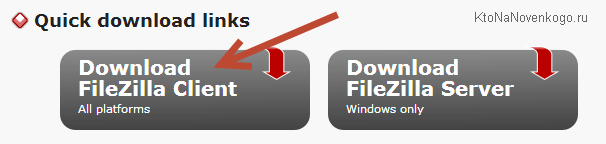
По приведенной ссылке найдете русскоязычную версию, также можете зайти на общемировой ресурс разработчиков, где вам предложат закачать не только версию клиента (FileZilla Client), но и версию бесплатного FTP сервера (Server), который можете установить на свой компьютер под Windows. Обратите внимание, что мы будем рассматривать именно менеджер (Client), поэтому и скачивать нужно именно его.
Почему для доступа по ФТП следует пользоваться именно специализированным софтом, и в частности Файлзиллой, я попытался более-менее внятно объяснить в публикации «Что такое хостинг», которую вы найдете по приведенной ссылке. Так давайте же без промедления приступим к установке и настройке программы, которая, по-моему мнению, является одной из лучших в своем роде.
Хотя нет, сначала нужно будет все же сказать несколько слов про то, что же такое FTP? Это протокол передачи файлов (в английском варианте — File Transfer Protocol), который позволит вам подключиться к серверу вашего хостинга. А зачем вам к нему подключаться через программу ФТП-клиента?
А затем, что после подключения (через FileZilla или любой другой подобный софт) мы получим возможность производить различные действия с хранящимися у хостера файликами и папками нашего вебсайта:
- Скачивать и заливать объекты или каталоги, как с сервера хостера на наш компьютер, так и наоборот
- Редактировать файлики находящиеся на сервере, просто открыв их в редакторе установленном на вашем компьютере
- Переименовывать объекты на сервере хостера (файлы, папки)
- Удалять объекты
- Назначать для них различные права доступа, а выражаясь научно — CHMOD (что это такое поясню чуть ниже, но вещь очень важная в плане безопасности и защиты сайтов от вирусов и взломов)
При этом работа с файлами на сервере мало чем отличается от работы с теми же самыми файлами и папками на компьютере. Но именно для подключения по протоколу FTP (протоколу работы с файликами) и нужна специальная программа — клиент. Самым популярным примером ФТП-клиента, с которым знакомы практически все, может служить обыкновенный браузер. Для обращения к серверу в адресной строке браузера надо будет ввести следующую строку:ftp://имя сервера.
Но браузер в качестве программы-клиента нам не очень-то подходит, т.к. с его помощью можно только просматривать и скачивать объекты на свой компьютер, а вот загрузить их на ФТП-сервер браузер не сможет. Не сможете также ничего удалить, а уж про изменение прав доступа к объектам я вообще не говорю. В общем браузер для этой цели подходит, как микроскоп для забивания гвоздей.
Поэтому для полноценной работы с вебсайтом по протоколу FTP лучше >пользоваться специально заточенными под это утилитами, которые обычно называют либо клиентами, либо менеджерами. Ну, а одним из лучших, да и к тому же бесплатным, является Файлзилла, установке и настройке которой, а также объяснению того как ею пользоваться, и будет посвящена сегодняшняя статья.
Установка и подключение к сайту через ftp-клиент FileZilla
Установка программы клиента на компьютер происходит довольно просто и быстро. Если у вас еще нет дистрибутива, то вам следует его скачать. Согласившись с лицензионным соглашением, вам останется только щелкнуть несколько раз по кнопке «Далее».
Ярлык программы после установки будет жить в меню пуск: «Пуск» — «Все программы» – «FTP Client» — «FileZilla». Данная софтина уже переведена на русский язык, ее интерфейс интуитивно понятен, симпатичен и в тоже время не содержит ничего лишнего, только самое необходимое. Но все же мы в подробностях рассмотрим, как именно ею пользоваться. Новичкам в вебмастеринге это может быть не до конца понятно. Поехали.
Использование Файлзилы обычно начинается сразу с попытки подключения к веб-серверу путем ввода его адреса (иногда еще и порта), логина и пароля доступа. Владелец вашего хостинга, после покупки у него нужного тарифа, должен был сообщить вам (обычно письмом) все, что нужно для доступа по протоколу ФТП к серверу хостинга. Есть два способа это сделать (подключиться):
- Можно ввести необходимые данные (имя или IP-адрес сервера, логин и пароль к нему) прямо в верхней панели окна программы, а потом нажать кнопку «Быстрое соединение»
- Можно добавить новый пункт в так называемый «Менеджер сайтов» (в него можно попасть, нажав на крайнюю слева кнопку верхней панели FileZilla), а потому уже для создания нового подключения будет достаточно просто выбрать нужный сайт из выпадающего списка этой кнопки (или нажать на клавиатуре Ctrl+S).
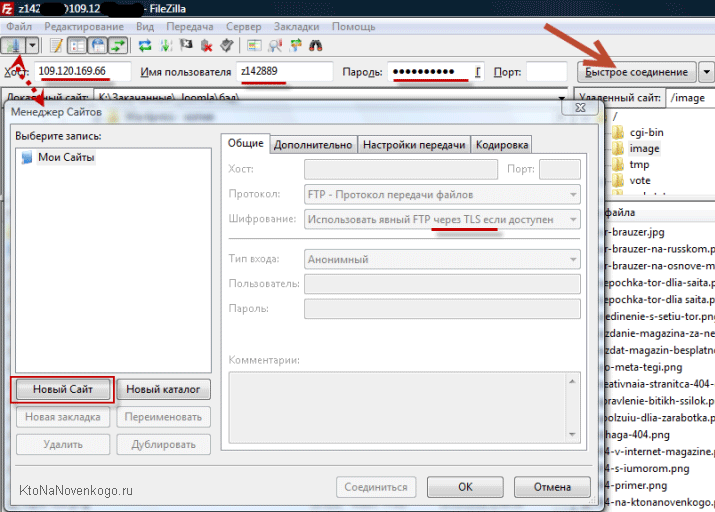
Изначально кажется, что второй вариант создания подключения к серверу (сайту по протоколу ФТП) с учетом того, что работать с сайтом вам придется постоянно, предпочтительнее — один раз ввел пароль, программа его запомнила и можно об этом забыть.
Но проблема в том, что пароли в «Менеджере сайтов» файлзиллы хранятся в незашифрованном виде (хотя передаваться на сервер могут по шифрованному протоколу TLS — задается в настройках показанных на скриншоте ниже). Если бы доступа к вашему компьютеры никто и никогда не мог бы получить, то это было бы не важно, но есть такая штука как вирусы (в частности, трояны), которые как раз и нацелены на кражу подобных вещей. А от них ни один компьютер не застрахован.
Лично я пострадал от подобной беспечности и ряд моих сайтов были взломаны, скорее всего, после кражи паролей из этого FTP-клиента (во всяком случае, все об этом говорило). Потом я около полугода расхлебывал последствия и даже написал по этому поводу статью — «Как проверить и вылечить сайт от вирусов». После этого горького опыта я стал осторожнее и теперь использую FileZilla как и раньше, но пароли храню в специальной программе. Причем удобств при работе не стало меньше. А как это реализовать читайте чуть ниже.
Поэтому пока советую вам воспользоваться быстрым соединением, просто введя данные, полученные от хостера для доступа к сайту по ФТП, в расположенную форму в верхней части программы окна, после чего нажать на одноименную кнопку.

Если все же решитесь (на свой страх и риск) пользоваться менеджером сайтов в Файлзилле, то там все просто. Для создания нового соединения жмем на кнопку «Новый сайт» и придумываем название этому подключению (возможно, что вебсайтов у вас будет много, и название подключения вводимое в FTP менеджере должно быть уникальным и однозначным, чтобы потом сами не путались).
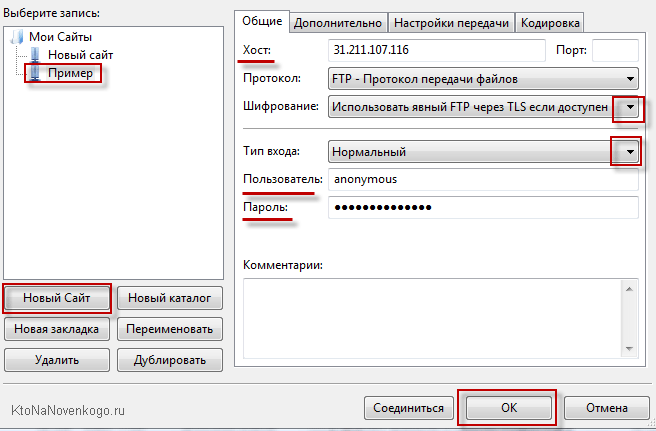
В поле «Хост» вводим адрес сервера, который может иметь вид IP адреса (например, 31.211.107.116 ) или вид Урла (например, http:/webss.hoster.ru). В поле «Тип сервера» оставляем все без изменений. Из выпадающего списка «Тип входа» выбираем «Нормальный» и заполняем поля «Пользователь» и «Пароль» данными, полученными от вашего хостера.
Пусть вас не смущает поле шифрования в настройках подключения через менеджер сайтов (где, кстати говоря, можно включить или отключить TLS шифрование в Filezilla, ибо оно иногда вызывает проблемы). Здесь речь идет не о шифровании списка ваших паролей на компьютере, а об их шифровании при передаче через сеть. Это тоже безусловно полезно, но от трояна это увы не спасет, поэтому читайте материал внизу этой статьи о безопасной и удобной работе с этим ФТП-клиентом.
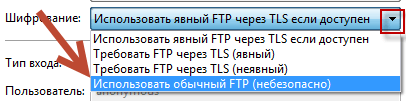
Кстати, чтобы отключить TLS шифрование в Файлзиле, достаточно выбрать из выпадающего списка вариант «Использовать обычный FTP».
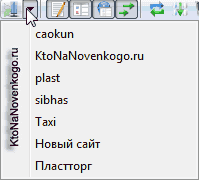
Теперь для подключения к вновь настроенному хосту нажимаем на стрелочку рядом с кнопкой «Открыть Менеджер сайтов» и выбираем из выпадающего списка нужный нам хост.
В левой части открывшегося окна программы, в области «Локальный сайт» вы увидите содержимое вашего компьютера.
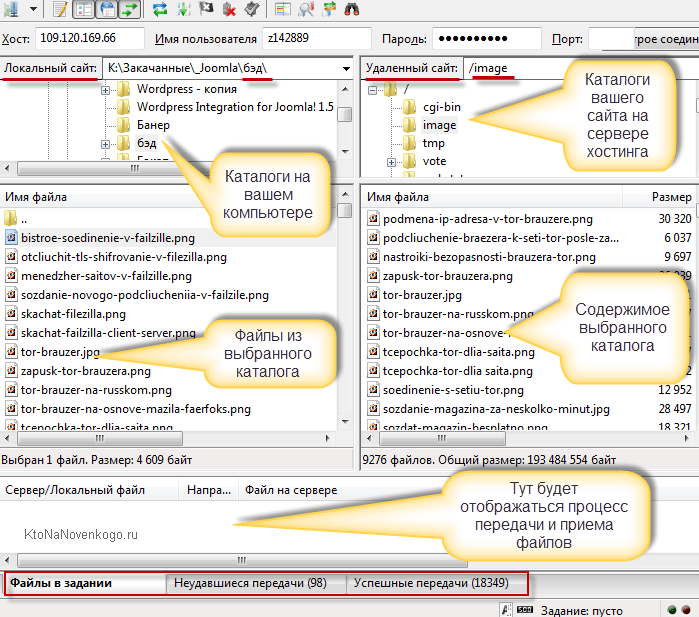
В правой же части окна клиента, в области «Удаленный сайт» вы увидите дерево папок удаленного сервера (вашего хостинга), а под ним — содержимое выделенной в данный момент папки. Еще чуть ниже будет расположена широкая область, где будут отображаться процесс залива или скачивания файлов с вашего сайта.
Как пользоваться FileZilla при работе с сайтом
В Файлзиле для перемещения объектов между вашим компьютером и хостом (сайтом) можно пользоваться, наверное, всем вам известным методом drag-and-drop (буквально — тащи и бросай). Хватаете мышью объект и тащите на другую сторону окна программы. Хотя, как по мне, удобнее это делать через контекстное меню выделенного объекта (файла или каталога):
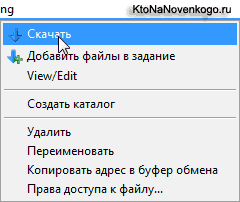
Если нужно скопировать более одного файла или каталога, то удерживая Shift или Ctrl выделаем нужные объекты на компе или на хосте (удаленном сервере — по сути, вашем сайте), а затем подводим курсор к выделенной (синим фоном) области и жмакаем правой кнопкой мыши, после чего из выпадающего списка выбираем «Скачать» (в случае, если качаем с хоста на компьютер) или же «Закачать на сервер» (в случае, если объекты закачиваются на host с компьютера).
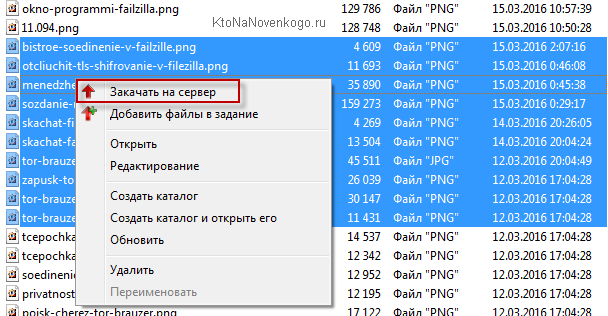
Выделенные в FileZilla объекты скопируются в директорию, открытую с противоположной стороны окна этого ФТП менеджера. Еще раз напоминаю, что файлы и папки вашего компьютера открыты в левой половине окна, а объекты удаленного сервера открыты в правой половине.
Для того, чтобы открыть на редактирование файл (чаще всего требуется вносить изменения в объекты с расширениями php, css, html, js), который находится на хостинге, нужно щелкнуть по нему правой кнопкой мыши и выбрать из контекстного меню пункт «Просмотр/Правка».
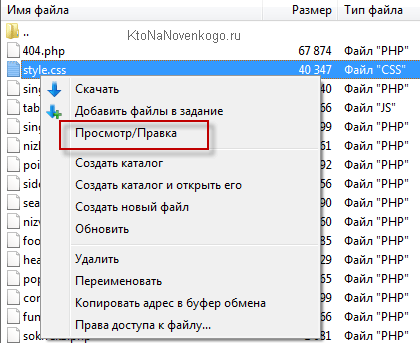
Файл в этом случае будет открыт в программе, которая была настроена у вас на компьютере по умолчанию для работы с такими типами расширений (какой утилитой будет открываться тот или иной файлик у вас на компьютере при двойном щелчке по нему, будет зависеть от его расширения и настроек, сделанных вами в ОС).
Если все-таки вас не устроила утилита, которая по умолчанию открывает данные расширения, то вы можете в проводнике (или любом другом файловом менеджере на вашем компьютере) подвести курсор мыши к файлику с тем же самым расширением, но который находится уже у вас на компьютере, и выбрать из контекстного меню пункт «Свойства». Затем вам нужно нажать кнопку «Изменить» и выбрать ту программу, с помощью которой вы хотели бы редактировать все файлы с таким же расширением. Азбука Windows.
Настоятельно рекомендую не пользоваться для редактирования обычным блокнотом, входящим в состав операционной системы (во избежание появления кракозябров). Лучше будет потратить время на то, чтобы скачать и установить продвинутый блокнот Нотепад ++ (читайте мой обзор программы для редактирования кода notepad++), о работе с которым я рассказал в приведенной публикации. Работать с кодом в нем одно удовольствие:
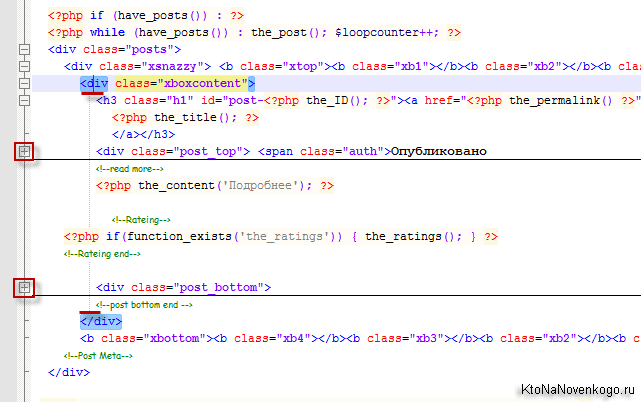
В конечном счете Notepad++ предостережет вас от многих проблем, связанных с правкой кода, ибо в нем есть возможность вернуться на нужное количество шагов назад.
После окончания редактирования файла вы его сохраняете в Notepad++ (или любом другом редакторе кода, который предпочитаете), а затем переходите в программу бесплатного клиента FileZilla и видите табличку, говорящую об изменении данного объекта.
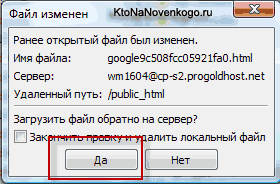
В этой табличке вы щелкаете по кнопке «Да». Все, содержимое объекта на сервере будет изменено с помощью нашей любимой Файлзилы.
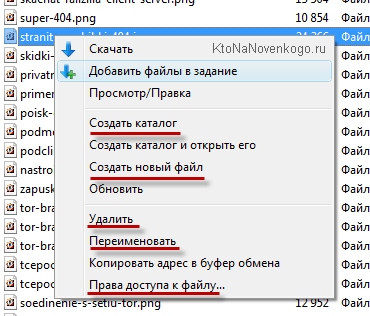
Как видно из приведенного скриншота, отображающего контекстное меню любого объекта открытого в FileZilla, вы можете также создать новый каталог или файл на хосте, можете удалить любой объект или же переименовать его, обновить содержимое открытого каталога (это же можно сделать, нажав F5 на клавиатуре), а также скопировать в буфер обмена и, наконец, изменить права доступа (CHMOD) к любому объекту на хосте.
Остановимся на последнем пункте подробнее, т.к. смысл всех остальных пунктов контекстного меню этого менеджера ясен уже из их названия.
Как в Файлзилле настроить права доступа к файлу или папке
Что такое CHMOD я уже довольно подробно описывал, а вот зачем нужно как-то настраивать права доступа? Все дело в том, что практически все хостеры используют на своих серверах операционки из семейства Unix, в которых как раз и пользуются этим понятием — права доступа к файлам и папкам. Объяснить суть CHMOD в двух словах, да так, чтобы было понятно, я наверное не смогу, поэтому, при желании, вы можете почитать об этом в приведенной выше статье.
А что касается изменения прав доступа при помощи FileZilla, то здесь все довольно просто. Достаточно выделить в окне менеджера мышью нужные объекты, а затем выбрать из контекстного меню пункт «Права доступа к файлу».
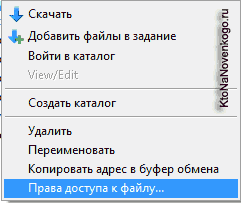
В открывшемся окне вы можете ввести числовое значение для CHMOD или расставить в нужном порядке соответствующие галочки, а затем нажать «ОК».
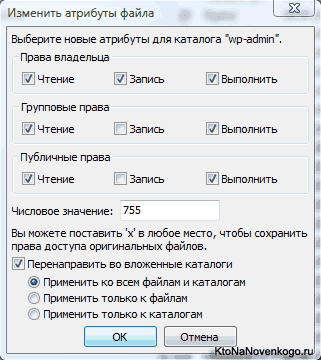
Правда в случае, если в папке, права доступа к которой вы хотите изменить, будут находиться объекты, то вам придется решать — нужно ли перенаправлять к ним устанавливаемые права доступа (есть возможность назначить новые права доступа только выбранной папке или же еще и объектам, которые находятся внутри этого выбранного каталога).
Если вы все-таки поставите в окне данного ФТП-клиента галочку «Перенаправить во вложенные каталоги», то вам придется еще выбрать, будут ли распространяться изменяемые права только на файлы, только на папки или на то и другое вместе взятое. Если вы оставите первую галочку в настройках CHMOD, то значение прав доступа, которое вы установите, будет применено ко всему, что будет лежать в этом каталоге и к самому каталогу тоже.
Иногда права доступа через файлзиллу поменять не получается. В этом случае можно будет попробовать назначить Chmod посредством PHP. Этот метод должен сработать с более высокой долей вероятности.
Кстати, многие еще пользуются FTP-клиентом, встроенным в файловый менеджер Total Commander ( тут мануальчик по этой полезной программе), но я считаю, что лучше каждую софтину использовать по ее прямому, а не дополнительному назначению). Тем более, что у Тотала опять же все не так благополучно обстоит с сохранностью введенных вами паролей (они не шифруются). Посему Коммандер у меня используется для работы с файлами на компьютере, а FileZilla — для работы с файлами сайта.
Шифрование паролей для Файлзиллы через Кипас
У вас уже стоит Файлзила на компе? А пройдите-ка теперь по такому пути (папка «AppData» системная, поэтому, чтобы ее увидеть, нужно будет включить их показ в «свойствах папки» проводника, либо выбрать показ скрытых файлов в меню Тотал Коммандера):
C:\Users\[имя учетки]\AppData\Roaming\FileZilla\sitemanager.xml
Или такому, в случае старушки XP:
C:\Documents and Settings\[имя учетки]\Application Data\FileZilla\sitemanager.xml
Этот файл можно будет открыть, например, в моем любимом текстовом редакторе с подсветкой синтаксиса Notepad++. И что мы имеем?
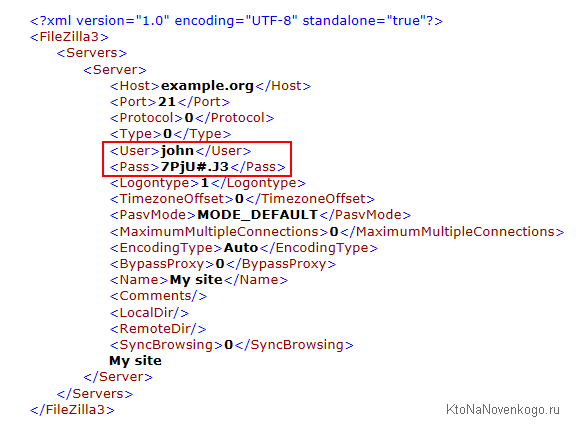
А имеем полный набор сохраненных в этой программе паролей, которые абсолютно никак не защищены от воровства — файл не зашифрован, а его местоположение одинаково для 99.99% компов. А я еще чуть раньше ругал за это мой любимый файловый менеджер Тотал (бывший Windows) Коммандер. Оказалось, что все не без греха.
Однако, решение этой проблемы есть (и оно проверенно мною лично) и считается абсолютно надежным. Более того, оно даже в качестве основного решения для повышения безопасности рекомендуется на официальном сайте это FTP-клиента.
Для этого используется дополнительная программа менеджера паролей под названием Кипас. Она также как и FileZilla бесплатна и распространяется по свободной лицензии, что означает, что в ней не может быть «закладок» и «черных ходов» для доступа к хранимым там вашим паролям. Советую вам ознакомиться с приведенной публикацией по работе с Кипасом, а я, опустив вопросы его установки и настройки, перейду сразу к делу — организации защиты паролей от ваших сайтов хранимых в Файлзилле.
Отлично, но теперь давайте вернемся к тому, с чего я все это затевал — возможность безопасной и удобной работы с сайтами через программу-клиент FileZilla, но с хранением паролей от сайтов в Кипасе. Как мы с вами убедились чуть выше, встроенный в FTP-клиент менеджер паролей в плане безопасности никуда не годится, ибо они не шифруются.
Поэтому открываем программу Кипас (про работу с ней читайте по приведенной чуть выше ссылке), добавляем в ее левой колонке папку ФТП и создаем первый профиль для входа на один из своих сайтов по протоколу FTP.
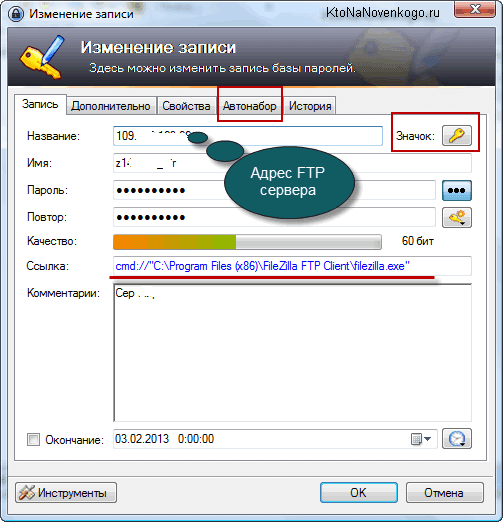
В его заполнении есть несколько нюансов. В первом поле мы прописываем адрес FTP сервера вашего хостера (IP или вида http:/webss.hoster.ru), потом вводим логин и пароль выданные вам хостером для доступа к сайту по файловому протоколу, а вот в поле «Ссылка» мы вставляем команду на открытие программы Файлзиллы, что довольно удобно.
Для обычной Винды это будет:
cmd://"C:\Program Files\FileZilla FTP Client\filezilla.exe"
А для 64-х разрядной:
cmd://"C:\Program Files (x86)\FileZilla FTP Client\filezilla.exe"
В поле комментария лучше всего будет написать название этого соединения, т.к. адрес FTP сервера может быть малоинформативен.
Далее открываем программу FileZilla, и не вводя в нее никаких паролей (просто чтобы была запущена программа) заходим на вкладку «Автонабор» программы KeePass, чтобы привязать этот профиль к нашему ФТП-клиенту (делаем связку, так сказать):
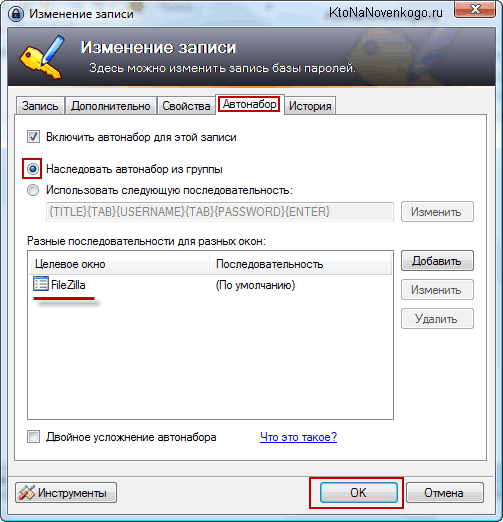
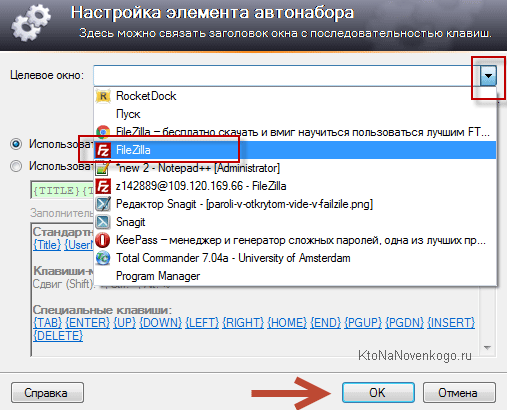
Нажимаете кнопку «Добавить», выбираете из выпадающего списка «Целевое окно» FileZilla (она должна быть на этот момент открыта и в полях авторизации не должно быть ничего), после чего нажимаете ОК.
Галочка на скриншоте стоит в поле «Использовать автонабор из группы», т.к. я прописал нужные операнты для всей группы (папки ФТП), выбрав из ее контекстного меню пункт «Изменить группу» и перейдя на вкладку «Автонабор»:
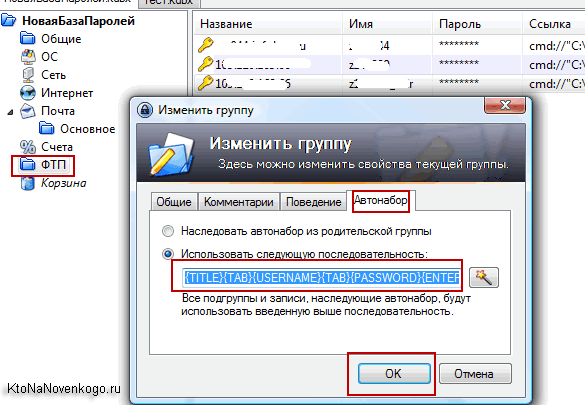
Вы вольны переставить галочку в поле «Использовать следующую последовательность» и для каждого ФТП соединения вводить в расположенное чуть ниже поле набор оперантов:
{TITLE}{TAB}{USERNAME}{TAB}{PASSWORD}{ENTER}Сути это не меняет.
Как теперича вставлять пароли для доступа к сайту из Кипаса в FileZilla?
Теперь для проверки открываем FileZilla, ставим курсор в первую строку поля быстрой авторизации и жмем на три волшебных клавиши (Ctrl+Alt+A):

Если вы по описанному чуть выше алгоритму создали несколько парольных профилей для разных FTP подключений, то при нажатии волшебных клавиш вас спросят о том, куда же вы все-таки хотите войти (к какому сайту подключиться?):
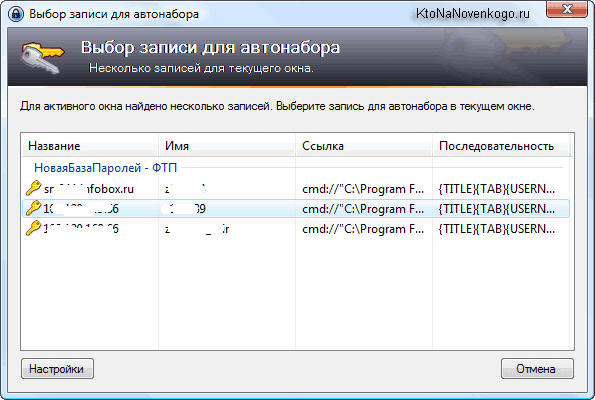
Можно использовать и другой алгоритм входа. Открываете свою программу для хранения паролей (кипас), заходите в папку ФТП, щелкаете один раз мышью по строке с нужным ФТП аккаунтом и жмете Ctrl+U на клавиатуре.
Фокус переносится на открывшуюся при этом программу Файлзила (вот для чего ссылку cmd://"C:\Program Files\FileZilla FTP Client\filezilla.exe" добавляли), но вы никуда больше не заходя опять возвращаетесь в KeePass и нажимаете сочетание клавиш Ctrl+V. В результате поля авторизации в FileZilla заполнятся автоматически и вы получите доступ к своему сайту. Какой способ автоматического ввода пароля удобнее — выбирать вам.
Ну и, наконец, можете просто скопировать логин и пассворд в буфер обмена, по очереди щелкая по ним даблкликом в окне Кипаса (в колонках имя и пароль). Двойной клик по названиям записи откроет окно ее редактирования, а даблклик в колонке «Ссылка» — активирует переход по ней. А можно просто выбрать нужные пункты из контекстного меню хранимого в Кипасе профиля подключения:
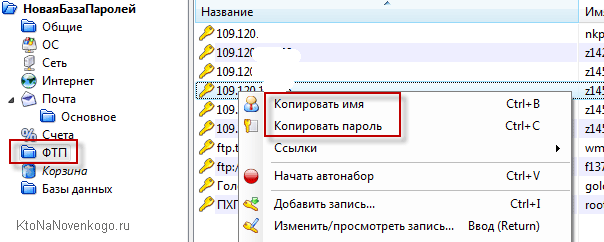
Срок хранения паролей в буфере обмена задается в настройках (Сервис — Настройки — Безопасность — Автоочистка буфера) и по умолчанию равен 12 секундам.
Как убрать все следы вводимых в FileZilla из KeePass паролей?
Так, и еще пару шагов, которые позволят убрать все следы вводимых в Файлзилле из KeePass паролей. Дело в том, что этот ФТП клиент хранит историю введенных пасвордов еще некоторое время и некоторое количество. Для устранения этого казуса придется проделать ряд несложных манипуляций.
Во-первых, удалите уже упомянутый выше sitemanager.xml (папку его хранения см. выше). Во-вторых, нужно будет чуток изменить настройки программы.
Для этого находите файл fzdefaults.xml.example в каталоге c:\Program Files (x86)\FileZilla FTP Client\docs\ и переименовываете его, удаляя окончание в fzdefaults.xml. Переносите этот файл в папку с Файлзилой (c:\Program Files (x86)\FileZilla FTP Client) и, открыв его на редактирование в Нотепаде++, удалите все его содержимое, заменив его на это:
<?xml version="1.0" encoding="UTF-8" standalone="yes" ?>
<FileZilla3>
 <Settings>
 <Setting name="Kiosk mode">1</Setting>
 </Settings>
</FileZilla3>
Сохраняете изменения, после чего идете в папку C:\Users\[название учетки]\AppData\Roaming\FileZilla\ и удаляете там файлы recentservers.xml и filezilla.xml. Всё, ваша FileZilla теперь никому не расскажет, что за пароли в нее вводились автоматически из менеджера KeePass. Что и требовалось реализовать.
Комментарии и отзывы (129)
Если хотите лучший, то это все таки будет CuteFTP.
Возможно, но зила все же попроще будет и без лишних наворотов, как раз то, что надо начинающему пользователю.
Почему менеджер возвращает права доступа в исходные значения после попытки изменения права доступа к папкам на 777. zilla+Mac os+ ХAMP.
Air, бывает такая ситуация, что изменить права доступа в зиле к каким-то папкам и файлам не получается. Тогда следует попробовать сделать это при помощи PHP. Посмотрите здесь — https://ktonanovenkogo.ru/joomla/joomla-1-5/ustanovka-joomla-1-5-v-detalyax-i-kartinkax-reshenie-vozmozhnyx-problem.html#prava
Должно помочь.
у меня выход в инет через прокси. никак не получается настроить и начать пользоваться этой утилитой, что делать? какие настройки и куда вдавить?
wemian, когда настраиваете подключение к новому хосту, то попробуйте перейти в этом окне на вкладку «Дополнительно» и поставить там галочку «Обход прокси».
Хелп,не могу разобраться как изменить что-то с помощью Notepad++,я правильно поняла: объект, который нужно изменить, нужно скачать предварительно на комп; открываю в программе Notepad++; редактирую, сохраняю и исправленный перемещаю на ВП с помощью Zilla? %)
Ирина, для редактирования вовсе не обязательно скачивать его на свой компьютер, а затем закачивать обратно (хотя и так тоже можно). Проще будет подвести к объекту в правой панели (справа объекты, находящиеся на удаленном сервере) курсор мыши, нажать правой кнопкой и выбрать из контекстного меню View/Edit.
Файл откроется в той программе, которая назначена по-умолчанию у вас на компьютере для открывания объектов с данным расширением . После окончания редактирования, вы его сохраняете (из меню редактора), а затем переходите в свой Фтп клиент и видите табличку, говорящую о произошедшем изменении. В этой табличке щелкаете по «Да». Все, содержимое на сервере будет изменено.
Какой же Вы молодец, что так подробно описали настройки, если бы раньше знал о Вашем блоге, сколько впустую потрачено времени. Спасибо за блог , удачи во всех начинаниях
Aleks, спасибо большое за добрые слова. Очень приятно, что вы так высоко оценили мои скромные познания.
Нашла ответ сама:знак @ используется для разделения имени пользователя и сервера. Может еще кому пригодится;)
Дмитрий! Спасибо за обзор, как обойти этот пункт «После окончания редактирования файла, вы его сохраняете в Notepad++, а затем переходите в Файлзилу и видите табличку, говорящую о его изменении. В этой табличке щелкаете по «Да». Все, содержимое на сервере будет изменено», что бы по умолчанию было «да», и не нужно было переключаться между окнами? Отвлекает 🙁
Я вот не знала и ручками вынуждена была скачать на комп, потом меняла и обратно. Спасибо, что подсказали,;-)
Кстати, а почему смайликов нет? Статья о них есть, по ней и себе поставила, а у вас нету. Скучно как-то 🙁
Помогите! Я пользуюсь файлзиллой с удовольствием, но сегодня не смогла ничего скачать. Те файлы, что были на сервере вдруг стали нулевого размера. Пыталась и перетаскиванием и программу переустановила. Ничего не получается. Что делать?
При попытке скачать с хоста выдается ошибка:
"Could not read from transfer socket: ENOBUFS — Out of memory
". В чем может быть проблема ?
p.s. При закачке на хост — все нормально.
помогите пожалуйста!!!откуда мне брать хост и порт??? где и как его регистрировать????
Ladyorange: адрес хоста для подключения по FTP вы можете взять из письма, которое вам выслал ваш хостер при покупке у него хостинга. Либо спросите у самого хостера. Порт, как правило, указывать не обязательно.
дело в том что я еще не зарегистрировала свой домен(но скоро зарегистрирую), а вот на счет хостинга ,я бы хотела чтоб все лежало на виртуальном хостинге(т.е получается что за хостинг платить не надо, так как я использую свою память(на компе) , — или я не так поняла???)))
и вот я даже не знаю у какого хостера мне спросить.
помогите пожалуйста я еще новичок)))и некоторые детали я еще не знаю.
Ladyorange: вы можете создать свой сайт на локальном хостинге. Почитать о том, как установить локальный сервер на свой компьютер вы можете здесь (Денвер (Denwer) — установка, настройка, работа с сайтом и базой данных на локальном сервере, перенос сайта на хостинг)
Но такой сайт будет доступен только вам. Для переноса своего сайта на реальный хостинг вы можете воспользоваться этой статьей (Как перенести ваш сайта на другой хостинг с помощью программ FileZilla и phpMyAdmin)
Из платных хостингов, я порекомендовал бы вам ProGoldHost.net (Проголдхост)
На первых порах можете воспользоваться услугами бесплатного хостинга, например, описанного в этой статье — лучшие бесплатные хостинги
Yenn: может в логине у вас затесались русские символы?
подскажите как узнать свой пароль для доступа к сайту по FTP!!!
Влад: спросите у своего хостера или поищите в письме, которое вы должны были получить после покупки хостинга.
Скажите как грузить правильно моды, а то я не могу скачать или на сервер не заходит или сервер такой же как и старый без модов!
Кстати, написал и увидел у Вас на сайте партнерские ссылки на курсы Е. Попова. Так вот, я как в курсе по Вордпрессу заказал хостинг на yutex.ru и FTP клиент настроил как в показано в уроках, ума не приложу, почему нет соединения, хостер пока молчит на мой запрос.
Андрей: возможны, если ваш файрвол блокирует порт 21, который обычно используется протоколом FTP. Нужно будет в файрволе принудительно открыть этот порт. Если для подключения к хосту, вы используете другой порт (обычно пишется через двоеточие после IP или адреса сервера вашего хостера), то разрешите использование этого порта в вашем файрволе.
Подскажите пожалуйста!!!!
Я не могу соединиться с сервером — файлзила выдает :
Ответ: 500 SITE tarantul-sayt.ucoz.ru is an unknown extension
Ошибка: Невозможно подключиться к серверу
как это исправить чтобы подключиться ?????
Здравствуйте Дмитрий! Очень понравился ваш сайт. Такая банальная проблема, у меня в последней версии Filezilla 3,3,2,1 открывается окно, при нажатии правой кнопки мышки, но там нет «Права к доступу файла». Может есть альтернативная команда. Спасибо.
Большое спасибо!
До этого пользовался менеджером в Тотал командере — вспоминаю как страшный сон, а скачал зилу — все просто и удобно.
Буду признателен, если отпишитесь, в чем опасность пользования обычным блокнотом.
Алекс: не знаю, в чем может быть дело, такого у меня не случалось.
Леня: я не знаю альтернативы, хотя может и есть. Но очень странно, что нет этого пункта в контекстном меню.
Артем: пожалуйста, опасность в незащищенности пароля доступа по FTP к вашему сайту, его могут банально украсть и покуражиться над вашим сайтом.
Елена: способ интересный, но по моему зила в фоне все равно гоняет файл сюда-обратно
Заменила на сервере один файл *.html (изменено было только содержимое, имя осталось прежним), клиент не закрыла, решила посмотреть изменения на вебсайте. Открыла его в браузере, он показывает что страница загружена, а в реальности белый экран, ничего нет вообще. С чем это может быть связано, подскажите, пожалуйста? (На другом компе ресурс открывается нормально).
Здравствуйте, Дмитрий. Давно пользуюсь этой программой. Пока все было хорошо.
Вчера появилась проблема. Такого не было никогда.
Скачать с хостинга файлы могу, все файлы вижу, а закачать не получается. Пишет 550 имя файла: Operation not permitted
Критическая ошибка
Перепробовал все настройки. Не помагает.
Подскажите, как исправить, буду очень признателен.
олег: возможно, что проблема не в программе, а в вашем хостинге. Попробуйте обратится к ним. Я с таким не сталкивался, поэтому ничего более вразумительного посоветовать не могу.
Я тоже пользуюсь файлзила довольно давно, но так и не понял, как настроить ее для работы через роутер. Кто-нибудь может дать рекомендации по этому вопросу?
Здравствуйте. У меня проблема с соединением по FTP. Скачал и установил Денвер, запустил- все работает, а вот с соединением через Файлзилу- проблема. Возможно я прописываю не тот порт? Через 80- выдает такое:
Статус: Определение IP-адреса для localhost
Статус: Соединяюсь с [::1]:80...
Статус: Не удалось установить соединение с «ECONNREFUSED — Connection refused by server», использую другой адрес.
Статус: Соединяюсь с 127.0.0.1:80...
Статус: Соединение установлено, ожидание приглашения...
Ошибка: Превышено время ожидания соединения
Ошибка: Невозможно подключиться к серверу.
Что я не так делаю?
P.S.Со входом на сайт в инете по ФТП, проблем не возникает. И вот еще момент, когда я создаю новую запись в менеджере, поля «пользователь» и «пароль»? Ведь я только установил Денвер и пытаюсь залить на виртуальный хостинг информацию. Где-то нужно прописывать пользователя и пароль?
Здравствуйте! Я только начала работать с этой бесплатной программой и возникла проблема с получением объектов. Если я правильно понимаю, соединение с хостом происходит, но нет передачи.
Ошибка Filezilla: Превышено время ожидания
Ошибка: Не могу получить список каталогов
Помогите, пожалуйста.
Зоя: Возможно, на хостинге не хватает свободного места
Все выше описаное есть в бесплатном файловом менеджере FAR
Хотя Notepad++ с удовольствием пользую, много функций полезных для правки ПХП. Но в нем один минус, нету поддержки работы через прокси.
У меня такая проблема, скачал движок с компьютера через Zilla на хостинг, загрузка произошла удачно, но архива на хостинге почему то нет. Почему? Или я что то не так сделал???
Загружаю объект на хост, не загружается до конца, вдруг начинает загружаться сначала, и так постоянно. В настройках ставлю «докачка», а он все равно его загружает снова. В чем дело?
При закачивании на хост, почему то не все они обновляются в папке index. Выдается ошибка: Критическая ошибка при передаче. Подскажите пожалуйста что делать? программа очень удобная и к тому же бесплатная — скачала и разобралась сразу, но эту проблему пока что решить не могу!!!
Всем привет! Друзья помогите решить проблемку: удалось скачать установочный файл FileZilla себе на компьютер, потом пытаюсь установить его, а система выдает сообщение: NSIS Error. Installer integrity check has failed. Common causes include incomplete download and damaged media.
Пробовал скачать повторно — ничего не получается, все то же сообщение.
Смотря откуда пытались — скачивать надо с официального ресурса Файлзилы
Отвечаю для тех, кто пытается залить с компа на хост UCOZ.
Почитайте правила пользования ресурсом, укоз запретил закачку на хост статичных html страниц, чтобы мотивировать вас пользоваться его CMS.
Так что дело не в ftp-клиенте. Ищите другой хостинг
Здравствуйте модеры и админы, у меня такая проблема. Если на нее вы уже отвечали, прошу простить. Признаюсь, все что сверху — прочитать сил не хватило.
В общем начнем из далека, сейчас основная проблема в том, что у меня клиент FileZilla 3.3.5.1 не получается скачать. При нажатии правой кнопкой мыши вкладка «скачать» серая. Я его только установил, до него пользовался 2.2.32 — его получается скачать, но он английский, что неудобно, и при каждом выключение теряет список серверов, и при этом, если скачивание оборвалась, он никак не хочет докачивать остальное.
У меня 3.3.5.1., когда я добавляю новый сервер, вкладка порт остается пустой, как не пытался вписать туда «21» — не хочет сохранять. Тип входа — «нормальный» «анонимный» тоже пробовал. Пытался ставить «обход прокси», толку нет. Уже отчаиваюсь, надежда на вас=)
заранее спасибо...
Димитрий: попробуйте заново скачать и переустановить FileZilla, то есть удалить и по новой установить.
Та же проблема, что и у Дмитрия — не получается качнуть дистрибутив. При нажатии правой кнопкой мыши, вкладка “скачать” серая.
На компьютере открываются Notepad++, а File Zilla упорно предлагает Dream w.Подскажите, пожалуйста, как исправить!
Здравствуйте,
Недавно читаю Ваш блог и уже с помощью информации из Вашего блога сделал два проекта на Joomla.
Решил поделиться своей находкой с Вами и с читателями блога.
К сожалению, не смог у себя установить и настроить клиент (по определенным причинам). Но я нашел способ работать с FTP через он-лайн. Может Вам и всем читателям Блога будет интересно (и полезно, особенно если нет возможности работать через клиента.)
Итак: www.net2ftp.com (есть выбор Русского языка) — это фактически он-лайн FTP-клиент со всем необходимым функционалом. Т.е. там можно загружать и скачивать любые объекты в том числе и архивы с возможностью разархивирования их на хостинге, очень легко менять CH-mod как для отдельных объектов, так и для группы.
В общем есть все что необходимо. Интерфейс — простой и в нем очень легко разобраться, т.к. есть подсказки. Единственный минус — с помощью этого менеджера нельзя редактировать прямо на сервере (например, как в файлзиле.)
Спасибо за статью. Не подскажете почему в некоторые папки не хочет идти загрузка. Файлзила пишет: Критическая ошибка при передаче.
Хочу скачать картинки в фотогалерею. путь к ней:
корень_сайта/images/phocagallery
на папку images права 777, а папку phocagallery — 755. Пробовал ставить на папку phocagallery права 777, но ничего не получается, все равно остаются права 755 (т.е. даже права у папки нельзя поменять).
Версия программы одна из последних, пробовал другим FTP менеджером Total Commander загружать файлы и менять права — тоже не получается.
Буду признателен, если поможете разобраться в чем тут дело и как это исправить.
Андрей: У вас папка случайно не на компе находится? Попробуйте тогда зайти на хостинг и поменять права там
seo говорит, что:
нет. папка на хостинге. Поменять права не получается как уже писал выше.
Андрей:Вам нужно писать в тех.поддержку хостингом, видимо у них проблема. Или у вас не достаточно прав на то, чтоб изменить права.
Просто разные хостинги бывают, такая проблема не у одного у вас, многие через это проходят, в том числе и я. Один хостинг я уже запорол, таким же вот образом что и вы, знаете, это мне кажется проблема в компоненте phocagallery, так как теперь он залипает на хосте навечно, а удалить и поменять права не возможно, только через тех.поддержку.
Так мол и так, не получается удалить phocagallery и если хостинг цивильный, то они вам помогут.
Кстати какой у вас хостинг, если не секрет, конечно?
Павел: Думал переезжать, но теперь уже как то там обосновался. Аптайм сайта проверяю сторонним сервисом — не менее 99,5% на протяжении уже 3-4 месяцев.
Добрый день!
Тема кажись была, но ответа не увидел.
Подскажите решение проблемы!
Пытаюсь влезть в фтп сайта есть пароль логин айпи.
Но конекта нет, а очень надо айпи динамический, доступ открыт из пула хоста для нас.
Что делать и как присоединиться — ума не приложу.
Хелп!!!
Спасите! Я решил установить через ftp менеджер права доступа 777 по ftp. Навел на всю папку с сайтом. Через полчаса все 765 файлов сменили свойства. Теперь не могу войти ни в админку джумлы, ни на сайт... Потом сменил права на некоторых файлах — index.php configuration.php — на 644 и сайт заработал! Но в админку Джумлы нет входа по прежднему. Что делать?
А если попробовать без Файлзиллы, просто открывать папки и работать?
а если я зайду для редактирования, через _http://имя сайта/admin я смогу просто там редактировать или нужно обязательно подключаться к серверу через ftp-клиент?
seo: Пробовать, конечно, можно. Но я хотел бы строго по инструкции начать работать с Joomla!. В инструкции прописана именно такая последовательность действий. Что посоветуете конкретно по заданому выше вопросу?
Здравствуйте Дмитрий!
Подскажите, пожалуйста, что я не правильно делаю. Мне нужно, чтобы редактор для FileZilla был бесплатный Notepad++
Я меняю настройки: Редактирование – настройки – правка
Ставлю галочку в строке «Использовать следующий редактор» и в строку ввожу путь к новому редактору: «C:Program FilesNotepad++notepad++.exe»
Но он упорно использует редактор по умолчанию Блокнот.
Как же мне прикрутить Notepad++ к этому менеджеру
Заранее спасибо.
С уважением Виталий.
Дмитрий, в очередной раз примите мою благодарность.
Как всегда, изложены основные моменты по настройке и тому как пользоваться утилитой — кратко и доходчиво.
У меня во как! Что делать?
Статус: Определение IP-адреса для deckeru.de
Ответ: 530 Login incorrect.
Ошибка: Критическая ошибка
Ошибка: Невозможно подключиться к серверу
Нужно правильно ввести свой логин и пароль
У меня последняя версия FileZilla 3.5.0
В контекстном меню нет опции «Права доступа к файлу». Как такое может быть и как еще можно изменить права доступа?
Скажите, пожалуйста, что нужно вводить в поля хост, пользователь и пароль в окне менеджер сайтов, если у меня локальный сервер Denwer? Спасибо!
Виктория, права можно изменить из панели управления хостингом!
Аня суть вопроса мне лично не понятна. Вы лучше объясните зачем Denwer (у) FTP?;)
Павел! Я совсем еще новичок. Пытаюсь сделать сайт. Но пока не хочу использовать настоящий платный хостинг, поэтому использую localhost Denwer. А Файлзилла не подключается 🙁
Я работаю в программе Total Commander. Вот читаю Вашу статью и думаю есть ли смысл переходить на эту программу?ведь функции у них одинаковы... Но второй день пытаюсь вставить рекламу Яндекс Директ в текст на сайте... не получается... хотя в сайт баре -без проблем крутится. С гугловской рекламой было проще... в плагине создаешь блоки и потом только добавляешь в статьи ... а тут просто мрак... сайт перестает корректно работать...смена программы думаю ничего не даст... гдето не так код вставляю... извините если не по теме...
Добрый день!
Установил себе для того, что бы сбрасывать игры с компа на PS3 по FTP серверу, я подключился к ней, но когда начинаю сбрасывать игры, оно не копирует их...
во всех видеообзоров и скриншотов, показано как качается каждый файл. А у меня просто пишет «передача»... может надо что то в настройках изменить?(
у меня не происходит соединение в Filezilla почему то...
Michael, можно по подробней, возможно вам и помогут!
Здравствуйте! Может кто поможет советом?
Вот у меня есть сайт на локалке и есть подключенная файлзилла. А чего дальше? Какие папки куда я должен перекидывать? Я не могу найти ответ на этот вроде простой вопрос пока нигде(
Юрий: копировать нужно все файлы сайта в корневую папку на хостинге. Посмотрите еще статьи о переносе сайта с одного хостинга на другой (https://ktonanovenkogo.ru/vokrug-da-okolo/hosting/perenos-sajta-na-drugoj-xosting-virtualniy-vydelenniy-server-vps-panelyu-upravleniya-xostera-infobox.html и https://ktonanovenkogo.ru/vokrug-da-okolo/hosting/rezervnoe-kopirovanie-dannyx-vashego-sajta-i-perenos-sajta-na-drugoj-xosting-s-pomoshhyu-filezilla-i-phpmyadmin.html) — это практически тоже самое, что вам и нужно. Вот еще про Денвер и перенос сайта с него можете почитать.
Что-то очень уж медленно работает FileZilla по сравнению с Total Commander. Это так и должно быть или надо что-то настроить?
Помогите при загрузке ошибка , что я делаю не так?331 Please specify the password.
Команда: PASS ********
Ответ: 530 Login incorrect.
Ошибка: Критическая ошибка
Ошибка: Невозможно подключиться к серверу
Работает. Большое спасибо. Написано все очень понятно.
Спас огромное, попал на ваш блог в поисках робот txt, а уже и Notepad++ и FileZilla установил, пока до робота добрался:) Спасибо огромное.
Здравствуйте!Не могу установить соединение, появляется сообщение: Ошибка: Превышено время ожидания соединения
Ошибка: Невозможно подключиться к серверу
Что делать? Подскажите! Спасибо!
Подключаюсь к сайту и получаю-Не могу получить список каталогов!
Это в режиме прокси-сервера. Если подключаюсь к интернету напрямую-проблем нет!
Спасибо большое! Очень выручили!
Благодарю за Прекрасное пояснение о работе с программой Filezilla,
Удачи и благополучие в Творчестве,
Здравствуйте! может быть ответ на мой вопрос где-то уже есть, перенаправьте, пожалуйста. Или объясните, что я делаю не так:
а) перетаскиваю с компьютера на сайт через FileZilla фото,
б) передача успешная,
в) захожу ...и где я её должна увидеть?
Где искать мои загрузки?
Извините, если вопрос глупый, но не нашла ни одного файла. Спасибо.
Здравствуйте!
Во-первых, спасибо автору за труды праведные.
Но я тут, случайно с поисковика попал, с вопросом. Работаю сейчас с сайтом который делал не сам, и доступ к нему не полный. Сервер где-то в Америке, вроде бы обслуживает его супер-пупер специалист. Сервер я так понимаю выделенный. Но вот сегодня решил сделать резервную копию того кусочка за который отвечаю головой. Около 100Мб, но там тысячи 3 картинок (не больше 100 кб каждая). Возможности сделать архив нет, потому просто копирую файлы на себе комп. Файлзила качает, а сайт завис. При попытках попасть на него через браузер выдает какую-то ошибку на сервере.
Раньше я имел опыт работы лишь с джумкой, и на отечественном хостинге. Ито таких проблем никогда не было при резервных копированиях...
Скажите пожалуйста, может я не прав и не стоит так копировать файлы? Или же это тревожный звоночек что нужно сервер менять? Или заодно и спеца по обслуживанию? Заранее благодарен.
Здравствуйте, подскажите пожалуйста если я работаю на денвере то как мне использовать FileZilla, сколько не пробую он не видит мой локальный сайт,или он открывает только с хостинг,Спасибо.
Здравствуйте. Помогите разобраться.
Сегодня не смогла соединиться —
Ответ: 220 ProFTPD 1.3.1 Server (ProFTPD) [76.12.186.152]
Команда: USER komforthotel_ru
Ответ: 331 Password required for komforthotel_ru
Команда: PASS *****************
Ответ: 530 Login incorrect.
Ошибка: Критическая ошибка
Ошибка: Невозможно подключиться к серверу
Спасибо за статью. Прочитал все комментарии, но не нашел ответ. У меня тоже не хочет принимать Notepad++. На пк скачанные файлы, открывает Notepad++. А на сервере только блокнот. Перезаписал FZ не помогло. Подскажите пожалуйста.
спасибо огромное! абсолютному чайнику в этих вопросах мне стало все ясно и понятно! очень полезная статья! двигаю сайт дальше...;)
Здравствуйте, Влад!
Странно вообще, какую панель управления хостингом используете, например: cPanel, WebsitePanel, Parallels Plesk Panel или какую нибудь другую?
Огромное спасибо за вот это «А что касается изменения прав доступа при помощи FileZilla» !!!!!!!!!! Я пытался русифицировать язык админке на уже установленой wp. А там же редактировать вп-конфиг.пхп нужно... Я блин все по иструкциям делалал а не получалось )) . А теперь вот благодаря этой статье понял почему не мог внести изменения в в этот файл . Еще раз огромнейшее спасибо за данную статью! Очень помогла !
Здравствуйте , подскажите пожалуйста как свернуть в трей программу
Наташка дурашка, у меня тоже такое было, но я пробовал временно отключить Файрволл Аваста, и соединение пошло. Посмотрите, может быть ваш фаервол блокирует соединение?
Здравствуйте! У меня пишет, что невозможно подключиться к серверу. Все мои данные правильные. В колонке хост я указала setup.ru.
А на запрос IP адреса у самого setup, они отвечают, что такую информацию для доступа к ФТП не предоставляют ((((( Есть другие варианты?
Я хотела редирект 301 сделать, т.к. на их сервисе нет такой возможности.
Нет Ирина нельзя.
Добрый день.Что делать?не могу подключиться к Filezilla...
Статус: Соединение установлено, ожидание приглашения...
Ошибка: Невозможно подключиться к серверу
FileZilla не есть хорошо. Там есть возможность импорта конфигурации в .xml, если не ошибаюсь. Так вот там лежит Сам пароль Собссной Персоной, в открытом виде.
marsell: Вы совершенно правы и именно поэтому я еще раз акцентирую внимание на способе решения это серьезной проблемы с помощью хранителя паролей и настройки программы.
помогите пожалуйста,вы в статье написали «Владелец вашего хостинга, после регистрации у него вашего сайта, должен был сообщить вам (обычно письмом) все, что нужно для доступа по FTP к серверу хостинга (к вашему сайту).»не подскажете где прочитать письмо
Можно настроить для FileZilla собственные ассоциации файлов: пункт меню «Редактирование»-"Настройки...", в открывшемся окне выбрать «Правка файлов»-"Ассоциации файлов", снять галку «Использовать системные ассоциации файлов» и заполнить нижележащее поле строками вида:
php «c:\program files\notepad++\notepad++.exe»
css «c:\program files\notepad++\notepad++.exe»
xml «c:\program files\notepad++\notepad++.exe»
js «c:\program files\notepad++\notepad++.exe»
Николай: спасибо, очень интересное дополнение.
помогите разобраться. на одном компьютере есть соединение с сервером, а на другом нет. (сервер и все данные одинаковые).
дравствуйте!Не могу установить соединение, появляется сообщение: Ошибка: Превышено время ожидания соединения
Ошибка: Невозможно подключиться к серверу
Что делать? Подскажите! Спасибо!
Хороша Zilla. А вот пароль хранит в открытом виде, незашифрованным, ладно если никуда не передает.
Здравствуйте, помогите, пожалуйста, разобраться. При публикации сайта на ftp с помощью FileZilla не отображается анимация, хотя при предварительном просмотре в браузере она видна. Анимация видна также при публикации сайта на businesscatalyst.com. В чем причина? Как добиться ее отображения на сайте через ftp?
Людмила, ни как это не возможно!
Павел, но это так. Возможно ли, что FileZilla блокирует анимацию, воспринимая ее как спам или что-то другое вредоносное?
Людмила, посмотрите какой тип передачи файлов указан в настройках, если (ASCII) или (Двоичный), то поставьте по умолчанию — (Авто). А если честно не могли бы Вы в подробностях объяснить что у Вас происходит? Как я понял, что когда вы закачиваете файл на хостинг с расширением .gif и сама картинка не анимируется?
Павел, в настройках по умолчанию указано (Авто). Анимацию создавала в прогр. Adobe Edge Animate, файл аним. имеет расширение oam. Сайт создавала в прогр. Adobe Muse. В этой прогр. публикация сайта происходит через меню: Файл — Передача на ftp-сервер. Возможна также публикация через приложение Adobe — businesscatalyst.com. Как я уже писала, при передаче на ftp анимация не отражается, а при предварительном просмотре в браузере и на businesscatalyst.com она видна.
В добавление к сказанному, при публикации на ftp вообще не появляется картинка.
Людмила, попробуйте заархивировать файл (.oam) в (.zip) и загрузить на хостинг, затем распаковать его непосредственно через админку хостинг панели, если конечно у Вас есть доступ к файлам на хостинге.
Людмила, посмотрите правильны ли указаны пути до скриптов для запуска анимации, может в этом Ваша проблема
Павел, я не знаю, как посмотреть пути до скриптов. Объясните, пожалуйста, для чайника.
Людмила, в основном все срипты указываются в файле index с расширением .html либо тот который выводит вашу анимацию на сайте. Откройте его в Вашем редакторе будь, то notepad++ или просто стандартный блокнот установленный по умолчанию в Windows не важно, посмотрите между HTML тегами (head) в теге (script) в нем атрибут (src) это и есть адрес скрипта из внешнего файла в моём примере внешний файл (index), так вот укажите правильные пути так чтоб при просмотре в любом браузере в исходном коде страницы при нажатии на ссылку в теге (script) на src = «/путь_до_скрипта» — скрипт с расширением .js должен загрузиться Ваш срипт, если выводит ошибку смотрите как правильно указать путь до скрипта в HTML.
Гугл Вам в помощь!
Спасибо, Павел.
Здраствуйте! Такая вот проблема:
Команда: open «root@192.168.1.4» 22
Команда: Pass: ******
Помилка: Невдала автентифікація.
Помилка: Критична помилка: Неможливо під'єднатися до серверу
подскажите как решить
есть проблемка
Людмила, оам-файл не нужен на хостинге. Он нуже на этапе дизайна в Muse. Если у вас не работает анимация, значит вы не догрузили другой js.
Adobe Muse — игрушка интересная, но до первой проблемы.)
Здравствуйте. А если не сохранять пароль в FileZilla. То есть когда соединяться вводить каждый раз пароль, тип входа выбрать — запросить пароль. Тогда он по идее не должен хранить у себя пароли?
Наталья: Здравствуйте!
По идее не должен, но Вы можете сами проверить по описанному в статье методу. Спасибо.
Ошибка! FilesError Что делать это написали когда я залил мод на samp помогите
Большое спасибо за статью! Благодаря ей я научилась делать бэкап)). Кстати ошибки подключения раньше выдавал постоянно когда сервер плохо работал на бывшем хостинге.
Если тип входа выбрать — запросить пароль, и каждый раз при подключении вводить пароль, я проверила, в том файле sitemanager.xml — нет паролей.
Cпасибо за статью! Подскажите как настроить права доступа для переименования файлов и папок но без удаления. Вышеуказанный вами способ раздачи прав не помог.
Здравствуйте, Дмитрий! Давно пользуюсь FileZilla, из вашего материала почерпнул много нового для себя. Жду новых интересных и поучительных постов. Спасибо большое!
Совсем не лучший, а последний с конца. А уж если считаете лучший то объясните нам в чем и по сравнению с кем.
Здравствуйте, Дмитрий! Я совсем новичок и благодаря Вашей статье установила и настроила FileZilla Portable. Подскажите, пожалуйста, если выходит новая версия Файлзиллы, мне нужно заново ее устанавливать, настраивать и убирать следы вводимых из Кипаса паролей? Если я хочу опять портативную версию
Дмитрий, сразу же возникли еще вопросы) Заранее спасибо за помощь!
1)Чтобы сохранилась копия всех файлов и настроек, делая бэкап файлов, нужно копировать содержимое папки public_html или же весь корневой каталог?
2)Какой способ создания резервных копий все же лучше, через сPanel или через Файлзилла?
3)Как проверить работоспособность созданной резервной копии(вдруг произошел какой-то сбой при ее создании)
Екатерина: Здравствуйте!
1. Лично я копирую содержимое корневой папки (это где уже непосредственно файлы и папки движка лежат). Выделяю их все через контрол+А и выбираю закачать.
2. Все способы хороши, выбирайте наиболее удобный (и проверенный)
3. Можете скачанные файлы и базу подключить к Опенсерверу и таким образом сможете наглядно убедиться в работоспособности копии.
Дмитрий, с Новым Годом!
вот что пишет мне FileZillaPortable в файле sitemanager.xml напротив пароля (и естественно он не соответствует) версия программы последняя
еще я пользуюсь ею из папки ДропБокса не скрыто ли тут уязвимости?
насколько это надежное шифрование?
Приветствую! Скажите, а в версии FileZilla-3.27.1 уже решен вопрос по кодировке сохраняемых паролей? Сейчас там не так как у Вас на скринах. Если выбрано в настройках интерфейса «сохранять пароль» то в файле recentservers есть строка: Umlta***= звездочками я заменил 10 символов, т.е всего там 15 цифро-буквенных символов, на пароль в «чистом» виде это не похоже , он у меня всего из 11 символов и совсем других. Насколько, таким образом, скрыта реальная информация о пароле? Сам я пользуюсь только панелью быстрого доступа и поставил в настройках «не сохранять» и в том файле «про пароль» вот такая строка: MODE_DEFAULT Можно ли теперь считать Филезилу абсолютно безопасной для себя?
Спасибо
Ваш комментарий или отзыв