Что такое спам и как с ним бороться
Здравствуйте, уважаемые читатели блога KtoNaNovenkogo.ru. Наверняка вы уже сталкивались со спамом, даже если не знали точно, как это безобразие называется. И для этого даже не обязательно иметь электронный почтовый ящик. Спам с завидной регулярностью сыпется и в обычный почтовый ящик — это те самые бесчисленные рекламные буклеты, которые вам подсовывают в надежде, что вы что-то закажите или купите.
Так вот, спам — это как раз и есть назойливая, лезущая со всех сторон реклама (но не только реклама — бывает и похуже). Вы ее не заказывали, вам она не нужна, но он прет и прет изо всех щелей. В этом ворохе запросто может потеряться нужная вам информация и приходится тратить массу времени на ее отсеивание.
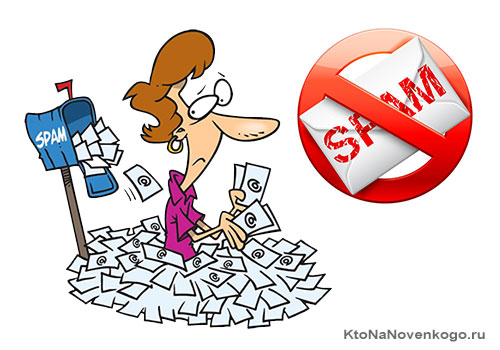
В наш компьютерный век основным источником спама стала электронная почта. Причем кроме рекламы спамные рассылки могут нести и опасность как для вашего кошелька (фишинг, социальный инжиниринг, разводки), так и для вашего компьютера (вирусы, черви, трояны).
Что же означает слово Spam, какой он бывает и как с ним можно бороться вы узнаете просмотрев эту небольшую заметку. Надеюсь, что будет интересно (ну, уж точно полезно — это я вам обещаю).
Спам — это...
Само слово Spam происходит от названия мясных консервов, которые яро рекламировались после окончания второй мировой войны (очевидно, нужно было срочно распродать солдатские мясные рационы).
Реклама была настолько агрессивной, всеобъемлющей и вездесущей, что с появлением интернета это слово (и связанный с ним «осадок») вспомнилось, но уже по поводу появившейся вместе с ним навязчивой рекламы в конференциях (тогда еще в фидонете, если кто помнит).
Слово прижилось, тем более, что навязчивой рекламы меньше не становилось, а скорее наоборот. Когда же набрала популярность электронная почта, то несанкционированные массовые рекламные и вредоносные рассылки писем стали обыденным делом. Спамерам такие рассылки были выгодны, потому что без особых затрат нужная информация доводилась до большого числа людей.
Но электронной почтой дело не ограничивается. Спамят в личку социальных сетей, на форумах, в мессенджерах мгновенных сообщений, на досках объявлений, в комментариях к блогам, даже в Википедию спамят, ибо эта энциклопедия открыта для редактирования и добавления текста всеми желающими. Спамят и на ваш телефон, например рекламным обзвоном или же рассылкой рекламных SMS сообщений.
Спам — это рассылка электронных писем, сообщений в социальных сетях и мессенджерах, а так же звонки на мобильный или стационарный телефоны без согласия пользователя или же просто раздражающие его частотой или неинтересным содержимым (задалбывают).
Spam встретить можно везде (в том числе и в оффлайне) и это в общем случае означает массовую рассылку рекламы, либо каких-то других сообщений людям без их на то согласия.
Где в интернете его можно встретить
- Электронная почта — это просто клондайк для спамеров. С помощью массовых рассылок можно продавать все что угодно, можно обманывать и грабить, можно заражать компьютеры и рассылать черви. Базы для массовых рассылок собираются самостоятельно (с помощью программ), либо покупаются у тех, кто занимается этим профессионально.
- Форумы, комментарии блогов, вики-сайты и доски объявлений — тут по сути всем разрешено оставлять сообщения и спамерам трудно удержаться, чтобы не поспамить. Это не всегда реклама — зачастую таким образом вебмастера пытаются получить бесплатную ссылку на свой сайт, чтобы он стоял выше в поисковой выдаче Яндекса или Гугла по разным запросам. Это приносит им трафик и деньги.
- Социальные сети и сайты знакомств — среди приходящих личных сообщений очень часто встречается спам. Так же он имеется и в комментариях к сообщениям.
- Месенджеры (типа ICQ) тоже подвержены этой напасти.
- SMS-сообщения от неизвестных вам людей рекламного характера. Наверное, всем знакомо.
- Поисковый спам — достаточно специфичная вещь, но знакомая всем. Было у вас такое, что вы вводите в Яндекс (Гугл) запрос, а в ответах сплошь сайты с какой-то билибердой к делу отношения не имеющих. Это так называемые дорвеи (сайты с автоматически сгенерированными бесполезными текстами). Они заспамливают выдачу поисковиков, но зато зарабатывают на заходах на них посетителей (разными способами).
- Телефонный спам — звонки с предложением что-то купить, установить, пройти обследование, ответить на вопросы и т.п.
- Спам в СМС сообщениях — аналогичен предыдущему, но реализуется автоматически, а значит не требует привлечение большого числа людей.

Т.е. все письма в вашем почтовом ящике (либо сообщения на форуме, комментарии в блоге, сообщения в личку) рекламного или иного характера от неизвестного вам отправителя — это и есть spam. Правда, назойливыми могут быть и рассылки, на которые вы подписались, но от них все же можно отписаться (отказаться от их дальнейшего получения).
Сам по себе спам раздражает и мешает, ибо замусоривает то где появляется. Чаще всего это ваш почтовый ящик, и бывает весьма сложно отделить зерна от плевел, когда нежелательных сообщений приходит слишком много. Но так же спам может нести реальную опасность как вам, так и вашему компьютеру. Давайте с этим со всем разберемся.
Разбираемся в сортах спама (безобидного и опасного)
Сейчас и далее я в основном буду говорить про спамные сообщения приходящие на электронную почту, ибо именно этот канал считается особенно подверженным этому явлению. Все остальное не так запущено и не так активно используется спаммерами, да и касается это далеко не всех пользователей сети. А вот Емайлы есть практически у всех и проблема их защиты от нежелательных сообщений стоит остро.
Разновидности безобидного спама
- Реклама легальных товаров и услуг — в этом случае владелец бизнеса просто выбрал спам-рассылки, как один из каналов привлечения клиентов и покупателей, ибо это не дорого, быстро и приносит результат. Естественно, что о моральной (а точнее аморальной) стороне этого дела он не особо задумывается.
- Запрещенная реклама — есть товары и услуги, которые по закону запрещено рекламировать, и для них спам-рассылки могут являться основным каналом привлечения клиентов. Кстати, спамеры рекламируют свои услуги тоже с помощью массовых рассылок, ибо эта деятельность запрещена законодательством. Сюда же можно отнести рекламу порочащую конкурентов, ибо это тоже запрещено делать по закону (себя хвали, но других не ругай).
- Воздействие на общественное мнение — очень часто spam становится удачным выбором для тех, кто пытается манипулировать общественным мнением в нужном направлении. Это может быть политика, а так же и коммерция. Письма вообще могут рассылаться якобы от какого-то лица, чтобы его скомпромитировать, изменить о нем мнение или использовать его авторитет для наживы. Но лично вам это опасности не несет.
- Письма, которые просят переслать другим — это могут быть разновидности так называемых «писем счастья» (отправь его 10 друзьям и будет тебе счастье), либо просящие разослать информацию по друзьям еще по какой-то причине. Часто такие письма используют спамеры для сбора или пополнения уже существующей базы Емайлов для последующих массовых рассылок.
Spam повышенной опасности — что это может быть

Если обычный (безобидный) спам может лишь слегка повлиять на ваше душевное равновесие и психическое здоровье, то приведенные ниже примеры могут быть весьма опасны для вашего кошелька или компьютера. И это не шутки.
Я сам (тот, кто всех поучает и научает) пару лет назад «купился» на подобного вида письмо (фишинговое) и расстался с несколькими тысячами рублей (читайте «Как у меня украли деньги с Яндекс Кошелька»). Просто замотался и делал все «на автомате» лишь бы отстали, ну, а когда спохватился, то было поздно.
Итак, спамные рассылки могущие причинить весомый вред:
- Фишинг — очень эффективный метод обмана не только доверчивых, но и просто занятых или невнимательных людей (на любого найдется свой крючок). Вам присылают письмо якобы из вашего банка, сервиса электронных денег или еще откуда-то. В этом письем вас обязательно чем-нибудь огорошивают (выбивают из колеи) и просят авторизоваться на сайте для решения проблемы. Вы авторизуетесь, но сайт-то будет поддельный (хотя и похож на настоящий как две капли) и сообщенные вами данные тут же используют для кражи всех ваших денег.
- Нигерийские письма — вы узнаете, что можете получить большую сумму денег (предлоги разные — от неожиданного наследства до помощи принцу в изгнании). Вы долго не верите, но вас убеждают. Когда поверите, то вас попросят перевести немного денег на «сопутствующие расходы». Вы переводите и больше вас никто уже беспокоить не будет.
- Вирусы, черви, трояны — в письме может быть вложенный файл с вредоносной программой (либо ссылка ведущая на сайт с вирусом). Она может сразу вызвать проблемы с работой компьютера или же сядет тихонечко в уголочке и будет внимательно записывать все вводимые вами пароли, логины и прочие полезные в хозяйстве вещи. Черви кроме всего прочего умеют еще и сами себя рассылать вашим друзьям по найденным в контактах Емайл адресам (как они вас потом будут...).
- Звонки якобы из банка — пытаются ввести в замешательство сообщениями о подозрительных платежах, оформленных на вас кредитах и т.п. Основной задачей является получение доступа к вашем электронному банкингу и дальнейшая кража всех имеющихся там средств.
Защита от спама
Откуда спамеры берут базы с Емайл адресами?
- Спамеры (те, кто производит массовые рассылки) собирают Емайл адреса из всех доступных источников. Это могут быть форумы, гостевые книги, чаты, социальные сети и прочие сайты, где почтовые адреса могут находиться в открытом доступе.
- До каких-то баз адресов хранимых на сайтах удается добраться хакерам.
- Сбор Емайлов ведется в большинстве случаев программным методом (с помощью поисковых ботов — харвестеров) и на это не требуется особых усилий (только время и то не очень много). Причем подобные спамерские базы Емайлов можно и не собирать, а купить их у тех, кто на этом деле специализируется (такой вот аутсорс).
- Во всем мире зарегистрированы миллиарды почтовых адресов, а посему Емайлы можно просто попробовать генерировать с помощью специальных программ с использованием соответствующих словарей. С большой долей вероятности многие из них действительно будут существовать. О том, как спаммеры проверяют реальность адресов, читайте ниже.
- Есть специальные черви (вирусы), которые умеют сами себя рассылать по базе адресов, найденных на компьютере жертвы. Собранная таким образом база уже будет очищена от нерабочих почтовых ящиков.
Как спамеры чистят базы от неактивных Емайл адресов?
Тем, кто собирает базу адресов, по сути все равно, кто владеет тем или иным адресом — шлют письма всем подряд, ибо все равно найдется тот, кто на них отреагирует (что называется — бьют по площадям).
Но все же, для оптимизации расходов и повышения отдачи от рассылок им выгодно очистить базы от несуществующих адресов. Как они это делают? Давайте посмотрим.
- Самое простое — разместить в письме картинку (может быть даже не видимую — размером в один пиксель), которая будет подгружаться с сайта принадлежащего спамеру при открытии письма пользователем. Если картинка подгрузилась — значит письмо открыли и Емайл годный.
- Многие почтовые клиенты (программы для работы с эл.почтой) автоматом отсылают сообщение о прочтении письма, что опять же на руку спамерам.
- В письме может быть ссылка призывающая куда-то перейти, обещая золотые горы. Перешли — считайте, что ваш Емайл будет теперь помечен как годный. Самое неприятное, что такую ссылку могут замаскировать под кнопку отписки от рассылки, что на самом деле приведет к обратному эффекту.
Как снизить вероятность попадания вашего Емайл а спам-базу?
В общем, как только ваш почтовый ящик будет «подтвержден», спамеры с вас уже просто так не слезут. Важно понимать, что от спама не застрахован никто. Но можно существенно снизить вероятность попадания в подобную spam-базу, если принимать опредмеченные меры предосторожности:
- Можно, конечно же, нигде вообще не публиковать свой Емайл и никому его не сообщать. Но в большинстве случаев это сложно сделать, поэтому советую кроме основного ящика иметь один или два второстепенных, которые вы будете использовать для регистрации на форумах и т.п. Зачастую могут пригодиться и одноразовые почтовые ящики, которые можно получить вообще без регистрации.
- Не переходите по ссылкам в спамных письмах (даже если там будет кнопка «Отписаться» — это ловушка) и по возможности отключите автоматическую загрузку изображений в используемой вами программе почтового клиента. Есть шанс, что ваш Емайл будет засчитан как неактивный и массовые рассылки не будут на него приходить по сотне за день.
- Если почтовый ящик вы еще не регистрировали или планируете завести новый (например, из-за полной забитости старого спамом), то при выборе адреса Емайла исходите не из удобства и простоты его запоминания, а наоборот, сделайте его подлиннее и посложнее. Друзьям вы все равно будете оправлять его в электронном виде, а вот спамерские программы перебора его вряд ли угадают.
Что делать если spam уже не дает вздохнуть?
Это все были превентивные меры борьбы со спамом (а точнее снижения его количества). Но есть возможность эффективной борьбы даже в уже полностью запущенной ситуации. В этом случае крайне важно становится, где у вас зарегистрирован Емайл.
Дело в том, что в таких крупных сервисах, как Почта Джимейл или Почта Yandex, имеются мощные антиспам-фильтры.
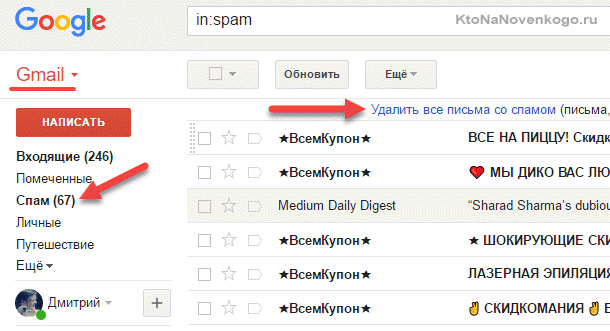
Они помещают все подозрительные письма в отдельную папку «Спам», освобождая тем самым папку «Входящие» от мусора. Да, идеальной спаморезки не существует, и по мере возможности содержимое папки «Spam» перед очисткой лучше будет просмотреть по диагонали на предмет попадания в нее легитимной корреспондеции. Но это все же много проще, чем копаться во всем этом мусоре постоянно.
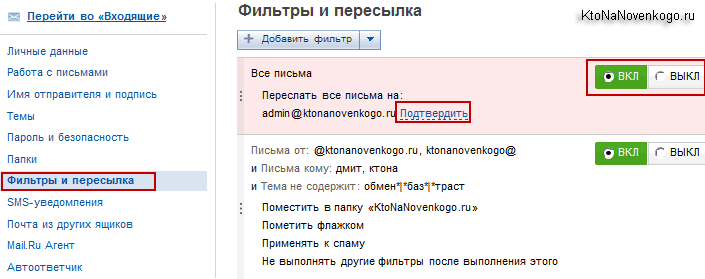
Если у вас почтовый ящик на другом сервисе, где спаморезка некудышняя (например, как в Почте Рамблера), то отчаиваться не стоит. Заведите себе Емайл на Гмайл или Яндексе, после чего настройте пересылку в него почты со своего старого ящика. Причем эти настройки можно сделать как в старом ящике (т.е. настроить пересылку — на скриншоте показаны настройки Почты на Майле):
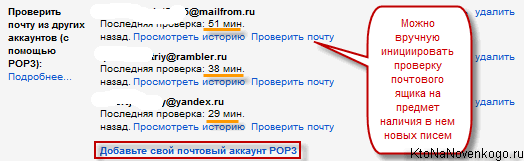
Так же и в новом ящике можно настроить сбор почты с уже имеющихся у вас Емайлов (на скриншоте показаны настройки сбора почты в Гмайл):
То же самое можно сказать и о программах почтовых клиентах. У них тоже в большинстве своем имеется встроенная спаморезка.
Но в этом случае не стоит забывать, что на почтовом сервисе будет своя папка со спамом, которую тоже нужно будет периодически просматривать (или искать там сообщения, которые должны прийти, но не дошли — например, подтверждение регистрации где-бы то ни было часто режется спамфильтром), ибо из нее почта по умолчанию на ваш компьютер пересылаться не будет (хотя это можно исправить в настройках сервиса или программы клиента).
Комментарии и отзывы (4)
Респект Вам!!
good
Как убрать мейл из спам-рассылок?
Иногда письма сами отправляются в спам, самое смешное, что не все эти письма являются спамом, особенно когда регистрируюсь на каком-нибудь форуме, а письмо подтверждения уходит в спам, так что, приходится и в этой папке смотреть.
Ваш комментарий или отзыв