WebMoney (Вебмани) — создание и настройка кошелька, обмен в Exchanger и ввод/вывод на карту
Здравствуйте, уважаемые читатели блога KtoNaNovenkogo.ru. Это очередная статья, посвященная самой популярной в рунете системе электронных денег. В предыдущих статьях мы узнали, как осуществлять регистрацию и вход в WebMoney, как управлять своими кошельками через Keeper Classic, либо Keeper Mini), либо Light).

Вообще, говоря о работе с электронным валютами и том, как заработать в интернете (здесь описаны 20+ способов), хочу вам напомнить о возможности взлома Вебмани . Поэтому советую в обязательном порядке подключить к своему аккаунту защиту посредством Enum авторизации.
Мониторинг обменных пунктов электронных валют WebMoney
Сегодняшняя же статья будет посвящена обмену различных валют WebMoney друг на друга (например, wmr на wmz, или, наоборот). Вы, наверное, уже знаете, что система позволяет оперировать различными денежными единицами, для которых нужно будет заводить отдельные кошельки (R, Z и прочие).
В связи с этим довольно часто возникает необходимость обмена одного вида валюты на другой. Допустим, у вас есть рубли WMR, а вам нужно будет осуществить оплату или перевод в долларах WMZ. Вариантов поменять их друг на друга вы сможете найти великое множество, просто немного погуглив.
Но проблема будет в том, что с вас снимется определенная комиссия. Я хочу вам сегодня рассказать о способе, позволяющем терять на этом деле как можно меньше. И даже зачастую зарабатывать. Звучит заманчиво, не правда ли?
Но сначала давайте рассмотрим те возможности, которые нам предоставляют, так называемые, обменники электронных денег, которых на данный момент расплодилось великое множество.
Даже систем ведущих мониторинг обменных пунктов набралось уже достаточно много. Небольшой список сервисов, совершающих мониторинг, вы можете посмотреть немного погуглив на тему. Эти сервисы предназначены для поиска наиболее выгодного курса в интересующем вас направлении.
Например, на BestChange все реализовано очень наглядно и понятно (читайте про мониторинг обменников в бестчендж подробнее). В левой колонке вы выбираете ту электронную валюту, которую хотите обменять, а в колонке расположенной рядом, щелкаете по той, которую хотели бы получить в результате. После этого в центральной части окна появится список менял, в порядке убывания выгодности их курса.
Обратите внимание, что при выборе денежной системы в левой колонке, не все имеющиеся в правой колонке будут активными. Это связано зачастую с тем, что обмен некоторых видов валют между собой может быть запрещен.
Наиболее известным ограничением является уже снятый сейчас запрет на операции между Яндекс Деньгами и Вебманями. В те смутные времена за нарушение этого ограничения ваш кошелек мог быть запросто заблокирован. Так же до сих пор запрещен обмен WebMoney на Либерти Резерв ( тут читайте про вход в личный кабинет Пеер кошелька) или Перфект Мани (здесь вы найдете обзор Perfect Money).
Однако, если вам нужно будет обменять Вебмани сами на себя, но в разных эквивалентах (например, рубли на доллары), то обменники уже не будут лучшим и оптимальным вариантом для проведения этой операции.
Как я уже говорил выше, любой обменник является бизнес проектом, который получает прибыль в виде комиссии с проводимых операций. Эта комиссия, в худшем для вас случае, может достигать 10 процентов, что, по-моему, не может являться допустимыми потерями. Тут однозначно нужно будет забить на них и воспользоваться вариантом описанным ниже.
Ну вот мы и добрались до главного действующего лица нашей статьи, встречайте — сервис по обмену электронных валют Exchanger.ru.
Что примечательно, этот сервис принадлежит самой системе WebMoney, в связи с чем комиссия, с проводимых через него операций, не взимается. Единственная комиссия, которую вы платите — это те самые пресловутые 0.8 процента за перевод электронных денег с одного кошелька на другой.
Причем, эта комиссия может с лихвой покрыться выгодным курсом обмена между wmz, wmr или wmu, который зачастую даже приятнее, чем курс центробанка.
Но давайте обо всем по порядку. Exchanger работает в автоматическом режиме, поэтому операции в нем занимают считанные секунды. Почему данный сервис является именно биржей, думаю, вы уже догадались. Дело в том, что обменные операции там осуществляются непосредственно между участниками этой платежной системы.
Т.е. одни участники выставляют свои предложения по обмену (wmz, wmr, wmu и др.), указывая имеющуюся у них сумму и курс. В зависимости от выгодности эти предложения будут размещены выше или ниже, в соответствующей секции Exchanger.ru.
Вверху будут находиться самые выгодные предложения. Другие участники сервиса, желающие купить выставленную на продажу валюту, щелкают по строке с заинтересовавшим их предложением и вводят в специальную форму ту сумму, которую они желают поменять по предложенному обменному курсу.
Тут же будет показана сумма, которую им нужно будет отдать в результате обменной операции, и если все нормально, то после осуществления стандартных манипуляций по подтверждению платежа в Вебмани, к вам на кошелек придет требуемая сумма в нужной вам валюте, а с другого будет снята соответствующая сумма в той валюте, которую вы обменяли.
Вся операция, в общей сложности, занимает минуту, что, на мой взгляд, очень даже оперативно.
Сама биржа выступает гарантом того, что обмен состоится именно на указанных условиях и никто никого не обманет и не кинет. Деньги переводятся не напрямую с кошелька покупателя на кошель продавца, а транзитом через кошельки Exchanger. И именно биржа следит и отвечает за то, чтобы обе стороны перевели деньги.
Как обменять Вебмани по самому выгодному курсу в Exchanger
Итак, теперь все тоже самое, но только подробнее и с картинками. А вы как думали? Это же блог КтоНаНовенького и тут завсегда так.
Начнем с того, что вам понадобится зайти в секцию и выбрать из верхнего меню пункты «Работать в секции» — «Текущие WM->WM».
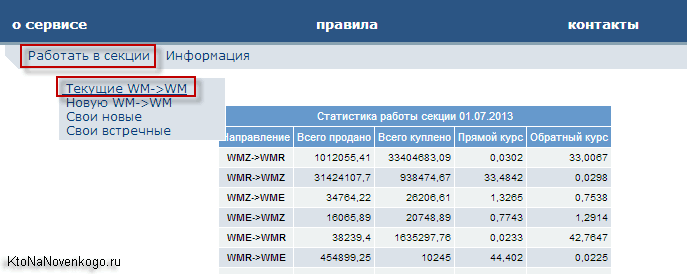
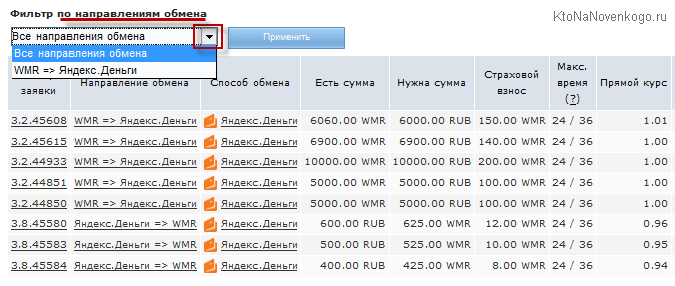
В результате откроется таблица с предложениями по обмену различных валют. Для начала нужно будет выбрать из выпадающего списка направление обмена:
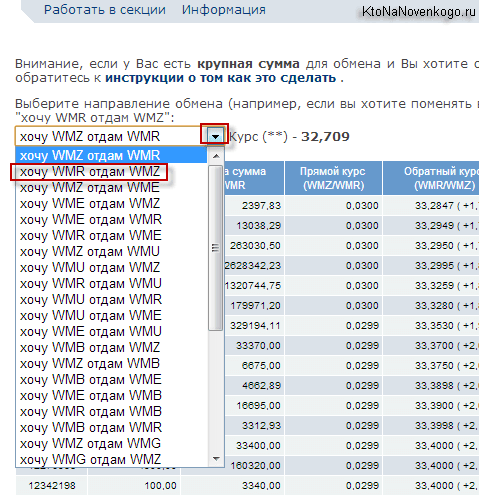
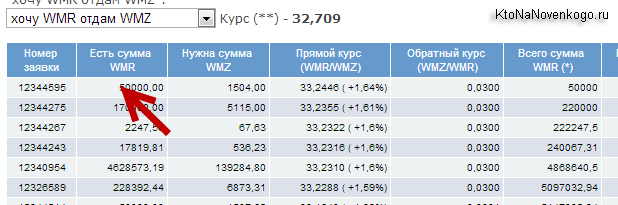
В приведенной таблице вы увидите сумму в нужной вам валюте, которую предлагает заявитель к обмену (в колонке «Есть сумма»), сумму в другой валюте, которую он хочет получить (в колонке «Нужна сумма»), а так же курс, который рассчитывается путем деления первой цифры на вторую.

Если сумма в заявке больше той, которую вы хотите обменять, то в этом нет ничего страшного. Не надо отыскивать в таблице наиболее подходящую по размеру вам цифру — просто щелкайте по первой строке с лучшим курсом и вводите в предложенную форму нужную вам часть. Вы как бы откусите и заплатите только за кусочек предлагаемого вам пирога.
Над таблицей на сервисе Exchanger, кстати, будет приведен официальный курс уже не электронных валют и вы сможете оценить выгодность предложений. Наиболее выгодные предложения расположены сверху и их предложения обычно на единицы процентов лучше, чем у центробанка.
Что примечательно, все размещенные уже обеспечены электронными деньгами, которые переведены с кошельков продавцов на транзитные кошельки Exchanger. Поэтому, как только вы осуществите оплату, то сразу получите платеж в ответ.
Давайте для конкретики выберем направление обмена «Хочу WMR отдам WMZ», ибо мне приходится выводить средства на расчетный счет ИП, а Гарантийное агенство позволяет это делать только в рублях. Правда, в 2016 году для вывода вебмани на карточку и банковский счет приходится использовать как раз эту биржу, а не стандартные службы этого сервиса. Подробности читайте в статье.
Если вы работаете с системой через Keeper Classic (о том, как установить и работать с ним читайте по приведенной в начале статьи ссылке) и не используете при это Енум, то запустите эту программу.
Далее щелкаем левой кнопкой мыши по самой верхней строчке в таблице секции обмена по данному направлению, т.к. это будет самое выгодное предложение из всех.
Откроется стандартное окно для авторизации на сайте Exchanger с помощью Кипера Классик, если вы им пользуетесь, ну, или форма для ввода цифрового кода пришедшего на телефон, как в моем случае, ибо я пользуюсь Енумом.
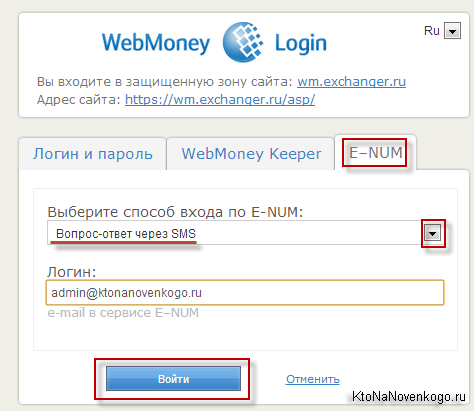
В случае же кипера, в этом окне вам нужно будет щелкнуть по кнопке «Войти» и ввести цифровой код, показанный на этой странице, в открывшееся окно программы Keeper Classic. В случае удачной авторизации на Exchanger вы увидите приведенное ниже окно.
Я обычно использую поле «Сколько это будет WMZ с учетом +0.8%» для ввода той суммы, которая у меня есть на долларовом счету для обмена, а уже при щелчке по любому другому полю все остальные графы заполнятся автоматически, кроме кошелька, куда должна будет капнуть обмененная сумма в рублях (его вы можете скопировать из своего кипера):
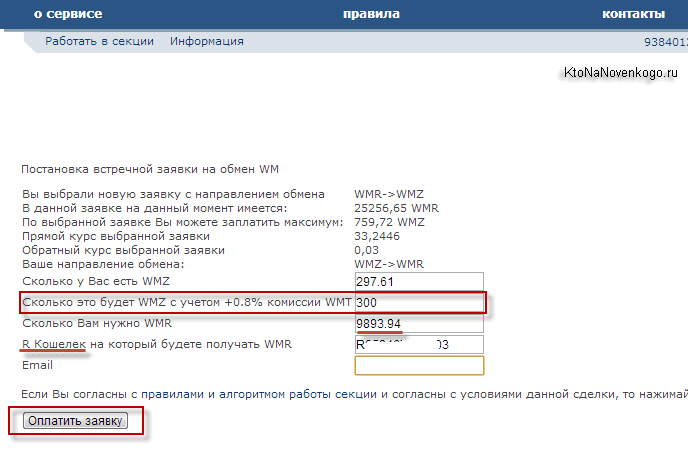
Обращаю ваше внимание на то, что введенный вами номер WMR должен принадлежать тому же WMID (личный идентификационный номер в Вебманях), что и ваш долларовый WMZ. В противном случае обмен электронных валют будет невозможен.
Если вас все устраивает, жмите на кнопку «Оплатить заявку». В результате, вы увидите всплывающее окно, в котором должны будет еще раз подтвердить свои намерения:
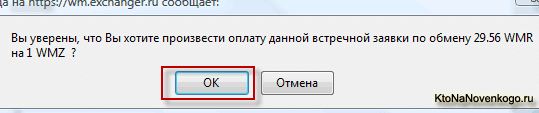
В следующем окне нажимаете на кнопку «Продолжить» и попадаете на страницу оплаты WebMoney Merchant. Ваши действия по оплате заявки ничем не будут отличаться от стандартных действий.
После оплаты с вашего долларового кошелька требуемая сумма спишется, на рублевый поступит ее эквивалент. Все, операция закончена. Быстро, выгодно и эффективно. Что и требовалось показать.
Правда, может возникнуть такая ситуация, что за время вашей авторизации на сайте Exchanger (с помощью Keeper Classic или каким-либо другим способом) заявка на обмен валюты, которую вы выбрали (самую выгодную, конечно же, а они долго не живут, т.к. все хотят сэкономить) уже была закрыта (реализована) другими, более расторопными или же удачливыми пользователями.
Такое бывает, к слову сказать, часто. В этом случае вам придется все начать сначала и выбрать другую заявку в нужной вам секции этой обменной биржи.
Создание заявки на обмен WebMoney в Exchanger
Если вас по каким-либо причинам не устраивают предложения по обмену в нужном вам направлении на Exchanger, то можете сами создать свою заявку с теми условиями, которые вам необходимы. Для этого нужно будет перейти по ссылке "Поставить новую заявку", авторизироваться на бирже и заполнить все поля формы «Постановка новой заявки на обмен WM»:
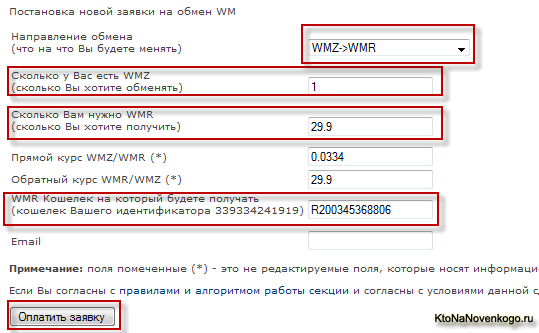
Затем вы должны будет осуществить стандартную операцию перевода нужной суммы на транзитный кошелек этой биржи. Все, теперь можете посмотреть вашу заявку в соответствующей обменной секции Exchanger. Не видите ее?
Такое может случиться, если ваш обменный курс сильно отличается в худшую сторону от самого лучшего, имеющегося на данный момент. Только если общая динамика изменения курса обмена будет двигаться в сторону вашего (т.е. расти), тогда она появится в этой секции.
Поэтому, если вы хотите быстро поменять имеющиеся у вас электронные деньги, то ставьте курс близким к наилучшему на данный момент, а если важна сумма и время не поджимает, то можете попробовать поставить выгодный именно вам курс и подождать, авось кто-нибудь клюнет.
Некоторые, кстати, используют Exchanger для спекуляций. Например, покупают какую-либо валюту в надежде на то, что со временем смогут продать ее по более выгодному курсу.
Созданными заявками вы сможете управлять «здесь». На этой же странице сможете увидеть какая часть из предложенной вами суммы уже куплена и сколько еще осталось.
Обмен в программе Вебмани Keeper Classic
По поводу актуальности использования Exchanger у вас могут возникнуть сомнения в том плане, что в кипере имеется возможность сделать тоже самое. Вроде бы, что может быть удобнее — не выходя из программы произвести все операции по обмену. Для этого нужно будет всего лишь щелкнуть правой кнопкой по нужному кошельку и выбрать из контекстного меню пункт «Обменять WM* на WM*».
Все просто и удобно, но, к сожалению, курс там будет отличаться в худшую сторону того, что нам может предложить рассмотренная выше биржа. Смотрите сами:
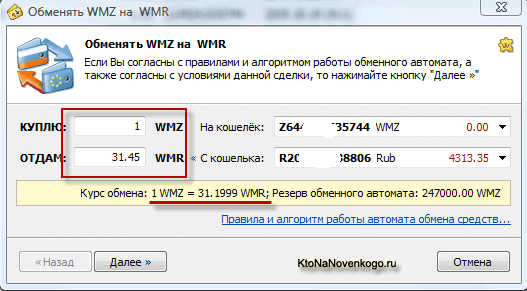
Поэтому Exchanger рулит и, наверное, будет рулить в ближайшее время.
Как выводить вебмани в текущем году (обновлено)
С одной стороны, возникшая (надеюсь временно) проблема с выводом WebMoney на рублевые карты и банковские счета не столь уж и большая, ибо все остальные способы вывода как работали, так и работают. Но определенные неудобства это создает, ибо многим приходится сворачивать с проторенной дорожки и искать пути обхода.
Кроме дополнительных заморочек есть и второй стимул движухи — отыскать наиболее выгодный способ вывода Вебмани в текущей ситуации. Лично я раньше выводил вебмани через Агенство гарантий на свой расчетный счет ИП. Платил за это 0.8 процента агентству, ну и потом еще налог (но это уже дело личного выбора).
Однако, примерно месяц назад мне оттуда позвонили и сказали, что у меня есть два варианта: либо вообще перестать выводить WebMoney через них, либо переоформить ИП в ООО и продолжить плодотворное сотрудничество. Т.к. основной доход я все же получаю не через Вебмани, то последний вариант показался мне нерентабельным, а потому пока от сотрудничества с гарантийным агентством пришлось отказаться и начать изучать на практике те способы вывода, которые на данный момент остались доступными.
Забегая вперед скажу, что более-менее приемлемый вариант вывода был найден и успешно опробован (с потерей примерно 3-х процентов). Правда, во время моих метаний было не до того, чтобы скрины делать, а посему часть информации будет что называется "показана на пальцах, ибо Вебманей для тестового вывода уже не осталось (ударно потрудился).
Проблема с выводом Вебмани
Чем меня действительно удивляли и до сих пор удивляют WebMoney, так это чудовищно запутанным интерфейсом, где сложнее бывает что-то найти целенаправленно, нежели при поиске наобум (отключаешь голову и кликаешь по чему ни попадя). В общем, даже на этапе поиска вариантов вывода можно потратить какую-то часть нервов. Хотя, возможно, это я такой непонятливый.
С кошельками я работаю через Кипер Классик, считая его (возможно, ошибочно) более надежным. В общем, для путешествия по миру Вебманей нужно этот кипер открывать, чтобы через него авторизоваться. Это создает дополнительный гимор, но повышает защищенность (по крайней мере умозрительную).
Если зайти в раздел вывода на банковские карты, то можно понять, что с рублями какие-то траблы. Можно выводить только в долларах, евро и гривнах. Я пробовал вывести рубли с WMR счета на рублевую карту московского банка (перейдя по ссылке «пополнение карты любого банка в USD»). Платеж прошел быстро, но денег пришло существенно меньше, чем я отправлял (чуть ли не десять процентов «потерялись» по дороге от суммы 4 тыс. рублей). В общем не айс, и ну его на фиг такой вывод. Расстроился...
В разделе вывода WebMoney банковским переводом меня встретила очевидная засада:
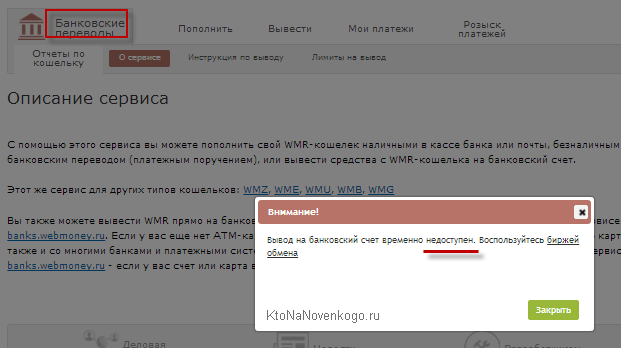
Расстроился...
Потыркался еще по сайту Вебмани, почитал «что мужики говорят» в интернете — как бы не очень все радостно оказалось, а главное жуть как в это все вникать не хотелось, но пришлось. На странице работы с прикрепленными c WebMoney банковскими картами появлялось всплывающее окно с тремя основными вариантами вывода:
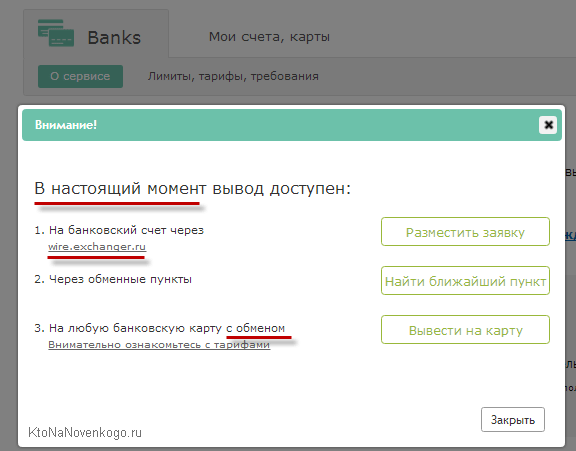
Это уже несколько обнадежило.
Последний вариант я уже пробовал (описал чуть выше) и не счел его приемлемым. Средний вариант после анализа ближайших ко мне (да и вообще любых) пунктов обмена тоже показался уж очень кусачим, а вот вариант с биржей обмена Вебмани Exchanger меня заинтересовал, ибо уже несколько лет именно там меняю попадающие ко мне WMZ на WMR по наиболее выгодному курсу (удобно, быстро, экономно, а зачастую и даже доходно).
Какие варианты вывода WebMoney предлагает Exchanger
Данная биржа изначальна была предназначена именно для свободного обмена различных валют из обоймы Вебманей (WMR, WMZ, WMU) промеж собой. В большинстве случаев можно было найти вариант обмена выгоднее того, что предлагал кипер. Риска особого не было, ибо все проходило на «родной» площадке WebMoney под полным контролем этой системы, которая выступала автоматическим гарантом сделки.
Последнее время Exchanger сильно расширил ассортимент обмена и добавились новые варианты вывода, которые вполне могут нам подойти для решения стоящей проблемы.
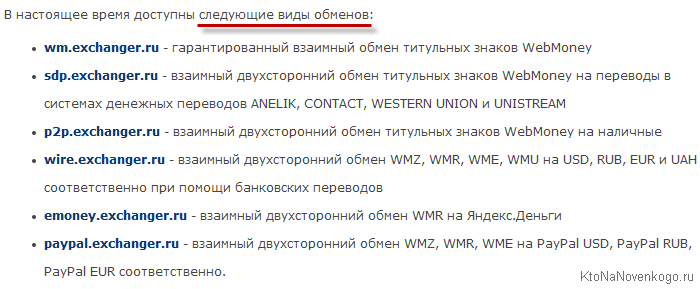
Смотрите сколько тут всего: и на Яндекс деньги можно Вебмани поменять, и на Пайпалы, и на банковский счет вывести, и даже наликом получить. Лепота, но нужно будет уяснить, насколько такой обмен/вывод окажется выгодным (неубыточным).
Итак:
- wm.exchanger.ru — обмен WMR на WMZ и другие титульные знаки. Штука замечательная и мною уже подробно описанная тут.
- sdp.exchanger.ru — обмен (по сути вывод) Вебмани на различные системы мгновенных платежей (типа Contact, Western union). Никогда этими системами не пользовался, а потому этой площадкой биржи не заинтересовался.
- p2p.exchanger.ru — неплохой вариант полного увода своих доходов «в тень» (черный нал). В силу того, что такой необходимости у меня нет, данная площадка биржи Exchanger мною также пока еще осталась неопробованной. Если выводили через нее Вебмани в наличку, то делитесь эмоциями (не скупитесь).
- wire.exchanger.ru — вах, вах, вах! Пока что это мой выбор по аварийному выводу WebMoney на период «межвластия». Выводить последние несколько месяцев можно с потерей всего 1.52%, что считаю вполне приемлемым вариантом. Быстро, надежно и ужо проверено. Есть свои нюансы и о них читайте чуть ниже.
- emoney.exchanger.ru — тоже вах, но с небольшой натяжкой. Курс обмена тут замечательный — практически без потерь. Я вывел 7000 WMR на ЯД и потерял при этом только один процент, что есть гуд. Сами же Яндекс деньги удобно просто тратить, получив за двести рублев по почте их собственную карту Яндекс денег (Банковские карты Yandex Money, привязка и пополнение).
Проблема в том, что тут очень редко появляются предложения на обмен. Меняют Яндекс Деньги на Вебмани, по-моему, только украинцы, которые по той или иной причине получают оплату за фриланс в Ядах, которые тратить в «неньке» весьма проблематично. Лично я менялся именно с жителем Украины (харьковчанином). Мне просто повезло, что биржа в тот день подтупливала и его заявки на обмен не срабатывали, но связавшись со мной через кипер этот товарищ заявки пересоздал и обмен прошел отлично.
Процесс обмена (вывода) весьма прост. Я подал встречную заявку (кликнув по номеру той заявки, что мне подошла по курсу обмена и сумме) и у меня списалась с Вебмани указанная сумма (но с кодом протекции, который оппонент пока не знает, а значит денежку загробастать не может). Оппонент сделал после этого перевод на указанный мною во встречной заявке номер кошелька Яндекс денег. Я это дело увидел и нажал кнопку о подтверждении прихода платежа по ЯД. После этого оппоненту отправляется код протекции и он получает требуемую сумму в свой WebMoney кошелек.
Само собой, что вы и сами можете составить свою собственную заявку на обмен, но ждать, наверное, придется долго. Например, сейчас вообще нет заявок на нужное мне направление обмена, которые я мог бы принять (только заявки моих конкурентов, желающих выгодно вывести Вебмани в реал посредством карты Яндекс Денег):

В общем хорошо, но мало или даже вообще пусто.
- paypal.exchanger.ru — обмен различных титульных знаков WebMoney на различные валюты в Пайпале. Все замечательно — курс хороший, а так же замечательно то, что с Paypal можно вывести деньги на банковский счет в России без комиссии. Однако, нужно не забывать, что в Пейпале берут процент за получение перевода, и он не так, чтобы был сильно маленький. В общем, если посмотреть на то, сколько вы получите в итоге, то, на мой взгляд, выходи не айс.
Как вывести деньги с Вебмани на банковский счет через wire.exchanger.ru
Эта площадка на Exchanger мне больше всего «согрела душу» и работу с ней я опишу чуть поподробнее. Итак, на главной странице вы увидите список предложений как по вводу вебманей с банковского счета, так и по их выводу (вторая колонка — в моем случае под названием «Заявки на покупку WMR»).
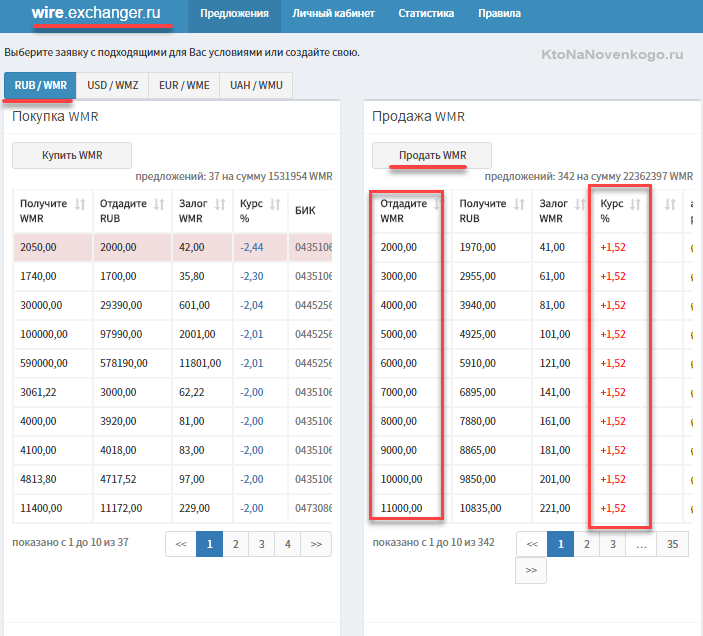
Как видите, имеется ряд «вкусных» предложений по выводу WebMoney на счет под 1.52 и с довольно таки небольшими суммами. Кликаете по номеру подходящего предложения и знакомитесь с заявкой подробнее:
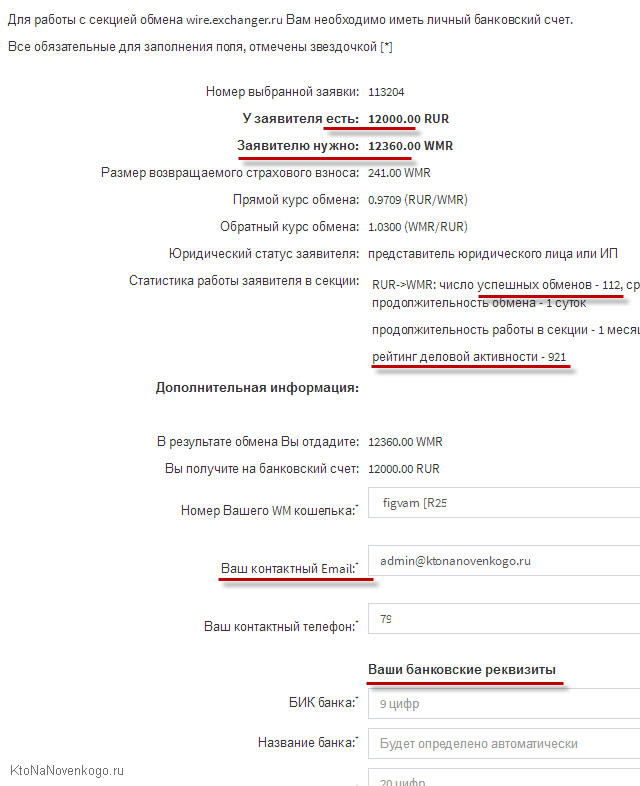
За вывод 12 тысяч вы заплатите 360 рубликов, что, в общем-то, приемлемо, на мой взгляд. Стоит обратить внимание на число успешных обменов данным пользователем и на его рейтинг деловой активности в системе (несколько сотен и выше — есть гуд). Тут же будет указан сумма (в примере — это 241 рублик), которая будет снята в качестве страхового взноса с вашего кошелька и возвращена в него при успешном завершении сделки.
Если все ОК, то чуть ниже вводите реквизиты вашего банка, номер счета (если у вас есть карта, то номер привязанного к ней счета стоит уточнить позвонив в банк) и свой ИНН (не знаю зачем). После этого жмете на кнопку «Подать встречную заявку». Практически мгновенно с вашего Вебмани-кошелька снимут требуемую для обмена суммму и страховой взнос.
Все, вы остались без денег в своем кошельке и вынуждены с трепетом наблюдать в своем личном кабинете (пункт из верхнего меню wire.exchanger.ru) за процессом прохождения сделки.
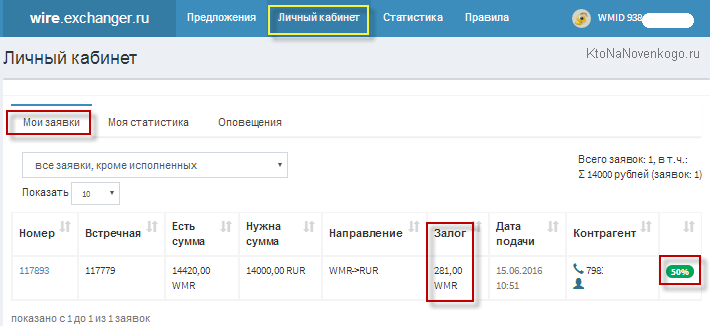
Поначалу напротив вашей встречной заявки будет высвечиваться 50%, но когда оппонент сходит в банк и сделает перевод на указанные вами реквизиты, то там появится индикация 75% и вам уже нужно будет отслеживать приход этого платежа на ваш счет в банке (если есть SMS оповещение, то гуд). У меня все переводы приходили в течении дня, кроме тех, что я сделал в пятницу вечером (пришли в понедельник днем).
После прихода денежки, кликаете по номеру заявки в личном кабинете и жмакаете по расположенной внизу кнопке подтверждения прихода платежа и все. Сделка завершена. Вы вывели таки Вебмани на свой счет (или карту привязанную к этому счету) с довольно приемлемыми, на мой взгляд, потерями. Через некоторое время на ваш кошелек вернется сумма страхового взноса.
Если хотите в дальнейшем отслеживать выгодные предложения обмена в нужном вам направлении, то перейдите в личном кабинете wire.exchanger.ru на вкладку «Уведомления» и поставьте нужную галочку. Мне показалось это удобным.
C2c.web.money — пока не проверено, но по отзывам гуд
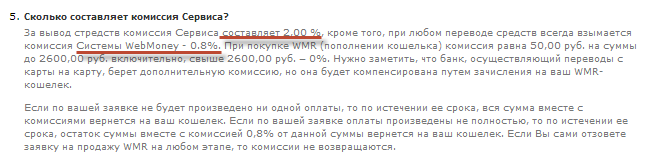
Набирает популярность уже ранее существующий, но не пользующийся особым спросом сервис от WebMoney по выводу WMR на банковскую карту (и наоборот) — https://c2c.web.money. Что примечательно, самой системой он не анонсируется (возможно, что пока находится в стадии бета-тестирования). В чем прелесть?
- Обменять можно любые суммы, а не только начиная от десятков тысяч WMR, как в описанной выше бирже
- За вывод платить придется только 2% + стандартные 0.8% за перевод между кошельками самой системы (читайте FAQ)
Другие нюансы, которые всплыли на стадии знакомства с сервисом (пока, правда изыскания проходили в сугубо теоретическом аспекте):
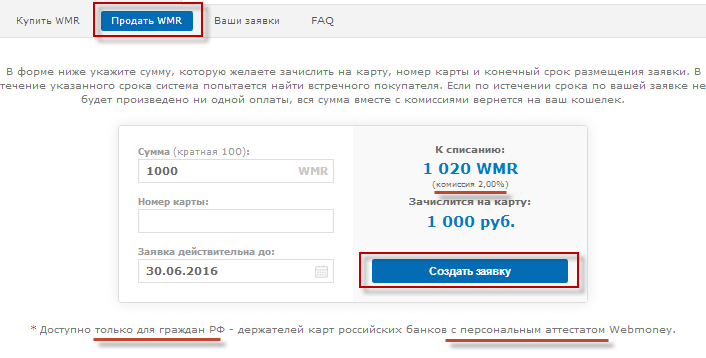
- Вывод (и ввод — в общем обмен) доступен только для жителей России
- Пока работает, похоже что в бете, а значит могут иметь место накладки
- Ваш аттестат в системе Вебмани на данный момент должен иметь статус Персональный, ибо с другими (ниже или выше) c2c.web.money пока не работает
- Вы формируете заявку на вывод средств через сервис, но она будет обработана не моментально, а по принципу p2p (по сути это биржа, т.к. обмен ведется между людьми, а не между системой и пользователем). Посему время вывода денег может варьировать как от часа, так и до нескольких дней
- Сам не проверял, но народ уверяет, что ваша заявка может автоматом биться на части (например, при подаче заявки на выовд 1000 WMR вы можете получить на карту сначала 600 рублей (минус процент), а потом уже (через часы или дни) оставшиеся 400 рублей.
Вы используете другой способ вывода? Какой, если не секрет?
WebMoney — регистрация и способы входа в систему, получение WMID и формального аттестата
Наверное, большинство из вас уже имеются электронные кошельки различных систем платежей, с помощью которых можно оплатить различные услуги, например, покупку доменного имени и хостинга для своего сайта, или же хранить на них деньги, которые вам удалось заработать в интернете (тут описаны 47 способов заработка в сети без вложений).
Сегодня речь пойдет о регистрации, получении WMID (идентификатора) и входе в самую популярную и одну из крупнейших в мире (не говоря уже о России) системе электронных платежей Вебмани.
Количество зарегистрированных в ней пользователей на данный момент составляет порядка десяти миллионов человек, а ее денежный оборот исчисляется десятками миллионов долларов в день. Сегодня будут рассмотрены вопросы выбора способа управления своим счетом в этой платежной системе и подробно описана регистрация кошелька и вход в случае использования программы Keeper Classic.
Регистрация в WebMoney и получение WMID
На западе уже давно для расчета за приобретенные через интернет товары и заказанные услуги используют кредитные карты. У нас такой способ оплаты распространения до сих пор не получил и в этом, наверное, отчасти повинны бурно развивающиеся системы электронных денег, такие как Вебмани.
Дело в том, что оплата с помощью кредитных карт имеет ряд недостатков как для покупателей, так и для продавцов товаров и услуг. Во-первых, существует вероятность, что реквизиты вашей кредитной карты могут быть перехвачены мошенниками, а во-вторых, для продавцов существует такой неприятный момент, как отзыв платежа совершенного по кредитке.
Как уверяют создатели системы Вебмани, она лишена описанных выше недостатков при оплате товаров или услуг. Электронные деньги после регистрации, входа в систему и проведения платежа не могут быть отозваны и возможно, что их даже сложнее украсть, чем реквизиты кредитной карты. Но это вопрос спорный (читайте о том, как защитить Вебмани кошелек с помощью Enum).
Что примечательно, в подобных системах обращаются не реальные денежные средства (наличные или безналичные), а электронные деньги, которые тем не менее могут быть без проблем конвертированы в реальные и вполне себе физически ощутимые деньги. О том, как выводить Web Money по безналу, я писал в статье про индивидуального предпринимателя, но в 2016 году вывод Вебмани стал уже не так прост, как раньше (читайте об этом по ссылке)
Оплатить некоторые виды услуг (например, хостинг или покупку доменного имени) на данный момент возможно только с помощью электронных денег, а WebMoney является фактически основным вариантом расчета. К тому же ваш заработок на сайте во многих случаях тоже будет выводиться в реал именно через эту систему, ну, или же через Яндекс Деньги.
Наверное, на данный момент, Вебмани являются самым распространенным способом расчета. При осуществлении платежа с вас взимается комиссия в размере 0.8% от суммы платежа. Довольно гуманная комиссия, на мой взгляд, хотя, можно было бы и поменьше.
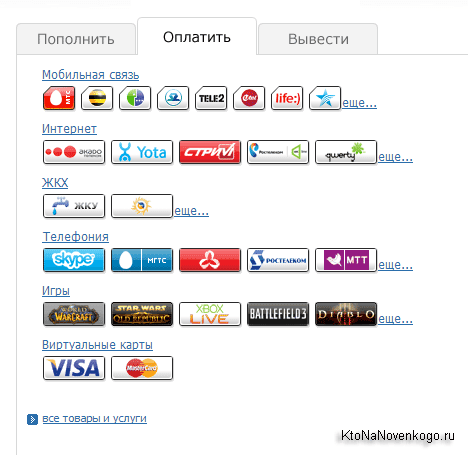
С помощью этой платежной системы можно, например, перевести деньги на сотовый телефон или же осуществлять коммунальные платежи за квартиру. При этом с вас будет удержана только комиссия за перевод (0.8 %). Ну, и еще много для чего можно ее использовать и при этом не нужно будет куда-то ходить, стоять в очередях и терпеть прочие неудобства.
Необходимо будет только пройти процедуру регистрации в системе, получить WMID (идентификатор) и осуществить вход на их сайт с помощью выбранного вами при регистрации способа. Ну, а потом лишь останется перевести деньги со своего кошелька на счет продавца или фирмы, предоставляющей нужные вам услуги (например, оператора сотовой связи).
Операции по переводу денег в WebMoney проходят за несколько секунд. А теперь давайте рассмотрим вопрос выбора способа регистрации и входа, а так же получения и управления своим кошельком.
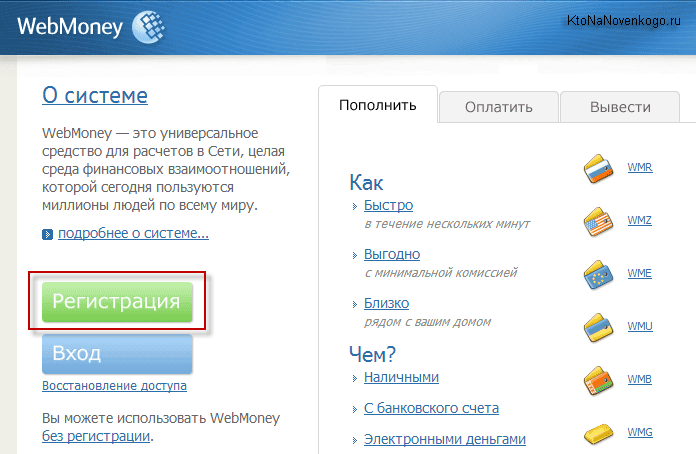
Для регистрации вам нужно будет на их главной странице нажать большую кнопку «Регистрация» в левой верхней части страницы.
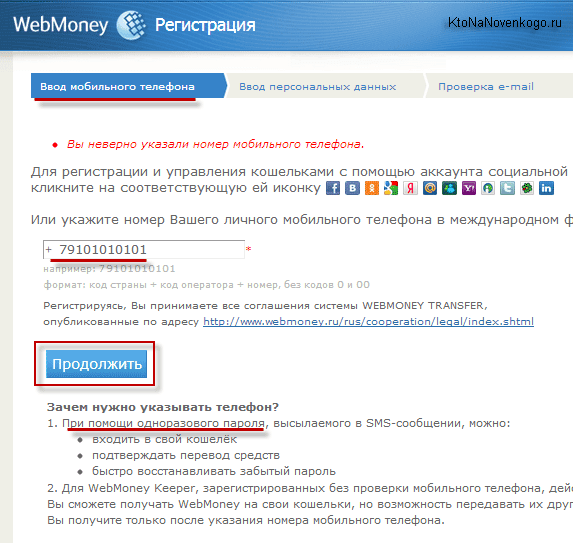
На первом шаге обязательно нужно указать номер своего мобильного телефона. Делается это исключительно из соображений безопасности — на этот номер вам будут высылать одноразовые пароли для входа, подтверждения перевода средств или же для восстановления утерянного доступа к аккаунту:
Если номер вашего мобильника в этом сервисе еще не был засвечен, то вам будет предложено заполнить форму. Если хотите работать с кошельком долго и плодотворно, то лучше будет указать в анкете реальные данные, ибо они смогут помочь восстановить доступ в случае форс мажора. Жмете на кнопку «Продолжить», еще раз проверяете введенные данные и, если все верно, то еще раз жмете на ту же кнопку.
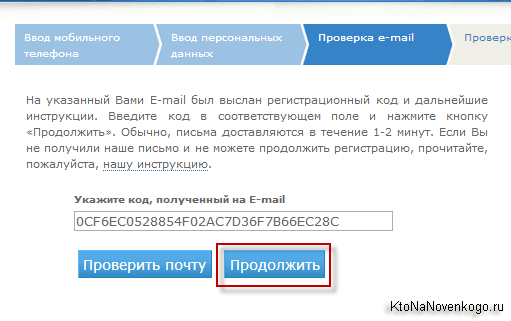
Далее копируете код из пришедшего от WebMoney письма и вставляете его в форму на третьем шаге регистрации (если почтовый ящик указали ранее не правильно, то можно его изменить перейдя по ссылке из правого меню):
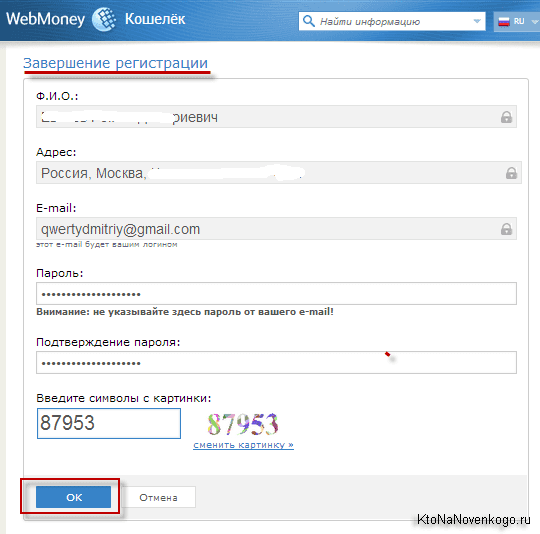
Потом вам на сотовый придет СМС с кодом — его вы вводите на следующем шаге, после чего попадаете на финишную прямую, где останется только придумать сложный пароль (читайте про генератор и менеджер паролей):
Все, считайте, что вы зарегистрировались в Вебмани и получили WMID (он написан в правом верхнем углу):
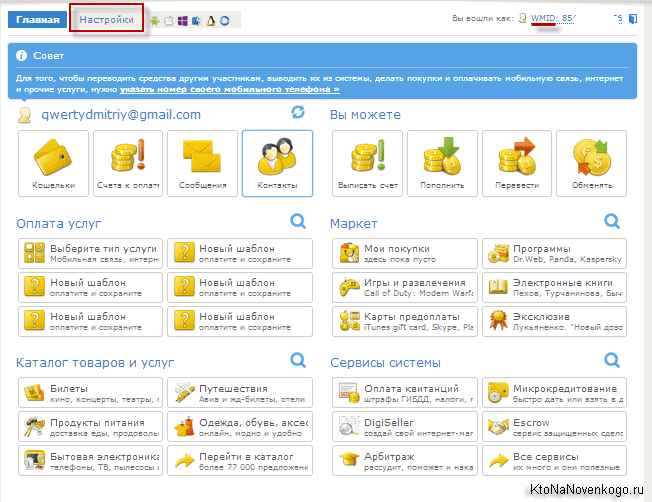
WMID уникален для каждого пользователя системы, он не секретный (но тем не менее запишите его) и является адресом участника в системе WebMoney, а так же позволяет получить по нему информацию о владельце данного WMID и связаться с ним по внутренней почте системы. Так же следует понимать, что он не является реквизитом для получения средств (для этого нужно знать номер кошелька, на который осуществляется перевод).
К одному и тому же WMID вы можете привязать сколько угодно киперов с вашими кошельками. Для получения, перевода и вывода электронных денег в Вебмани предусмотрены специальные кошельки (привязанные к определенному WMID), но о них мы поговорим в следующих статьях, посвященных этой системе.
Но тот интерфейс, в котором вы очутились после окончания регистрации (вход прошел автоматически) не является, на мой взгляд, самым безопасным способом работы с этими деньгами.
Называется это безобразие — Keeper Mini, однако, я предпочитаю работать с WebMoney через программу Keeper Classic (здесь читайте про создание кошельков в Кипер Классик).
Выбор способа входа и работы в системе Вебмани
Поэтому советую сразу же перейти на вкладку «Настройки» (см. предыдущий скриншот) и активировать такую возможность.
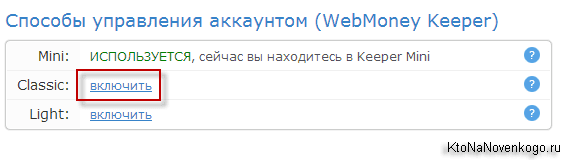
Вы увидите форму, где нужно будет еще раз осуществить вход в Вебмани при помощи указанного вами при регистрации Емайла, либо Wmid, либо номера сотового:
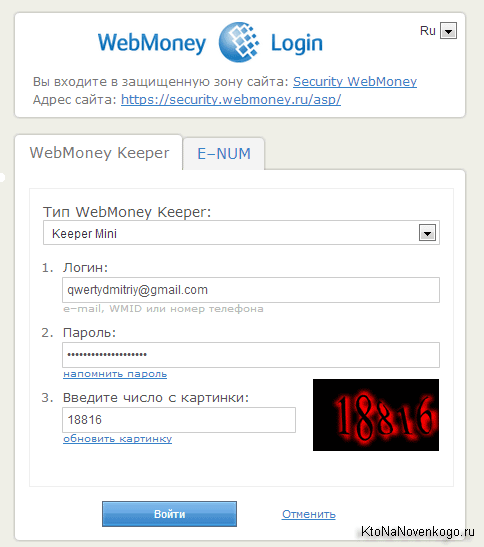
В результате, вы попадете на страницу WebMoney-Безопастность. Если до этого вы номер своего мобильника не подтвердили, то здесь это придется сделать, ибо дальше вам с этими настройками просто работать не дадут.
На главной вкладке этого ресурса вы найдете массу ссылок на всяческие умные инструкции, но нас интересует вкладка «Способы управления» из левого меню.
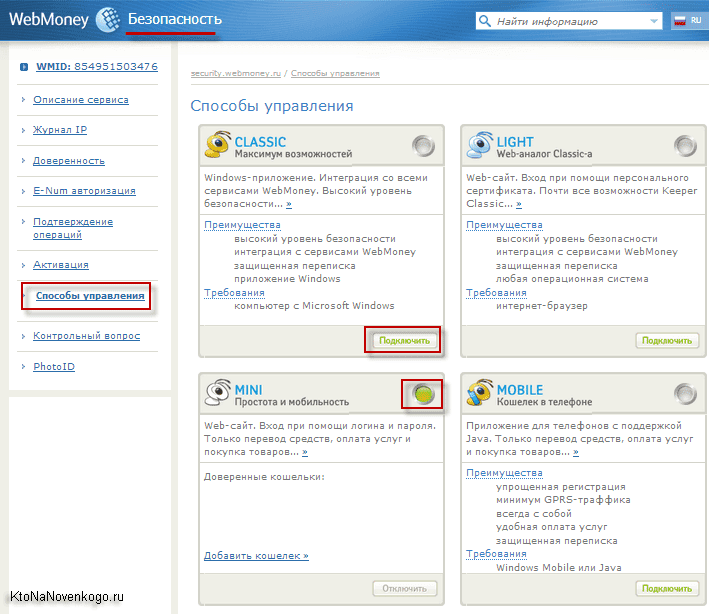
Как видите, всего существует четыре способа управления, а активен сейчас только один Мини. Один из способов входа в Вебмани осуществляется с помощью специального программного обеспечения Keeper Mobile, предназначенного исключительно для мобильных телефонов и работающего либо под управлением Java, либо под Windows Mobile. Эту версию кипера я не эксплуатировал и поэтому рассказать о работе с ней у меня не получится.
Три других способа входа осуществляется с помощью различных версий Кипера, которые предназначены для разных вариантов использования электронных кошельков:
Classic — представляет из себя программу под операционную систему Windows. На мой взгляд, Кипер Классик — это самый удобный и надежный способ работы с вашим кошельком WebMoney. Но есть одно но. Для того, чтобы осуществить вход с другого компьютера, вам нужно будет предварительно установить на нем эту программу.
Т.е. данный способ входа и работы будет неудобен тем, кому нужно получать доступ к своему Вебмани кошельку со множества компьютеров или даже из интернет-кафе. Такие пользователи могут воспользоваться другими способами, рассмотренными ниже
- WebMoney Keeper Light — сможете управлять своими электронными деньгами через веб-интерфейс, но при этом в используемом вами браузере обязательно должна быть включена поддержка JavaScript.
Данный способ управления неплохо защищен, в связи с чем, для того, чтобы осуществить работу с другого компьютера, вам нужно будет перенести на него сертификат для доступа в аккаунт.
К тому же скорость работы с онлайн сервисом Light окажется не очень высокой, т.к. для выполнения каждого действия потребуется перезагрузка страницы (издержки высокой защищенности). Читайте более подробно об этом способе управления по приведенной чуть выше ссылке.
Mini — самый простой способ управления вашим кошельком в Вебмани (по умолчанию, после регистрации у вас будет активен именно он). Реализуется он опять же через веб-интерфейс специального онлайн сервиса системы WM, но при этом от браузера не требуется включение поддержки JavaScript, не нужен сертификат и работа с вашим кошельком будет происходить значительно быстрее, чем в случае Keeper Light.
Но при этом вы лишаетесь некоторых возможностей и снижается безопасность работы. Такой способ управления удобно использовать при оплате товаров и услуг, при этом доступ можно будет получить с любого компьютера, КПК или интернет-кафе.
Т.о. при регистрации в системе WebMoney вы автоматически подключаетесь к Кипер Мини, который, безусловно, является самым простым, но не самым надежным способом управления. Поэтому на странице с выбором способа управления можно будет щелкнуть по кнопке «Подключить» в области с Кипер Классик.
Получение формального аттестата WebMoney для своего WMID
Правда, тут не все так просто, ибо для этого потребуется получить формальный аттестат в этой системе:
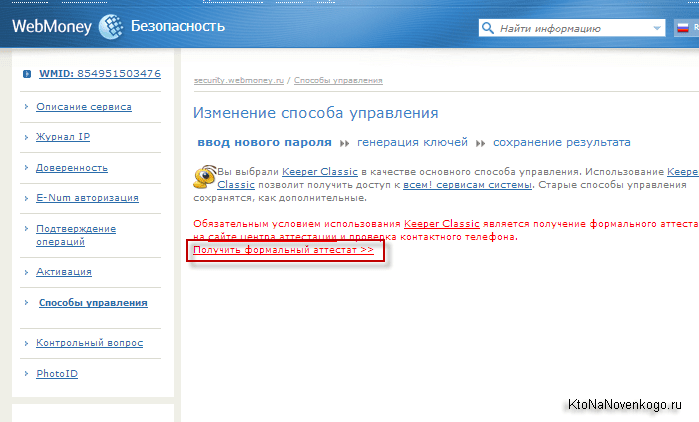
Впрочем, сделать это не сложно. Щелкаете по ссылке отмеченной на скриншоте и попадаете на страницу WebMoney-Паспорта, где потребуется заполнить форму для получения аттестата самой низкой степени — формального.
Для начала понадобится указать все требуемые персональные данные включая паспортные (если кошельком планируете пользоваться всерьез и надолго, то желательно указывать реальные).
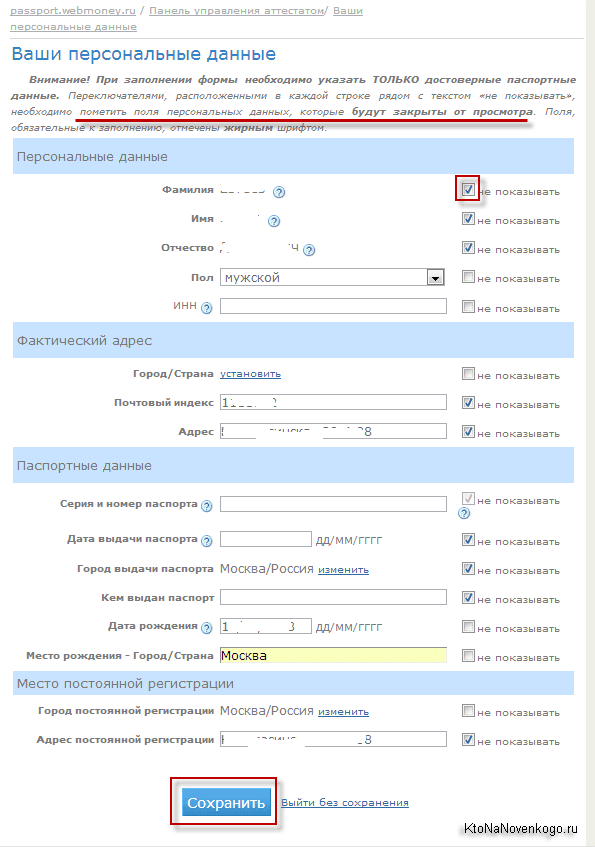
Обратите внимание, что напротив тех своих данных, которые вы не хотите выставлять напоказ, обязательно поставьте галочку в поле «Не показывать».
Если вы все поля заполнили верно, то увидите предложение перейти на страницу вашего формального аттестата, а на почту вам придет соответствующее письмо. Перейдите по указанной ссылке и посмотрите свои данные.
Там вы найдете всю введенную вами информацию, а так же данные по WMID. Кстати, чтобы проверить, как выглядит публичная версия WMID и какая информации о вас там отображается, достаточно будет открыть страницу вашего формального аттестата в другом браузере, где вы в Вебмани не входили.
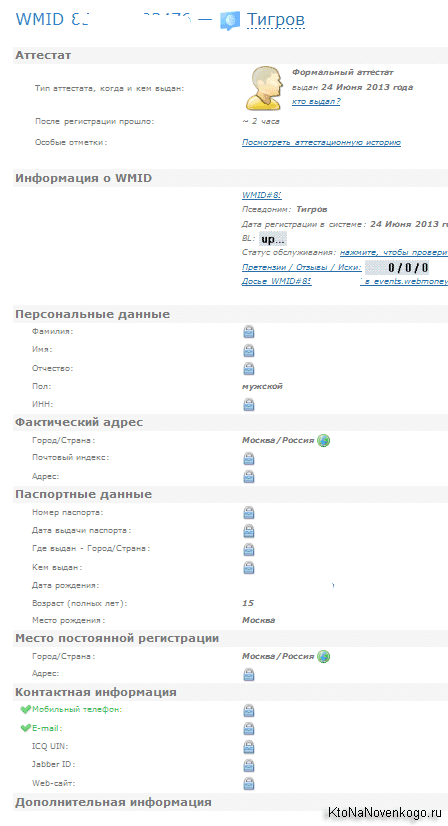
Ссылка на страницу с данными WMID выглядит так:
http://passport.webmoney.ru/asp/certview.asp?wmid=123456789123
Достаточно просто заменить ВМИД на свой. Как видите, вместо ФИО на скриншоте показан лишь псевдоним, который я ввел при регистрации в системе, а все, что я захотел скрыть — закрыто замочком.
Ладно, вернемся к тому с чего начали — хотим перевести управления нашими кошельками в Вебмани на Кипер Классик. Мы щелкали по кнопке «Подключить» на вкладке «Способы управления», но нас отправили получать формальный аттестат, что мы с успехом и проделали. Теперича возвращаемся на ту же самую вкладку страницы WM-Безопасность и жмем еще раз на «Подключить» в области с Keeper Classic (см. четвертый скриншот, если прокручивать страницу отсюда наверх).
В результате откроется окно, где нас попросят придумать новый пароль для входа в систему, ибо меняется способ управления.
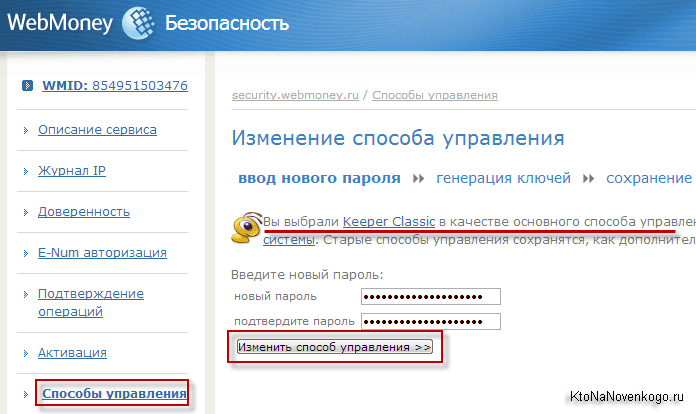
После этого вам предложат скачать файл ключей для работы с Кипером Классик:
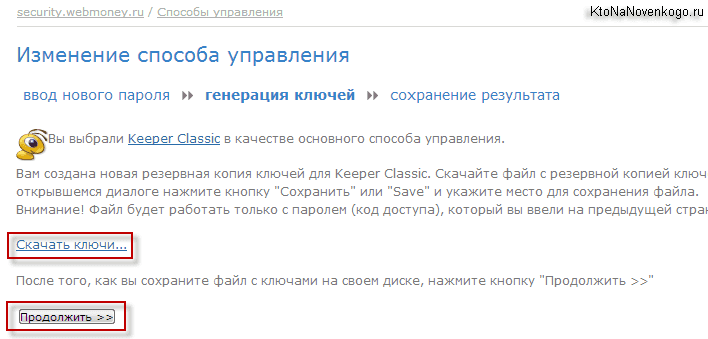
Обязательно это сделайте. Для чего он может понадобиться и что с ним делать читайте на этой странице. Ну, а про то, как работать с WM Keeper Classic.
Немного сложновато и даже местами параноидально, но с помощью WMID и кипер классик с набором паролей и файла ключей, вы получаете максимальную безопасность электронных денег (если еще и Енум подключите). После установки программы Classic у вас должны быть в наличии следующие данные для возможности работы со своим счетом в Веб мани:
- WMID (WM-идентификатор) — двенадцати разрядное число;
- пароль на вход в программу Кипер Классик;
- резервная копия файла ключей с расширением .kwm, сохраненный в каком-либо месте вашего жесткого диска, либо на сменном носителе;
- пароль для доступа к файлу ключей
Запишите пароли в нескольких местах и сохраните файл ключей на разных носителях для того, чтобы не иметь в дальнейшем проблем с доступом к своему счету.
Можете также посмотреть ютуб видео (здесь про этот видеохостинг можно почитать) на тему:
WebMoney Keeper Classic — где скачать и как создать кошелек в Кипер Классике
На данный момент WebMoney в большинстве случаев является системой оплаты де факто. Трудно найти место, где бы использовались для оплаты электронные деньги, но Вебмани не принимались бы.
Хотя, конечно же, на всякое правило имеются исключения, но в рунете эта система электронных денег является профилирующей. Поэтому, если вы планируете продавать или покупать услуги и товары в интернете, то вам обязательно нужно создать в ней свой кошелек и иметь навыки работы с ним.
Скачать и установить программу кипера, работа с кошельками
В предыдущей статье мы успели рассмотреть регистрацию, получение WMID и вход в WebMoney. Так же в той статье мы подробно затронули вопрос выбора способа входа и управлением своим аккаунтом, а так же посмотрели, как подключить Кипер Классик в качестве основного средства управления.
В том числе мы получили свой идентификатор WMID. Если вы не читали ту статью, то пробегитесь хотя бы по второй ее части, где говорится о том, как получить формальный аттестат и перейти на работу с Вебманями через эту программу.
В связи с этим не хочу останавливать еще раз на этих вопросах, но все же, на всякий случай приведу ссылку, где можно будет совершенно бесплатно и безопасно скачать WM Keeper Classic последней актуальной версии.
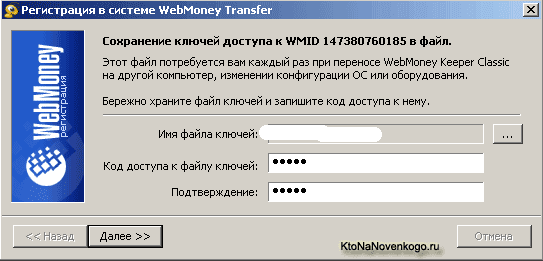
После того, как вы ее скачаете и установите на свой компьютер, как обычную программу, при первом ее запуске специальный мастер проведет вас по всем кругам ада и поможет создать WMID и все необходимые для дальнейшей безопасной работы логины, пароли и прочую чепуху.
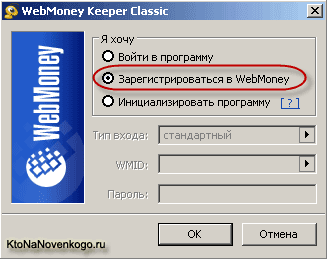
Еще раз напомню, что обо всем этом я уже писал во второй половине статьи про регистрацию в системе (см. ссылку чуть выше) и вам настоятельно советую с ней ознакомиться во избежание непоняток.
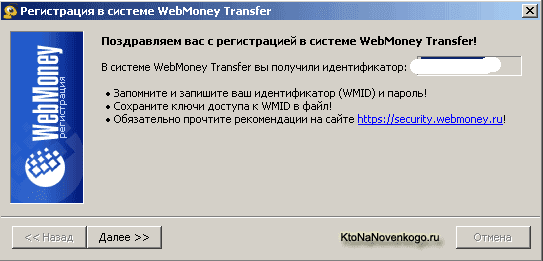
Все дальнейшие аспекты работы с этой системой электронных денег (создание кошелька и т.п.) в этой статье буду рассказывать именно на примере Keeper Classic, т.к. для меня это основной способ работы.
Мобильность облегченной версии WebMoney Keeper Mini (здесь читайте про Мини подробнее ) мне ни к чему и даже его более безопасный вариант в виде Light кажется мне не таким удобным, как программа Classic, которая привлекает меня прежде всего высоким уровнем защищенности (особенно после подключения Enum — тут описано подключение и использование Енум).
Но у вас могут быть другие предпочтения, поэтому можете перейти по приведенным чуть выше ссылкам, чтобы ознакомиться с другими версиями киперов и принципами создания в них WM кошельков.
Как создать кошелек в программе Вебмани Кипер Классик
Выбрав в настройках безопасности вариант работы с системой через WM Keeper Classic (см. как это делается по ссылке в предыдущей статье), перед проведением любых операций (создание кошелька, перевод, вывод средств и т.п.) вам нужно будет сначала ее запустить из меню Пуск или с рабочего стола на вашем компьютере (если вы ее предварительно успели скачать и установить).
При каждом запуске она будет требовать ввода вашего WMID (персонального идентификатора) и пароля. Их вы уже получили на этапе скачивания и установки.
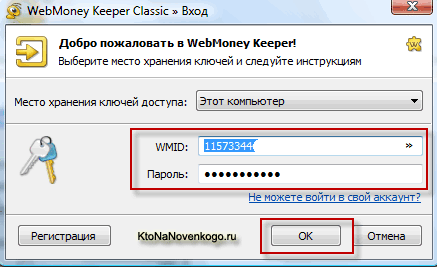
Через некоторое время, необходимое Киперу Классик для соединения с сервером, вы уже сможете работать со своими кошельками (если уже успели их создать раньше) или же проходить авторизацию на сайтах (которые это позволяют), но об этом мы поговорим чуть позже.
На момент подключения к сайту, в трее (правая нижняя область экрана вашего компьютера, расположенная левее часов) вы будете видеть значок муравья, меняющего цвет с серого на желтый —  . Когда подключение к серверу Вебмани завершится — цвет муравья станет стабильно желтым —
  .
.
Если же по истечении определенного времени подключиться к центральному серверу программе не удалось, то иконка муравья в трее станет серой —  . Если у вас во время работы с Classic произошло отключение от ихнего сервера, то вы можете переподключиться, выбрав из верхнего меню пункты «Меню» — «Обновить соединение».
В Keeper Classic имеется несколько вкладок, позволяющих создать новые кошельки, работать с уже созданными, а так же осуществлять еще ряд операций:
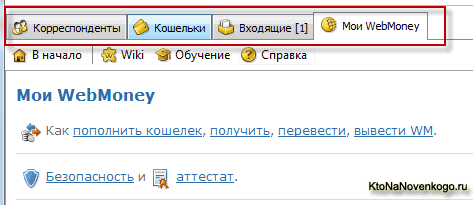
Вкладки, расположенные вверху, позволяют реализовать следующие возможности по созданию и работе с кошельками:
- Корреспонденты – при первом запуске Кипер Классика на этой вкладке у вас будут присутствовать только идентификаторы WMID системы Вебмани. Но по мере создания новых кошельков и осуществления вами различных операций оплаты и получения электронных денег, здесь появятся WMID ваших оппонентов по проводимым операциям и сообщениям.
- Кошельки — здесь будет отображаться текущая информация об имеющихся у вас R (рублевых), Z (долларовых) и т.п. Для каждого из них будет отображаться его тип, сумма находящаяся в нем, номер и дата создания. Из контекстного меню (открывается по нажатию на номер кошелька правой кнопкой мыши) можно осуществлять различные операции (переводы, пополнение, вывод средств).
- Входящие — на этой вкладке Кипер Классика отображается информация о всех входящих событиях, таких как пришедшие переводы, выставленные счета, полученные сообщения.
- Мои WebMoney — на этой вкладке приведено множество ссылок на различные сервисы этой платежной системы.
Создание, удаление и пополнение кошелька в Кипер Классике
Давайте теперь поподробнее рассмотрим содержимое вкладки «Кошельки» программы и узнаем как его создать, удалить или пополнить в системе WebMoney.
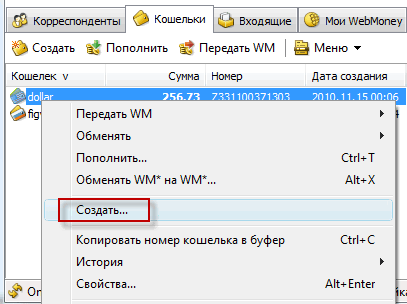
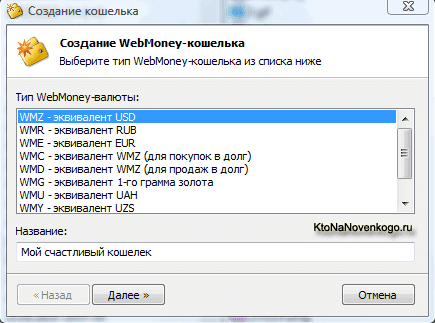
«Создать» — выбрав этот пункт вы сможете создать новый кошелек. Эту же возможность получите, выбрав из верхнего меню программы WM Keeper Classic пункты «Меню» — «Кошельки» — «Создать новый». На первой странице мастера вам нужно будет выбрать из приведенного списка тип вашего будущего хранилища (рублевый — R, долларовый — Z и т.п.), дать ему произвольное название и нажать на кнопку «Далее»:
На следующей странице мастера вам нужно согласиться с условиями, в результате чего у вас появится новый, только что созданный кошель. И этом операцию можно будет повторять в неограниченных количествах, но не забывайте, что сейчас функция их удаления не активна.
Хочу так же обратить ваше внимание на то, что идентификатор WMID и номер кошелька – это совершенно разные вещи и используются они для разных целей:
- Идентификатор WMID обычно используется вами в качестве логина для входа в программу WM Keeper Classic
- Номер кошелька предназначен исключительно для получения и отправки денежных переводов между пользователями системы, а также, собственно, для хранения ваших электронных денег
Все данные о кошелях сохраняются на сайте WebMoney. Однако, на вашем жестком диске тоже создается файл с расширением
pwm.Потеря этого файла не критична, т.к. Вебмани Кипер Классик, не найдя этот файл на вашем компьютере, просто предложит вам создать его заново, скопировав в него данные хранящиеся на удаленном сервере этой платежной системы. Этот файл создается на вашем компьютере исключительно для ускорения работы.
- «Удалить» — сейчас возможности удалить кошелек WebMoney нет, поэтому этот пункт меню будет неактивен
- «Пополнить» — вы сможете пополнить свой счет используя карты оплаты, номер и код которой нужно будет ввести в открывшемся окне
- «Копировать номер кошелька в буфер» — если вам хотят перевести денежку, то понадобится сообщить номер, который проще всего будет скопировать здесь во избежании возможной путницы
- «Свойства» — можно посмотреть номер кошеля и поменять, при желании, его название
- «Настроить меню» — можно настроить, какой именно из пунктов или подпунктов контекстного меню программы Вебмани Кипер Классик будет открываться при двойном щелчке по номеру кошеля
- «История» — здесь вы можете посмотреть список приходных и расходных операций, список счетов на оплату или историю переводов
- «Передать WM» — выбрав этот пункт, сможете осуществить перевод денег на однотипный кошелек (с рублевого R на рублевый, с долларового Z на долларовый) другого пользователя системы. Вы должны будете только указать номер WM кошелька адресата и сумму перевода.
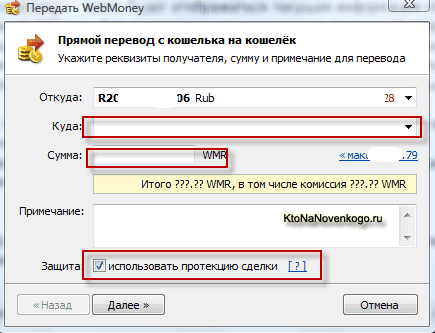
Так же вы можете поставить галочку в поле «Использовать протекцию сделки». В этом случае сможете защитить данный перевод с протекцией, которая может быть двух типов:
- «Защита протекцией по коду» — вы задаете в соответствующем поле код протекции и время, в течении которого он будет действителен. Получатель вашего перевода должен будет ввести код протекции в установленный вами срок. До его ввода он воспользоваться этими Вебмани деньгами не сможет. Если он не введет код протекции до истечении указанного вами периода, то деньги вернутся к вам.
- «Защита протекцией по времени» — в этом случае получатель сможет воспользоваться отправленными вами деньгами только по истечении срока, который вы укажете в соответствующих полях окна защиты. Можно указать время в интервале от 1 до 120 суток. Код протекции при этом не используется и отправленные вами деньги уже к вам не вернутся ни при каких обстоятельствах.
При запущенной программе WebMoney Keeper Classic в трее (рядом с часами) вы можете наблюдать вместо иконки желтого муравья — иконку с вращающейся монеткой —  . Это означает, что вам пришел денежный перевод, информацию о котором вы сможете посмотреть на вкладке «Входящие».
Если в трее вы увидите вместо иконки муравья изображение почтового конверта —  , то это означает, что вам пришло сообщение в WM-чат. Если иконка Вебмани Кипер Классика в трее стала такой —
  , то это означает, что к вам поступил счет на оплату.
Авторизация на сайтах WebMoney через Keeper Classic
Кроме работы с электронными деньгами программа Classic позволяет проходить авторизацию на сайтах системы Вебмани. Их насчитывается несколько десятков. Например, на Сервисе аттестации для получения аттестата вам нужно будет нажать на большую зеленую кнопку «Получить аттестат» в правой средней части окна (в предыдущей статье мы как раз получали формальный аттестат).
На открывшейся странице вам будет предложено выбрать способ авторизации. Нам подходит вариант с помощью программы Кипер Классик, который можно выбрать, нажав на иконку с желтым муравьем и надписью «Classic»:
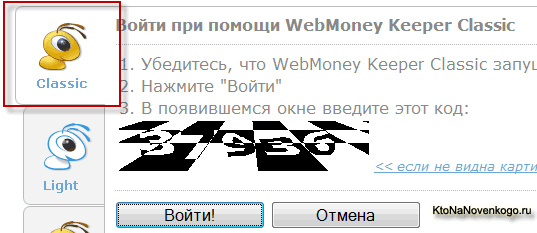
Далее, если у вас еще не запущена программа, то запустите ее и нажмите на кнопку «Войти» на странице авторизации. В результате чего откроется окно WebMoney Keeper Classic, где в строку «Введите код подтверждения со страницы сайта» вы должны будете ввести цифровой код (который отображается на странице авторизации) и нажать кнопку «Да».
Окно программы станет полупрозрачным и сквозь него будут просвечивать цифры кода (капчи) для того, чтобы вам удобнее было их ввести:
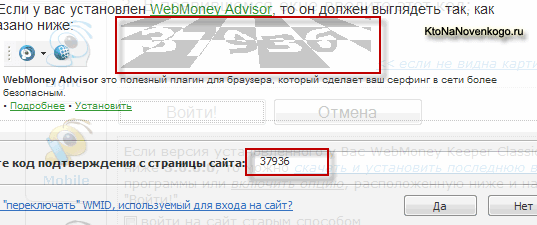
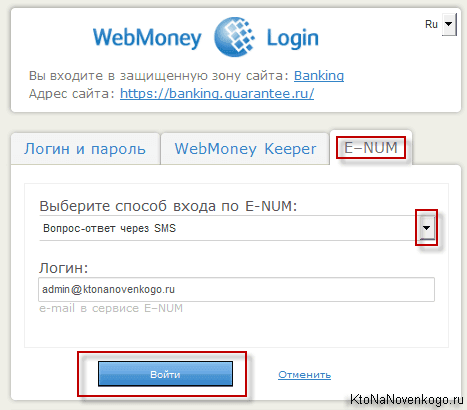
Если вы правильно ввели цифровой код, то после нажатия на кнопку «Да» вы осуществите успешный вход под своим логином, в качестве которого используется идентификатор WMID. Если вы настроили авторизацию через Enum, то вам для того, чтобы попасть на сайт Вебмани, нужно будет выбрать соответствующий пункт в окне «WebMoney Login»:
WebMoney Keeper Standard (Mini) — простой кошелек для управления деньгами
Теперь пришла очередь рассмотрения еще одного способа управления электронными деньгами (например, заработанных вами в интернете описанными тут способами без вложений), который был придуман именно для упрощения сего процесса, ибо многих отпугивала и продолжает отпугивать сложность вхождения в тонкости настроек веб маней. Именно используется по умолчанию сразу после прохождения регистрации.
Регистрация в WebMoney через Keeper Standard
Всякие там киперы, файлы ключей, пароли к киперу, пароли к файлам ключей, сертификаты и прочая ерунда, так необходимая для обеспечения должной безопасности и защиты, кажется совершенно непонятной и даже пугающей начинающему пользователю.
Я не раз слышал нелестные высказывания пользователей о сложности работы с WM валютами, по сравнению хотя бы с теми же Яндекс Деньгами, у которых имеется сейчас один единственный вариант работы, а именно через веб интерфейс, т.е полный аналог Кипер Стандарт. Последний позволяет привлечь к этой системе новых пользователей и именно поэтому он становится способом управления по умолчанию.
Как я уже неоднократно упоминал, процесс регистрации в WebMoney несколько поменялся с тех пор, как я его проходил в первый раз. Сейчас вам уже не нужно будет сразу определяться, какой именно способ управления электронными деньгами выбирать: WM Keeper WinPro (Classic), Кипер WebPro (Лайт) или Стандарт.
Видимо владельцы, наконец-то, поняли, что сделать данный выбор начинающему пользователю в самом начале этапа знакомства с системой оказывается не так-то просто. И зачастую пользователи вообще отказываются от этой идеи или же откладывают регистрацию в ВебМани на потом (в долгий ящик).
Сейчас для новых пользователей системы автоматом осуществляется регистрация, а уже потом, взвесив все за и против, а так же осмыслив нюансы работы с электронными валютами WM, пользователи смогут, получив предварительно Формальный аттестат, выбрать для себя другой кипер (Classic или Light).
На мой взгляд довольно-таки оправданное решение, снижающее сложность вхождения в новую для пользователей тему (делать осмысленный выбор на первом же шаге знакомства с WebMoney было гораздо сложнее, чем сегодняшняя принудительная, но прямолинейная регистрация в Keeper Standard).
Итак, на странице регистрации вам нужно указать номер своего мобильного телефона и нажать кнопку «Продолжить».
В случае, если на указанный вами номер мобильного телефона уже производилась регистрация в системе WebMoney Transfer (вы увидите сообщение об этом), то для подключения Standard вы можете воспользоваться страницей повторной регистрации, но для этого придется предварительно авторизоваться с помощью используемого вами кипера или же воспользоваться авторизацией через E-num.
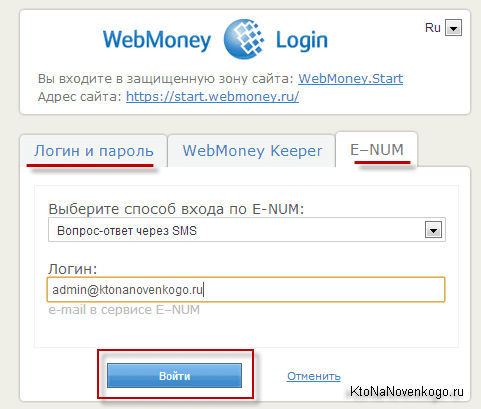
В случае же, если ваш номер мобильного телефона еще не успел засветиться в WebMoney, то на следующем шаге регистрации будет предложено заполнить поля со своими личным данными. Во избежании дальнейших проблем при восстановлении утерянного доступа к своим кошелькам (могут попросить выслать скан паспорта) рекомендую вам указывать свои реальные данные.
На следующей странице мастера регистрации вам предложат проверить введенные личные данные и нажать кнопку «Продолжить». Далее система Вебмани начнет проверять вас на честность по полной программе — сначала на указанный вами E-mail будет выслан код подтверждения, а затем еще и на указанный номер мобильного телефона придет SMS к кодом подтверждения.
Если вы были честны с нашей любимой ВебМаней, то все проверки пройдете на раз и перейдете к последнему шагу регистрации, где потребуется придумать пароль, который затем будете использован для входа в ваш Keeper Mini (в качестве логина сможете использовать либо указанный при регистрации E-mail, либо свой WMID-идентификатор, либо номер мобильного телефона).
После авторизации нажмете на кнопку «OK» и попадете на страницу своего WebMoney Keeper Standard (Mini) .
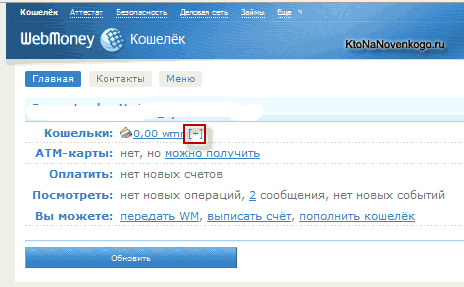
Как я понял, при заходе на сайт Keeper Mini через мобильное устройство, вам будет предоставляться соответствующая мобильная версия кипер стандарт, которой удобно пользоваться при любом размере экрана вашего гаджета.
При входе же на сайт Standard с обычного компьютера или ноутбука вы увидите интерфейс, показанный на приведенном выше скриншоте.
Вход и работа в Кипер Стандарт
В принципе, его возможностей вам должно хватить практически для совершения любых действий с вашими WM деньгами. Вы можете создавать в «Вебмани кипер стандарт» любое количество кошельков для любых электронных валют.
Для создания кошелька в Standard, напротив поля «Кошельки» щелкните по надписи «можно создать» или по плюсику, если у вас уже были созданы какие-либо кошельки. Далее вам нужно предложат выбрать валюту для будущего кошеля (рублевый — R, долларовый — Z и т.д.). Соглашаетесь с условиями и нажимаете на кнопку «Создать».
Щелкнув по только что созданному WM кошельку вы попадете на страницу «Свойства», где сможете увидеть его номер, баланс на счету и лимит суммы, которая может храниться на нем.
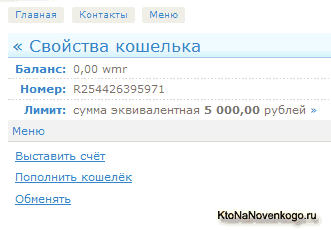
Лимит для кошельков в кипер стандарт будет действовать только в том случае, если после описанной чуть выше процедуры регистрации вы не соизволите подключить к нему WM Keeper Classic (для этого нужно перейти на вкладку «Меню» и в поле «Classic» нажать на «включить»).
Из этого же меню кошелька WebMoney Standard вы сможете сделать перевод (выставить счет) или же пополнить данный кошелек, либо имеющиеся в нем электронные деньги обменять на другие валюты ВебМани (иногда, правда, бывает выгоднее воспользоваться сторонним обменником или лучшим из них — BestChange, который представляет из себя мониторинг всех обменников).
Еще вы можете использовать средства на своих кошельках для оплаты каких-либо товаров и услуг. Это можно будет сделать в нижней части окна сайта «Кипер Стандарт».
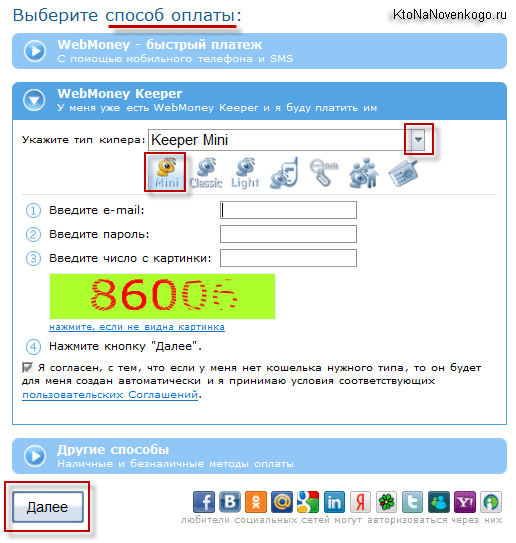
С помощью логина и пароля, которые используете для входа в Standard, вы теперь сможете авторизоваться на различных сайтах и сервисах ВебМани (их несколько десятков), а так же подтверждать оплату услуг или товаров. Для этого в окне авторизации вам необходимо выбрать способ Keeper Standard (Mini) и ввести свой E-mail и пароль:
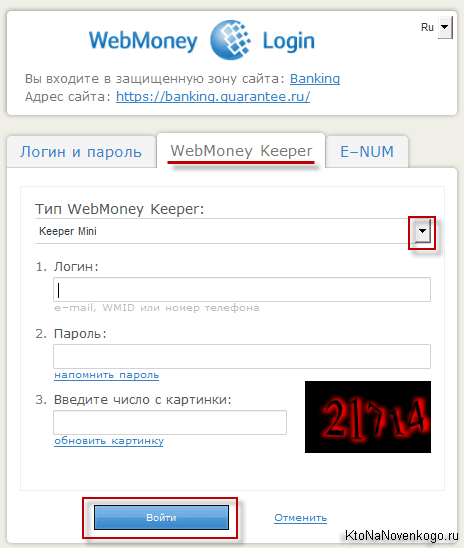
Но можно будет выбрать и другой способ входа, кроме упомянутых выше логина и пароля. Я бы даже настоятельно вам советовал сделать это, ибо используемый по умолчанию в Кипер Стандарт способ входа не сможет обеспечить максимальную безопасность вашим электронным деньгам.
Если вы еще недавно варитесь в интернет котле и не слышали массы историй о краже и повальном взломе WebMoney кошельков, то почитайте о моей собственной печальной истории халатного отношения к безопасности.
Лучше учиться на ошибках других, чем на своих, ибо это бывает довольно накладно, знаете ли (до сих пор ужасно жалею о своей беспечности). В принципе, обеспечить очень высокий уровень защиты для ВебМани денег совсем не сложно — буквально дело нескольких минут. Суть же повышения безопасности ваших электронных денег будет сводиться к изменению способа входа.
Безопасность Standard — изменяем способ входа (E-NUM, SMS)
Вместо логина и пароля для входа, авторизации на сайтах и для оплаты услуг, вы можете настроить вход посредством мобильного телефона (SMS с кодом подтверждения или же маленькая программка для вашего телефона — получается аналог современного QIWI) или с помощью сканера отпечатка пальцев, но это уж совсем экзотичный способ.
Итак, нам нужно для этого изменить способ входа. Для начала зайдите в свой Standard и перейдите на вкладку «Меню». В поле «Способы входа» вы увидите используемый по умолчанию. Вам нужно будет щелкнуть по двойной треугольной кавычке в конце этого поля, в результате чего появится возможность выбрать наиболее подходящий вам безопасный способ:
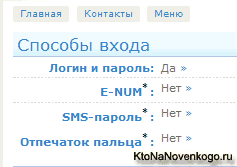
Итак, кроме простого, но не безопасного варианта, у нас имеются три дополнительных варианта (SMS-пароль, E-NUM, Отпечаток пальца), которые обеспечат гораздо больший уровень защиты от взлома. Для того, чтобы воспользоваться способом «Отпечаток пальца», у вас должен быть соответствующий сканер, который имеется далеко не у всех, поэтому и рассматривать этот вариант входа я серьезно не буду.
Вариант «SMS-пароль» достаточно прост и одновременно удобен. В случае его выбора каждый раз на ваш мобильный телефон будет приходить SMS сообщение с кодом, который вам нужно будет ввести для входа в кипер или же для авторизации на сайтах WebMoney, либо при оплате какой-либо услуги или товара WM деньгами. Способ удобный, но могут возникнуть непредвиденные задержки SMS сообщений по вине сотового оператора (что маловероятно).
Вариант «E-NUM» был мною уже довольно подробно рассмотрен в приведенной выше статье. Суть его сводится к трем способам авторизации в киперах и сайтах системы, два из которых осуществляются с помощью SMS и отпечатка пальца, и, следовательно, нам не особо интересны, ибо мы можем выбрать эти же варианты в настройках Keeper без регистрации в сервисе E-num.
Но вот если ваш мобильный телефон позволяет установить на него программу «Мобильный клиент», то есть смысл заморачиваться с регистрацией в E-num сервисе и установкой этой программы на свой телефон. Таким образом вы сможете еще большое обезопасить от кражи и взлома свои счета. Про регистрацию и работу с E-NUM читайте подробнее в упомянутой выше статье.
В связи с тем, что этот способ управления электронными деньгами довольно удобен и прост по сравнению с двумя другими, то в системе ВебМани предусмотрена возможность подключения Кипера для управления кошельками, зарегистрированными в Keeper Classic или Light.
Этой возможностью, кстати, пользуются взломщики при невозможности взломать основной кипер, например, в случае его защиты с помощью E-num авторизации. Злоумышленники пишут письмо от имени системы на почтовый ящик атакуемого чела и просят его подключить WebMoney Keeper Standard (Mini) для управления кошельками (возможно, что даже приводят инструкцию по выполняемым действиям).
Не чуя подвоха, пользователь может принять все за чистую монету и подключить , забыв, естественно, активировать в нем вход через E-num, тем самым дав возможность взломщикам увести свои денежки. Поэтому будьте бдительны и связывайтесь с техподдержкой системы для уточнения и выяснения всех обстоятельств. Толстых кошельков вам.
WebMoney Keeper Light — удобный способ управления деньгами в Вебмани
Хотя Яндекс Деньгами тоже пользуется много народу в русскоязычной части интернета, все же WebMoney распространены намного больше и практически во всех местах.

В общем для рунета, на данный момент, можно считать, что они стали системой оплаты де факто. Поэтому не лишним будет получить побольше информации по обращению с этим типом электронных денег, узнать все возможные способы работы с ними, выбрать для себя наиболее подходящий и обеспечить безопасность своих кошельков. Сегодня речь пойдет о способе управления под названием Keeper Light.
Управление кошельками через WebMoney Keeper Light
Вопросу безопасности я посвятил отдельную статью (как не допустить взлом WebMoney написано тут и как получить абсолютную защиту через e-num), ибо несмотря на избитость данной темы, актуальность кражи денег с виртуальных счетов по прежнему очень и очень высока, особенно при беспечном отношении к этому вопросу.
Если вам вполне достаточно иметь доступ к своим деньгам только с одного или нескольких ваших компьютеров, на которых будет установлена программа Keeper Classic, о которой шла речь в этой статье, и вы предпримите все меры по обеспечению безопасности работы с вашими деньгами, то ничего другого вам и не нужно будет.
Итак, система WebMoney предлагает вам в качестве альтернативы обычной программе еще два варианта работы с электронными деньгами — Keeper Light и Keeper Mini. Эти два способа работы кардинально отличаются от Classic тем, что вам не нужно будет устанавливать на свой компьютер никаких дополнительных программ — вся работа будет вестись целиком и полностью через обычный браузер.
Для кого-то это может оказаться весомым аргументом. Таким образом, можно без проблем работать со своими кошельками из интернет кафе или с чужого компьютера, на котором не желательно было бы устанавливать программу.
Что примечательно, уже на этапе регистрации в системе Вебмани вы получаете по умолчанию возможность работать с деньгами через Кипер Мини, ибо это самый простой способ. Но в упомянутой статье мы перешли на роботу через программу, ибо это наиболее защищенный вариант.
Однако, точно так же вы могли бы перейти на управление деньгами через WebMoney Light. Читайте об этом в приведенной статье.
Есть, правда, еще вариант — Keeper Mobile, но он достаточно специфичен и представляет из себя программу, устанавливаемую на какое-либо мобильное устройство: кпк, телефон, смартфон и т.п. Наверное, со временем я рассмотрю и его, но уже несколько попозже.
Сегодня же я предлагаю вам пройти по пути подключения Keeper Light для управления вашими деньгами. Итак, переходите в раздел WebMoney Безопасность и на вкладке «Способы управления» щелкаете по кнопке «Подключить», расположенной в блоке с этим вариантом управления.
Правда, точно так же как было и в случае с переходом на Кипер Классик, вам потребуется получить формальный аттестат в этой системе, если вы этого раньше еще не делали:
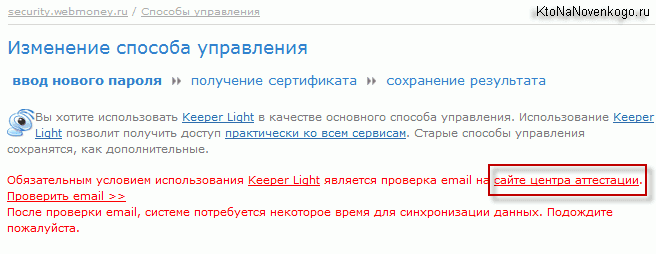
При этом придется заполнить довольно-таки объемную форму:
Обратите внимание, что напротив тех своих данных, которые вы не хотите выставлять напоказ, обязательно поставьте галочку в поле «Не показывать».
Сохраняете это дело, проверяете правильность. Теперича возвращаемся на ту же самую вкладку страницы WM-Безопасность и жмем еще раз на «Подключить» в области с Keeper Light (см. третий скриншот, если прокручивать страницу отсюда наверх).
В результате откроется окно, где нас попросят придумать новый пароль для входа в систему, ибо меняется способ управления. Дальше жмете на кнопку «Изменить способ управления».
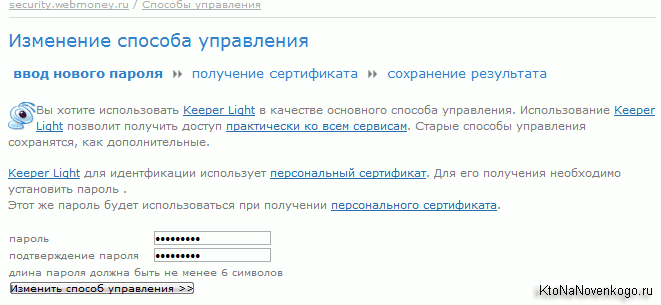
Вводите придуманный пароль на следующем шаге мастера переноса управления из Кипер Мини в Лайт:
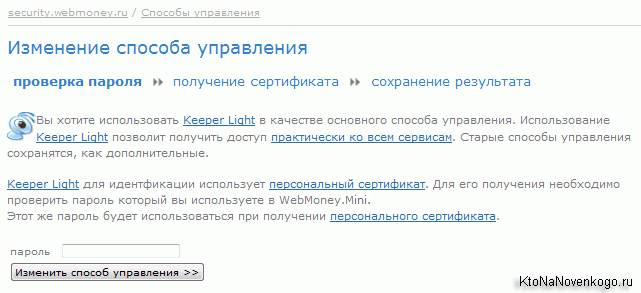
После подтверждения перевода управления на кипер лайт откроется страница, где вам нужно будет перейти по ссылке получения персонального сертификата.
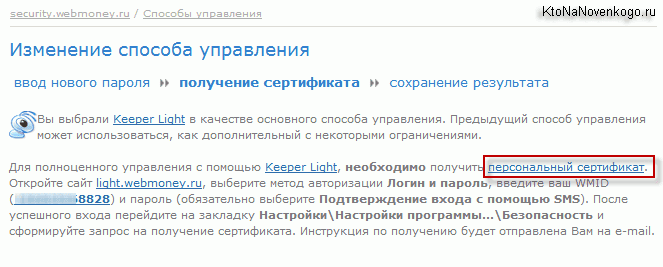
В итоге откроется окно, где вам нужно ввести придуманный вами пароль.
Авторизация и работа в Вебмани Кипер Лайт
На очередном шаге мастера вам нужно будет установить в свой браузер сертификат, нажав на кнопку «Запуск»:
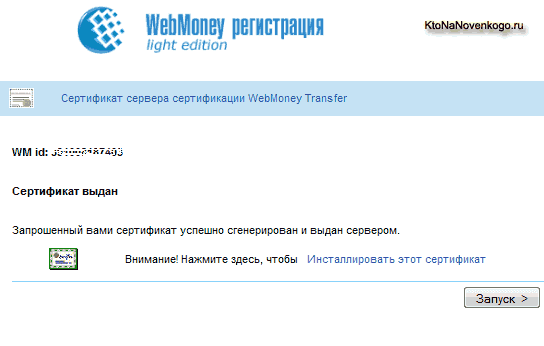
На открывшейся странице вы можете щелкнуть по ссылке «Сертификат сервера WebMoney Transfer» для его установки, а затем нажмите на кнопку «Запуск» для начала работы с Keeper Light:
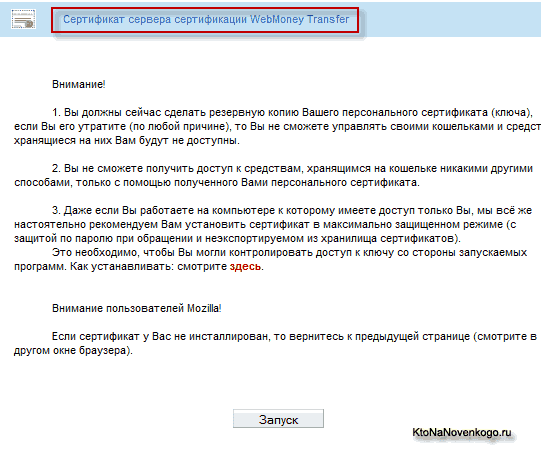
После этого у вас в браузере откроется интерфейс Лайта, но полноценно работать с электронными деньгами вы пока еще не можете, т.к. нужно будет будет выбрать метод авторизации:
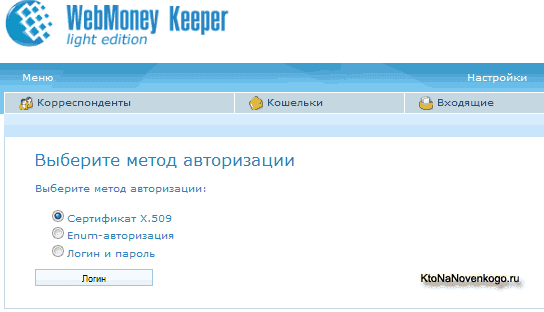
Вы можете выбрать один из трех вариантов:
- X.509 — авторизация в Keeper Light с помощью установленного в браузер сертификата (высокий уровень безопасности)
- Enum-авторизация — с помощью сервиса Енум
- Логин и пароль — с помощью номера WMID и того пароля, что вы задали на одном из шагов мастера. При таком способе уровень безопасности работы с электронными деньгами несомненно снижается, но зато вы сможете использовать Keeper Light в любом браузере на любом компьютере, т.к. этом метод не требует установки в браузер сертификата
Выберите, например, первый способ с помощью сертификата и нажмите на кнопку «Логин». Через несколько секунд будет осуществлен вход в веб интерфейс Keeper Light и вам сразу же будет предложено создать новые кошельки для своих электронных денег:
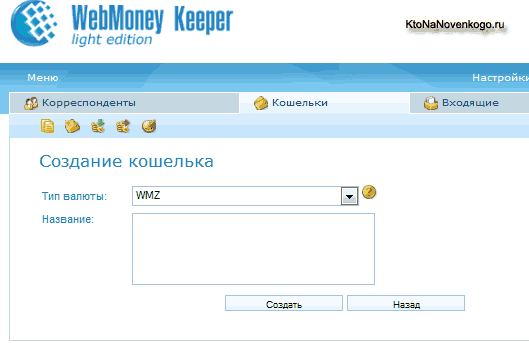
Изменить метод авторизации вы сможете, зайдя в настройки и поставив галочку напротив нужного варианта:
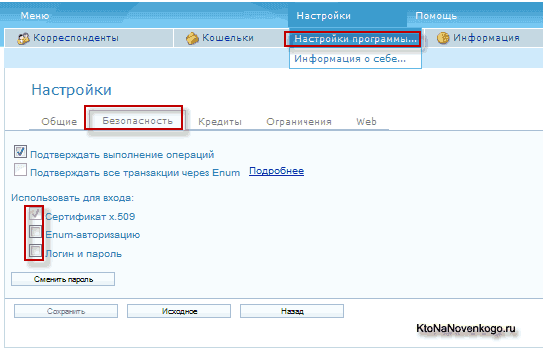
Учтите, что при выборе варианта «Логин и пароль», при любых операциях с вашими электронными деньгами вам на сотовый телефон будет приходить SMS с кодом подтверждения операции, что безусловно здорово, ибо сильно повышает безопасность работы. Но при этом с вас за каждую такую операцию со счетом Вебмани, сопровождающуюся SMS, будут взимать комиссию в размере 0.05 процента от суммы перевода.
В этом случае, наверное, лучше будет зарегистрироваться на сервисе E-num и получать ту же самую SMS с кодом подтверждения перевода бесплатно или вообще установить у себя на телефоне программу от E-num, еще больше повышающую безопасность работы с WebMoney.
Экспорт и импорт сертификата WebMoney Transfer
Теперь нам осталось сделать еще одно важное дело — скопировать сертификат WebMoney Transfer из браузера для того, чтобы его можно было бы установить в любой другой обозреватель на любом другом компьютере. Скопировать его нужно из того браузера, в котором вы проводили регистрацию в Keeper Light. Я, например, делал это из FireFox, поэтому и расскажу на его примере.
В верхнем меню FireFox вам нужно будет выбрать пункты «Инструменты» — «Настройки» — «Дополнительно» — «Шифрование» — «Просмотр сертификатов», в результате чего откроется окно менеджера:
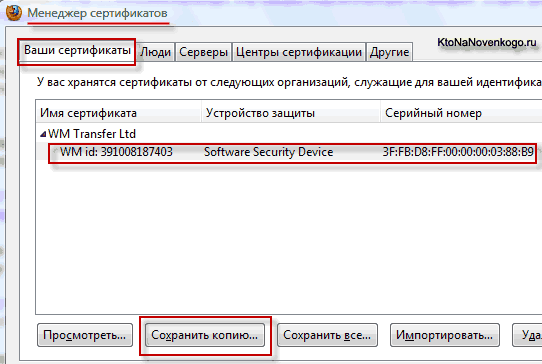
На первой вкладке «Ваши сертификаты» вы должны найти WM Transfer, выделить его мышью и нажать на кнопку «Сохранить копию», расположенную ниже. Вам предложат выбрать место для его хранения на своем компьютере и задать название для файла, после чего появится окно, в котором вы должны будете задать пароль для доступа к сертификату:
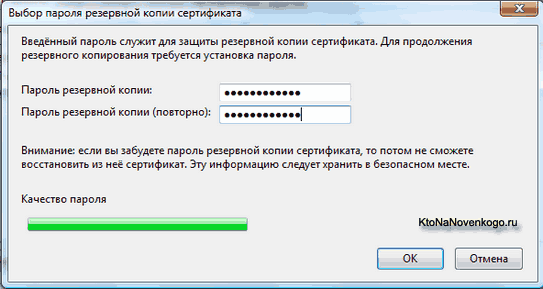
Все, теперь у вас будет иметься копия Webmoney Transfer в виде файла с расширение p12. Отнеситесь со всей ответственностью к хранению этого файла, ибо завладев им злоумышленники смогут получить доступ к вашим электронным деньгам, если им удастся взломать заданный вами пароль.
Теперь давайте попробуем установить только что скопированный из Keeper Light сертификат в другой браузер, например, в Opera.
Для этого вам нужно выбрать из верхнего меню Оперы следующий пункты «Меню» — «Настройки» — «Общие настройки» — «Расширенные» — «Безопасность» — «Управление сертификатами». В открывшемся окне нажмите на кнопку «Импорт», расположенную справа, и найдите на своем компьютеры резервную копию с Webmoney Transfer.
В Опере появится форма для ввода пароля, после ввода которого он будет успешно установлен в браузер, и вы сможете начать работать со своими кошельками. Все довольно просто, но не следует забывать, что после того, как вы закончите работу с Кипер Лайтом на чужом компьютере, не забудьте удалить сертификат, нажав на кнопку «Удалить», в тех же настройках браузера, где вы его устанавливали.
Можете так же посмотреть видео «WebMoney Keeper Light»:
Примеры взлома WebMoney кошельков и настройки безопасности
Взлом WebMoney вполне реален и опасен
Ну, некогда мне было заморачиваться с этими дурацкими предупреждениями глупой программы. Главное, чтобы работало, а о безопасности пусть Вебмани думают, ведь она сама пропагандирует, что взломать их сервера или программу практически не возможно. Ну, а если взлом вебмани невозможен, то значит и не стоит тратить такое дефицитное для любого блогера время на всякую там ерунду.
К тому же, по началу, электронных валют на этих кошельках практически и не было. К всплывающему окну с сообщением из Кипера о том, что в настройках безопасности имеются бреши, я привык и закрывал его уже на автомате. Так продолжалось около полугода, причем размер счета постепенно рос, что меня приятно грело и очень радовало. Про плохое я уже и думать забыл.
Но вот, в один не очень прекрасный день, я не смог войти в свой Keeper Classic, т.к. мне постоянно выдавалось сообщение о том, что пароль не подходит к данному WMID. В общем-то я практически сразу понял откуда ноги растут, ибо читал не раз о таком развитии событии при взломе.
И уже с отчаянием утопленника начал переписку со службой техподдержки в надежде разъяснить ситуацию (Кипер Классик сам предлагает перейти по нужным ссылкам, для выяснения сложившейся ситуации).
Дело осложнилось тем, что я уже забыл, какой именно контактный E-mail указывал при регистрации и входе в Веб мани, а это было очень критично в возникшей ситуации, ибо в техподдержке настаивали, чтобы я написал запрос именно с указанного во WMID почтового ящика (чтобы они могли хоть как то убедиться в том, что я действительно являюсь владельцем этих кошельков).
Процесс вспоминания затянулся почти на целый день, а ответ от техподдержки WebMoney я получил уже ночью. Меня спрашивали, не менял ли я файл ключей пару дней назад. Я его не менял вообще никогда, поэтому это окончательно убедило меня в том, что плакали мои электронные денежки.
Само собой, что я все равно подал запрос в Арбитраж, сообщил персональные данные указанные при регистрации (по-моему, даже скан паспорта потребовался, но возможно, что это уже на этапе восстановления доступа к своему WMID нужно было).
Ответ из арбитража был не утешительным — мне сообщили номера кошельков на которые были переведены электронные деньги с моих WM кошельков и посоветовали обратиться в милицию с заявлением по факту кражи, ибо деньги оттуда уже были успешно выведены через Билайн (телефоны тоже были приведены).
В милицию я обращать не стал, ибо как то не хотелось заморачиваться со всем этим, да и к тому же у меня тогда еще не был оформлен ИП, статус которого позволял бы на законных основаниях зарабатывать в сети. В общем, умылся я и продолжил дальше заниматься тем, чем и занимался, но только теперь к вопросам безопасности WebMoney у меня особое отношение (обжегшись на молоке — на воду дую).
Основным средством защиты от взлома я сейчас считаю подключение E-num, о котором написал эту статью, но тем не менее, и теми средствами, о которых пойдет речь в этой статье, тоже пренебрегать не стоит.
Опасность потерять свои деньги вас преследует не только при совершении обмена электронной валюты, но и в любое другое время, когда вы даже не работаете со своими кошельками.
В связи со всем выше сказанным, в этой статье я хочу поделиться с вами теми настройками безопасности, которые сделал или собираюсь сделать. Возможно, что этого будет все же не достаточно для того, чтобы электронные деньги на моих кошельках чувствовали себя как в сейфе, но по сравнению с тем полным пофигизмом, что я проповедовал в начале своей работы с WebMoney, это уже огромный шаг вперед.
Надеюсь, что и вы, уважаемые читатели, поделитесь в комментариях своими наработками по этому поводу.
Возможно, что мои слабые познания в способах взлома и кражи денег с Вебмани кошельков заставляют меня делать неправильные выводы, но мне кажется, что слабым звеном, позволившем в моем случае украсть средства со счета, был абсолютно ненадежный пароль на тот почтовый ящик, который был указан, как контактный при регистрации в WM.
Получив к нему доступ злоумышленник смог инициировать смену файла ключей. Нужно ли для этого еще использовать и какой-то троян, я не знаю.
Возможные способы повышения безопасности WebMoney
Но вот пароль к почтовому ящику типа 12345 или qwerty, можно считать приглашением всех нечистых на руку мошенников поживиться за ваш счет. На него я подумал еще и потому, что одновременно мне пришло письмо с какого-то сервиса о том, что я запросил смену пароля, хотя такого не было.
В общем, решив перестраховаться, поменял на всех своих ящиках и ящиках моих домашних пароли на сверхсложные, как я надеюсь, для взлома. Понимаю, что не панацея, но все же уже кое-что. Для генерации сложных паролей я использовал эту программу, ну и для их хранения она тоже очень хорошо подходит.
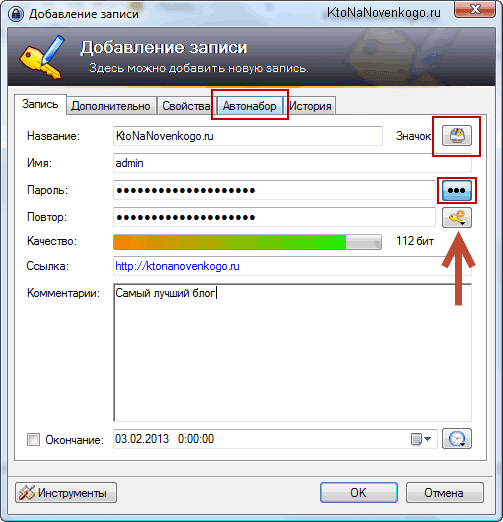
К тому же я запретил хранение почты на почтовых серверах. Т.е. после того, как используемая мною почтовая программа засосала всю новую корреспонденцию, эти самые письма на сервере затираются. Нечего хранить важные данные там, где ее любой умелый хакер может прочитать.
Я использую для работы Гмайл, про который писал тут. В нем можно активировать двухступенчатую аутентификацию с использованием номера мобильного телефона, которая сделает ваш ящик практически неуязвимым. Как это дело подключить, читайте в приведенной статье.
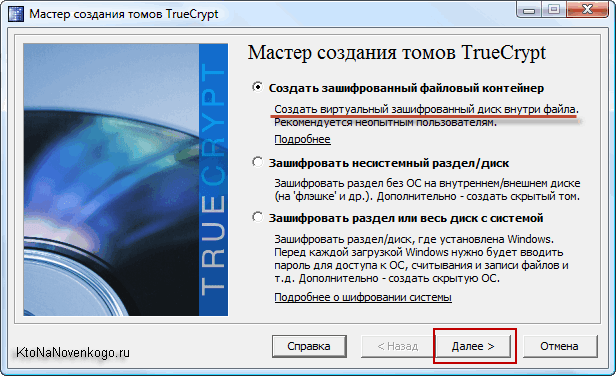
Правда, и компьютер не является панацеей, хотя, если использовать TrueCrypt для шифрования почтовой базы, то однозначно спать можно будет спокойно, ибо даже сами хакеры используют эту программу для шифрования своей переписки и скрывания вообще любых файлов. Очень рекомендую обе программы к активному использованию, ибо у них открыт исходный код и заведомо нет никаких черных ходов.
В общем, начинать обеспечение безопасности стоит, наверное, не конкретно с WebMoney, а именно с обеспечения общей безопасности работы с вашей электронной почтой и операционной системой в целом. А уже потом можно будет, не волнуясь за тылы, переходить к затыканию дыр в системе электронных валют.
Самым весомым действом, безусловно, является использование авторизации через Enum (специально предназначенный для абсолютной защиты — читайте об этом в приведенной чуть выше статье), но и теми элементарными настройками безопасности, которые предлагает сама система WebMoney, тоже не стоит пренебрегать.
Правда, даже авторизация через Enum с максимальной степенью защиты не будет являться стопроцентной гарантией защиты от взлома. Всегда может быть использован социальный инжиниринг, который может подтолкнуть пользователя самого совершить действия, которые не может совершить злоумышленник.
Был громкий взлом WebMoney кошелька с авторизацией через Enum и там сработал именно такой вариант взлома — якобы от имени системы товарища попросили настроить доступ к своему WMID через кипер лайт, тем самым получив возможность украсть очень приличную сумму в электронных валютах (половина миллиона в рублях, как я понял).
При любых просьбах на совершение вами каких-либо действий по изменению настроек в Вебманях, не лишним будет потратить минутку на то, чтобы связаться с техподдержкой и уточнить, действительно ли от них исходила такая просьба. Но мы часто бываем настолько замотаны и задерганы, что даже и мысли о проверки выполняемых действий не возникает — делаем все на автомате, лишь бы отстали. Да и вариантов развода очень много.
Радикальным способом защиты своих кровно заработанных, кроме полного отказа от использования системы (в сложившихся условиях это практически не возможно), будет незамедлительный вывод денег в реал, сразу же после поступления их в кошелек. Но это не всегда удобно и возможно сделать, поэтому давайте рассмотрим некоторые превентивные меры, которые смогут существенно снизить вероятность взлома.
WebMoney Security — блокировка по IP
Одним из самых эффективных способов является блокировка доступа по IP. Если ваш интернет провайдер предоставляет вам выделенный IP адрес, то считайте, что вам очень повезло, т.к. в этом случае будет очень просто и, что важно, эффективно осуществить блокировку.
Интернет провайдер предоставляет мне динамический IP, который будет меняться в определенном диапазоне при каждом новом подключении к интернету, то настроить блокировку доступа таким образом будет сложнее, но тоже вполне реально. Я выхожу в интернет через Стрим, который предоставляет как раз именно такой вариант.
Но на сайте Стрим можно увидеть диапазон используемых им IP адресов, а следовательно, можно будет составить с помощью маски подсети вполне удобоваримые диапазоны айпишников, которым будет разрешен доступ к WebMoney.
Всем, кто захочет подключиться к их серверам с других адресов, не входящих в этот диапазон, в доступе будет отказано. Теперь взломщик должен выходить в интернет тоже через Стрим, что существенно снижает сектор обстрела.
Итак, давайте перейдем от теории к конкретике. Блокировку доступа по IP можно настроить в сервисе WebMoney Security, который предназначен именно для подобных вещей. Естественно, что прежде, чем приступить к настройкам, вам придется авторизоваться на сервисе.
На вкладке «журнал подключений» вы сможете увидеть список айпишников с которых вы подключались к серверам Вебмани. Если он у вас статический, то можете его скопировать прямо здесь. Если вы работаете с электронными деньгами еще с каких-либо компьютеров (офис, дом или еще где), то вы сможете найти эти IP в этом же списке журнала подключений.
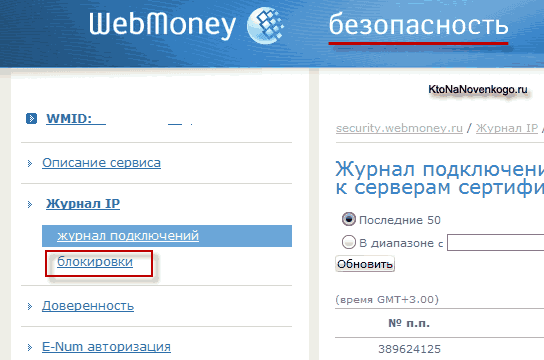
Теперь перейдите на вкладку «блокировки». Для начала добавьте в нижней части окна те адреса, с которых будет разрешен доступ к серверам авторизации. Выберите тип добавляемого айпишника, поставив галочку в положение «Фиксированный IP» или «Подсеть». Я выбрал вариант «подсеть» и добавил начальные адреса и маску, по которой можно вычислить весь диапазон возможных значений:
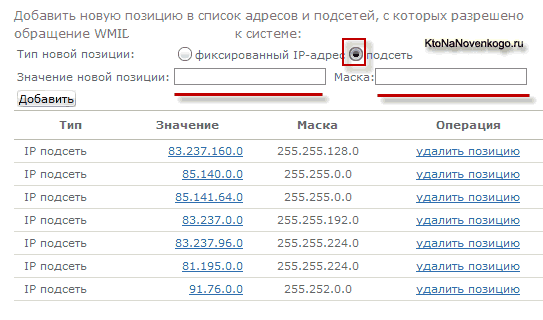
Для преобразования IP из вида диапазона начального и конечного адресов в вид, где указывается только начальный и маска сети, можно использовать какой-нибудь онлайн сервис для расчета маски. К сожалению, у меня не сохранились ссылки на тот, которым воспользовался я для этого дела. Хотя, все это можно сделать и самому.
После того, как вы закончите добавление айпишников или подсетей в форму блокировки доступа, вам нужно будет активировать (включить) эту самую блокировку в WebMoney Security.
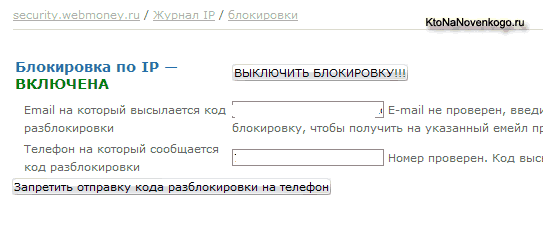
Для этого в верхней части окна вкладки «блокировки» нужно нажать на кнопку «Включить», перед этим не забыв вставить в поле «Email, на который высылается код разблокировки» адрес почтового ящика, который сможет вас спасти в том случае, если вы вынуждены будет заходить с другого айпишника, а не с того, который указали в настройках (поменялся провайдер или возник какой-либо другой форс мажор).
В этом случае на указанный вами Email будет выслано письмо, в котором будет содержаться ссылка для снятия блокировки. Вы сможете авторизоваться в вашем WebMoney Keeper Classic и изменить настройки.
Кроме Email вы можете указать номер телефона, на который будет выслан код отмены в виде SMS сообщения, что существенно повысит надежность, т.к. получить несанкционированный доступ к сотовому телефону значительно сложнее, чем к почтовому ящику.
Для этого вам нужно будет нажать на кнопку «Разрешить отправку кода разблокировки на телефон», номер вашего мобильника будет взят из данных вашего аттестата в Вебмани. Следовательно, если хотите изменить номер, на который будет высылаться код снятия, то вам нужно будет изменить данные вашего аттестата.
Так же в сервисе WebMoney Security можно активировать ENUM авторизацию через специальный сервис, благодаря которому можно использовать для авторизации не какие-либо программы или почтовые ящики, а сотовый телефон, который, в общем-то, дает практически стопроцентную гарантию безопасной работы с электронными деньгами.
Но предварительно нам понадобится зарегистрироваться в E NUM, как описано в этой статье, и привязать номер телефона к своему почтовому ящику.
Использование Enum для безопасного входа и подтверждения всех операций в WebMoney

На самом деле проблема безопасности при работе с Вебманями стоит очень остро и в первой статье я советовал вам обратить внимание на те настройки безопасности, которые можно сделать через систему Security, а именно на блокировку доступа по IP. Но есть еще более сильное и радикальное средство — Enum Storage.
Подключите Enum в WebMoney и спите спокойно
Сегодня я как раз и хочу поговорить об этой, практически стопроцентной, защите своих кошельков. Такой своеобразной панацеей стала система E-num авторизации, суть которой сводится в использовании мобильного телефона или же сканера отпечатка пальцев для подтверждения любого платежа, перевода или аутентификации.
В самом простом случае использования для подтверждения платежа, перевода или аутентификации, на ваш мобильник придет SMS с несколькими цифрами, которые и станут ключом для подтверждения осуществляемого вами действия. Злоумышленникам получить доступ к этим сообщениям будет не в пример сложнее, чем к вашей электронной почте.
Теперь вы можете забыть про свой WM Keeper Classic, Кипер Лайт или Keeper Mini, и осуществлять нужные вам операции с электронными деньгами абсолютно с любого компьютера и не запоминая ни каких паролей.
Главным устройством, заменяющим и кипер, и файл ключей, и набор паролей, будет ваш собственный мобильный телефон (в некоторых платежных системах, например, Ликпей и Единый кошелек, такой способ авторизации используется по умолчанию).
Очень неплохая задумка, позволяющая вынести вопрос обеспечения безопасности платежей в WebMoney в ту область, которая по умолчанию считается не доступной для хакеров — мобильный телефон.
При использовании системы Enum нет завязок на заведомо уязвимый канал передачи данных (Интернет), поэтому вопрос взлома становится очень трудноразрешимым, например, для тех редисок, которые сперли у меня денежки с WM кошелька. Во всяком случае я на это сильно надеюсь.
Но даже при абсолютной непробиваемости для взлома она не будет гарантировать вам стопроцентную защиту. Есть примеры удачного использования социального инжиниринга для того, чтобы пользователь, работающий через Енум, сам произвел действия, позволяющие хакерам получить доступ к электронным деньгам.
Но это уже никак нельзя предусмотреть заранее, ибо все мы бываем временами настолько замотанными, что способны проделать какие-то действия просто на автомате, не задаваясь вопросом о предполагаемых последствиях. Это психология, а преступники, занимающиеся таким видом мошенничества, являют неплохими ее знатоками.
Давайте сейчас посмотрим, что представляет из себя Enum Storage на практике, применительно именно к вашим кошелькам WebMoney и вашему мобильному телефону.
Рассмотрим возможные способы авторизации в зависимости от используемого вами устройства (модели мобильного телефона или сканера отпечатков пальцев) и том, как осуществляется привязка номера вашего телефона и адреса почтового ящика. Ну и, наконец, настроим в кипере использование Енума вместо традиционно принятой в Вебмани авторизации.
Регистрация в системе E-num
Для начала нужно будет пройти регистрацию (будем считать, что вы уже выбрали способ управления и входа в WebMoney при регистрации и получили WMID).
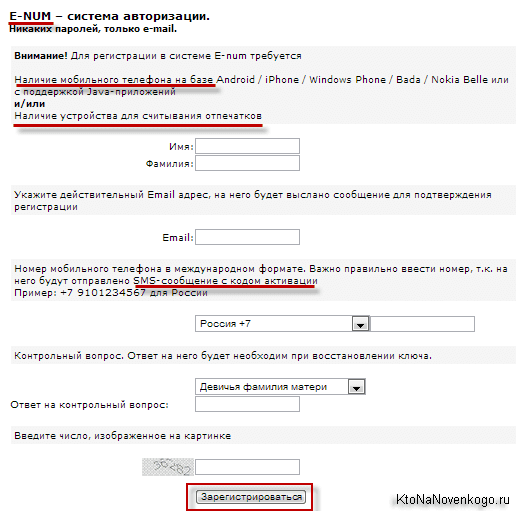
Указывайте при этом, естественно, свои подлинные данные, ибо дело связано с деньгами и всегда может понадобиться подтверждение своей личности. Внимательно отнеситесь так же и к контрольному вопросу, который поможет вам восстановить возможность управлять своими Вебмани деньгами, после потери доступа к указанному при регистрации телефону (всякое бывает, знаете ли).
На ваш почтовый ящик будет выслана ссылка подтверждения, по которой вам нужно будет перейти. Далее вам потребуется выбрать тип авторизации: через SMS сообщение, «Мобильный клиент» или отпечаток пальца.
Обратите внимание, что второй вариант подойдет не для всех моделей телефонов, а только к работающим на базе Android, Windows Mobile, iPhone/iPad или имеющих поддержку Java (но, похоже, что только для Symbian).
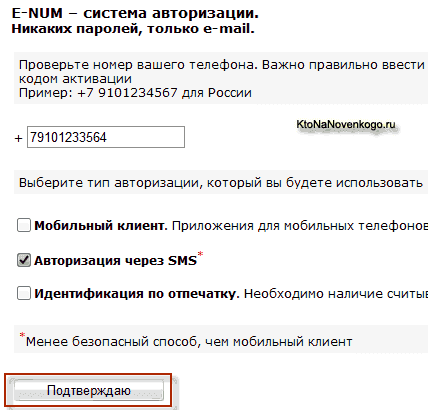
А затем на указанный номер сотового телефона придет SMS с кодом активации и, если вы выбрали тип Enum авторизации через мобильный клиент, то вам так же будет предоставлена WAP-ссылка, перейдя по которой сможете скачать мобильный клиент (программу для смартфона, позволяющую еще больше повысить безопасность работы по сравнению с отправкой обычных SMS сообщений с ключом).
У меня, к сожалению, телефон не подходит для установки «Мобильного клиента» (старенький он уже, но жутко удобный), поэтому мне приходится довольствоваться SMS сообщениями с кодом авторизации. Но если ваш телефон позволяет установить программу, то не задумываясь сделайте это, ибо это сделает Enum Storage еще более неуязвимым, а так же позволит и немного сэкономить.
Дело в том, что за каждую SMS, высланную вам на мобильник при осуществлении платежа или перевода в WebMoney посредством Енума, с вас будут взимать комиссию в размере эквивалентном 0.05WMZ.
Плюс к этому, при выборе способа авторизации через SMS сообщения, существует ограничение в 5 сообщений в сутки, которые вы можете использовать для аутентификации на сайтах Вебмани или для входа в программу Keeper Classic (данная опция активируется в настройках кипера).
В общем, E-num авторизация через SMS — худший из предлагаемых вариантов, но зато самый универсальный, ибо подойдет для сотового телефона любой модели и возраста.
Теперь на главной странице выбираете из левого меню пункт «Учетная запись» и вам будет предложено осуществить вашу первую авторизацию на сайте Енума с помощью выбранного вами способа:
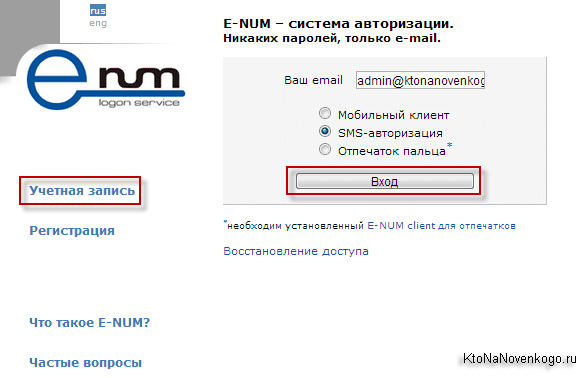
Тем самым вы положили начало целому этапу в своей работе с валютами WebMoney, ибо получили возможность безопасно осуществлять следующие операции:
- Можно таким способом входить в Keeper Classic, Light или Mini (наверное, не слишком полезная опция, ибо практически отпадет необходимость входить в кипер, если настроить выполнение платежей и переводов через E-num авторизацию)
- При оплате услуг и товаров через Merchant так же можно использовать этот тип авторизации, вместо вашего кипера
- При выполнении денежного перевода из вашего кипера на другой кошелек, повышая тем самым безопасность работы
- Ну и, конечно же, можно использовать Енум для аутентификации на сайтах системы Вебмани. Например, я используют ее при входе в биржу обмена валют и вывода средств через Гарантийное агентство на расчетный счет ИП.
Настройка входа через Enum в киперы и на сайты Вебмани
Теперь давайте рассмотрим, как же настроить все это великолепие. В идеале, для достижения абсолютной безопасности работы, вам нужно будет при выполнении всех возможных операций настроить обязательную авторизацию через Enum Storage, тогда у хакеров не останется ни единого шанса на взлом.
Давайте начнем с того, что можно настроить вход в используемый вами кипер (Classic, Light или Mini) посредством этой системы. Зачем это может быть нужно? Ну, в принципе, гораздо проще и безусловно безопаснее будет авторизоваться в кипере не посредством ввода пароля и файла ключей, а лишь с помощью ввода ключа, полученного на мобильный телефон.
Для того, чтобы такой вход в Keeper Classic стал реальностью, вам нужно настроить перенос места хранения файла ключей в так называемый E-num Storage (до которого хакерам будет невозможно добраться).
А так же следует ввести ваш регистрационный E-mail и выбрать из выпадающего списка используемый вами способ Енум-авторизации (в моем случае это SMS сообщение) в настройках Кипер Классика: «Инструменты» — «Параметры программы» — вкладка «Безопасность».
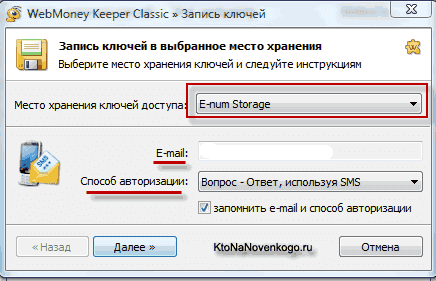
Подтвердите ваши действия с помощью только что выбранного способа. Все, теперь при входе в программу вам нужно будет выбрать в поле «Место хранения ключей доступа» вариант «E-num Storage», после чего можете авторизоваться в ней через SMS, мобильный клиент или сканер отпечатков пальцев.
Кроме этого, если вы установите Keeper Classic на другом компьютере, где не будет файла ключей, такой способ входа в кипер через Енум все равно позволит вам успешно работать с этой программой.
Можно сделать подобные настройки и в WebMoney Keeper Light. Для этого вам нужно будет сначала войти в него обычным способом, используя сертификат Transfer, а затем выбрать в меню «Настройки» — «Настройки программы» — вкладка «Безопасность»:
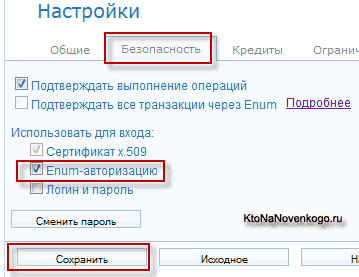
В поле «Использовать для входа» поставьте галочку в поле «Enum-авторизацию» и на следующей странице укажите почтовый ящик, к которому привязан ваш аккаунт (в Енуме). Далее входите с помощью SMS или других двух вариантов. Все очень просто, как видите.
Авторизация через Енум на сайтах и оплата в Merchant
Теперь давайте посмотрим, как можно сделать так, чтобы осуществлять операции с деньгами и авторизоваться на их сайтах не запуская кипер. Для начала вам нужно будет зайти на сервис WebMoney Security, авторизовавшись на нем с помощью программы Classic или любого другого способа управления вашими счетами (Мини или Лайт).
Перейдите на вкладку «E-Num авторизация» и на открывшейся странице введите название почтового ящика, к которому привязан ваш аккаунт на сервисе Енума. После чего вам будет предложено пройти аутентификацию с помощью SMS или других двух вариантов, чтобы подтвердить ваше право владения данным аккаунтом.
Вот, собственно, и все, теперь можно входить на любые сайты системы Вебмани через ENum и осуществлять платежи без использования киперов, что очень удобно и, главное, гораздо более безопасно.
Если вы вдруг захотите опять начать работать через WM кипер, то повторно зайдите на данную страницу сервиса Security и нажмите на кнопку «запретить авторизацию»:
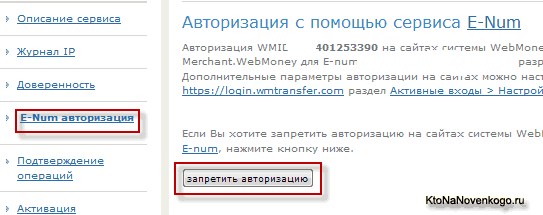
Но вам наверняка не придется этого делать, ибо довольно удобно пользоваться Енумом. Теперь достаточно открыть последнюю вкладку:
И выбрать из выпадающего списка используемый вами способ входа (в моем случае это СМСка) и сделать все необходимые операции по авторизации посредством мобильного телефона.
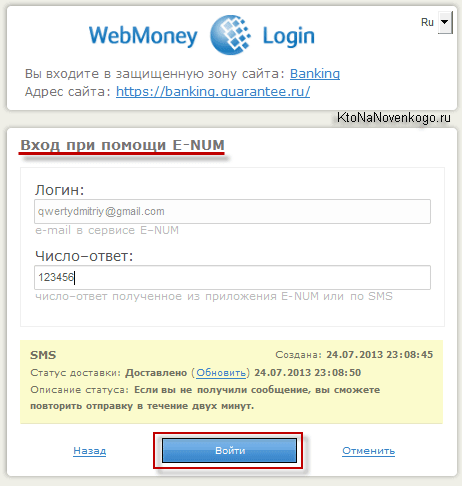
Напомню вам, что входить с использованием SMS вы сможете не более 5 раз в сутки (ибо они высылаются бесплатно для вас, а гигант Вебмани не может себе позволить быть щедрым до бесконечности). При использовании Enum клиента никаких ограничений на количество входов не будет.
В случае, если вы осуществляете оплату услуг или покупку через систему WebMoney Merchant, то у вас тоже есть возможность выбрать вариант Enum авторизации из предлагаемых вкладок:
Далее следует стандартная процедура входа, выбранным вами способом (SMS, мобильный клиент или сканер отпечатка пальца). Напомню вам, что за отправку SMS в этом случае (при оплате товара или услуги) с вас будет взята дополнительная комиссия в размере эквивалентном 0.05WMZ за каждую проведенную операцию. При использовании клиента комиссия не взимается.
Подтверждения всех операций в WebMoney через E-num
Для того, чтобы добиться абсолютной безопасности в работе с электронными деньгами, можно будет включить обязательное подтверждение всех проводимых операций (транзакций) через Enum. В этом случае злоумышленник не сможет совершить ни одного действия без вашего ведома, ибо доступ к мобильному телефону будете иметь только вы.
Правда, работа в этом случае становится несколько параноидальной, но что только не сделаешь для своего спокойствия. Итак, вам опять нужно будет зайти в WebMoney Security и перейти на вкладку «Подтверждение операций».
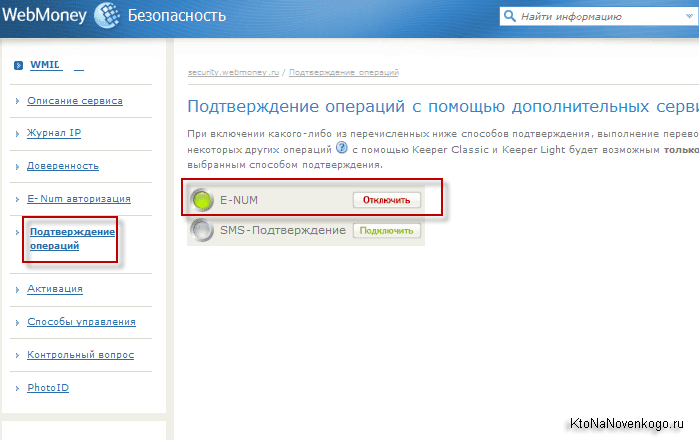
Далее вам потребуется нажать на кнопку «Подключить» напротив того способа Енум-авторизации, который вы используете, а на следующей странице подтвердить свой выбор, нажав на кнопку включения. Ну, и в конце вам предложат авторизоваться выбранным вами способом.
Теперь все операции в системе WebMoney потребуют возни с мобильником или сканером отпечатков, что будет несколько утомительно для вас, но зато ваши WM кошельки станут просто непробиваемы для взлома.
Жаль, что у меня нет возможности попробовать в действии мобильный клиент из-за устаревшего телефона, но возможно, что скоро его поменяю на современную модель.
Комментарии и отзывы (17)
Очень полная статья на эту тему. Станет полезна новичкам.
Мне кажется самый выгодный обменник не Exchanger, а тот который внутри webmoney у него курс лучи и кроме комиссии в 0.8% за переводы не берёт, сравнивал с robochange.ru
Тот обменник что внутри WebMoney комиссию то не берет, но там курс очень плохой, обычно на 30-50 копеек ниже ЦБ, так что лучше поискать варианты )
Хороший обзор Exchanger, спасибо
Хороший обзор Exchanger, спасибо!
Отличная статья! Спасибо автору за проделанную работу. Я хоть и не новичек в отношении вебмани, но обменниками и Exchanger практически не пользовался.
здравствуйте.
А как на счёт наиболее безболезненного вывода средств с кошелька WebMoney? Не напишите статью?
yurick: Деньги: пожалуйста.
parey: может быть, напишу. Не берусь точно сказать.
parey:
Самый безболезненный и экономный способ вывода денег из Webmoney — это, по-моему, вывод на банковскую карту прямиком через свой счет. Комиссия вывода всего 0,8%. Раньше выводил деньги через обмен WMR на Яндекс-деньги, потом оттуда выводил на карту Альфа Банка. Быстро, в течение 10 минут деньги перекидывались на карточку, но траты при обмене титульных знаков и при выводе на карту Альфа Банка (3%) свели на НЕТ такой способ.
Ильнар: спасибо, примем во внимание нюансы вывода WebMoney.
master: курс во внутреннем обменнике WM Keeper Classic просто ужасающий, так что я не рекомендовал бы им пользоваться.
При таких курсах лучше обналичивать и менять в обычном обменнике.
Дмитрий, напишите пожалуйста где можно обменять wmr на qiwi. нигде не могу найти
Виктор, обменять wmr на qiwi лучше тут http://bestcurs.org/EXCHANGE/724/WMR-QIWI/
Отличная статья очень полезная
Кстати на этом сайте https://goo.gl/DBN7rB собрано больше 200 обменников любой валюты !!! И при этом отличная партнерская программа с оплатой за переходы до 0.35$
часто использую обменники чтобы перекинуть с одного кошелька на другой, хорошо бы еще комиссии были бы стабильно минимальные, но по мере раскрученности обменника процент просто конский, постоянно нужно искать молодые сервисы, которые только начинают набор клиентуры, там и процент на обмен демократичный и сервис вполне приемлемый, например, уже как пару месяцев меняю киви на яндекс деньги на avtocoin.com, тьфу тьфу все пока устраивает, один минус резервов маловато...
Я выбираю обменники на мониторинге https://kurs.expert/ в зависимости от курса, каждый раз выбираю наиболее выгодный вариант и очень доволен результатом
WVR, как и WMP, сейчас нельзя не обменять, не вывести.
Ваш комментарий или отзыв