Как добавить RSS ленту на сайт через FeedBurner — что это такое, как настроить RSS в Joomla и WordPress
В предыдущей статье из этой рубрики мы поговорили о том, что такое RSS , чем это может быть полезно для вебмастеров и обычных пользователей. Теперь осталось разобраться, как добавить новостную ленту на свой сайт под управлением Joomla, WordPress, SMF.

Затем полученный Урл мы добавим в Feedburner, в результате чего получим уже новый URL, который будет выглядеть примерно так: http://feeds.feedburner.com/Ktonanovenkogoru.
Именно этот канал новостей, пропущенный через Фидбернер, мы и станем в последствии добавлять в различные RSS агрегаторы и каталоги, а так же именно этот Урл будет использоваться на сайте для подписки на рассылку нашей ленты новостей.
Что такое RSS
RSS — это семейство XML-форматов, предназначенных для описания лент новостей, анонсов статей, изменений в блогах и т. п. Информация из различных источников, представленная в формате RSS, может быть собрана, обработана и представлена пользователю в удобном для него виде специальными программами-агрегаторами или онлайн-сервисами, такими как: NewsAlloy, FeedBucket и другими.

Конкретно о том, что она из себя представляет физически, мы поговорим в завершении этой статьи, а сейчас я хочу коснуться прежде всего вопроса — что дает и какие возможности предоставляет подписка на поток новостей сайта как для пользователей, так и для владельцев web проектов.
Другими словами, почему вам обязательно нужно будет ставить для подписки иконку или кнопку на свой ресурс сразу после его создания, и почему пользователям будет удобно подписываться на РСС-ленты и просматривать их в своих читалках?
Тут все дело в удобстве и своевременности получения информации о выходе новых материалов на интересных пользователям интернет проектах. После того, как вы подпишитесь на интересующие вас сайты, вам после этого уже не надо будет заходить на них для того, чтобы посмотреть, а не появилось ли там что-нибудь новенькое.
Как только на интересующем вас web проекте появится новая статья или комментарий к важной для вас статье, вы сразу узнаете об этом (через вашу любимую читалку), если, конечно же, заблаговременно подписались на новостной поток этих ресурсов. Удобно? Безусловно!
Но, к сожалению, по ряду причин, подписка и чтение новостей в ридерах не стало еще таким же повседневным и повсеместным занятием, как чтение электронной почты (только каждый десятый пользователь читает новостные потоки в специализированном ридере). Люди достаточно инертны и не очень то рвутся изучать и разбираться в чем-то новом. Именно так и происходит с RSS читалками.
Тут не помогают ни разъяснительные статьи по работе с ридерами, ни зажигательные речи с пеной у рта, ни какие-либо другие телодвижения, направленные на проталкивание РСС формат в массы. Но если гора не идет к Магомету, то он сам отправляется к горе. Вы, наверное, уже заметили, что практически на всех блогах (KtoNaNovenkogo.ru не исключение) имеется возможность подписаться на получение новостей по E-mail.
Присмотритесь повнимательней, почти всегда вы найдете на блогах что-то вроде «RSS на E-mail» или тому подобное (у меня, например, вверху страницы справа красуется надпись «Получать обновления на E-mail», а так же внизу каждого поста имеется соответствующая форма для ввода E-mail.
Реализуется это, как правило, одним из двух способов: либо опять же через упомянутый выше сервис «РСС на E-mail», либо через онлайн сервис FeedBurner (ссылку на мануал я приводил чуть выше). Это, конечно же, полумеры, т.к. при чтении по E-mail вы лишаетесь львиной доли тех удобств, которые предоставляют вам специализированный ридер.
Но лучше так, чем вообще никак. У меня, например, из 7000 пользователей, подписанных на новостной поток KtoNaNovenkogo.ru, более половины получают рассылку на E-mail, а не используют для этого какую-нибудь читалку.
Как добавить и настроить RSS ленту в Joomla
Но, обо всем по порядку. Сначала разберемся, как сделать это для сайтов на различных движках. Если ваш проект на Joomla, то для главной страницы, а так же различных категорий и разделов, будет возможность создавать свои собственные каналы новостей.
В этом движке можно для каждого пункта меню добавить подписку на появление новых материалов. Конечно же, имеет смысл создавать фид только для тех пунктов, которые выводят на страницы вашего проекта содержимое категорий или разделов, ибо остальное будет бессмысленно. Ну, а так же можно и для главной страницы (если у вас, например, все статьи выводятся на главную в виде блога).
Но как включить или отключить добавление новостей для разных пунктов меню? Меня по началу этот вопрос ставил в тупик, но все оказалось достаточно просто и, как ни странно, логично. Опцию включения или отключения RSS для конкретного пункта меню нужно искать в его настройках.
Для этого вам нужно будет зайти в админку Джумлы, выбрать из верхнего меню пункты «Все меню» — «Название нужного вам меню». На открывшейся странице нажимаете на название пункта, для которого вы хотите включить создание фида. На открывшейся странице настроек вам нужно будет в правой части окна открыть вкладку «Параметры — Расширенные»:
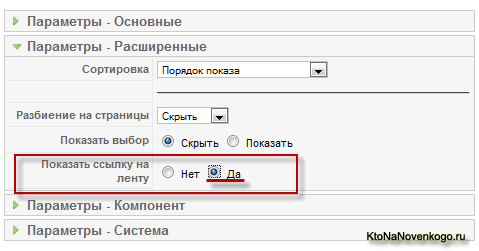
В поле «Показать ссылку на ленту» переставляете галочку в положение «Да». Сохраняете изменения с помощью кнопок «Сохранить» или «Применить» вверху страницы. Если у вас включено кэширование (как включить кэширование в CMS Joomla описано по ссылке и для чего это нужно), то сбросьте кэш, выбрав из верхнего меню админки пункт «Инструменты» — «Очистить кеш». На открывшейся странице поставьте галочки напротив всех строчек и нажмите на кнопку «Удалить», расположенную вверху страницы.
Теперь вы можете зайти на свой сайт и открыть тот пункт меню, для которого вы включили добавление РСС новостей. Посмотрите в адресную строку вашего браузера и вы увидите в ее правой части соответствующую иконку, нажав на которую, вам предоставится выбор между двумя вариантами формата отображения.
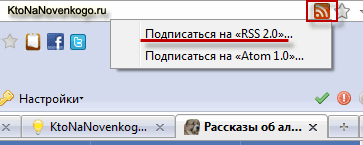
Выбираете формат RSS 2.0 и щелкаете по этому варианту, в результате чего, в окне вашего браузера, откроется страница с содержимым ленты для вашего пункта меню. Ее Урл вы можете скопировать в адресной строке обозревателя, а затем оттранслировать ее через Фидбернер (ссылка приведена в начале этой статьи).
Как добавить иконку для подписки на новости в Джумле
После того, как вы настроите содержимое своей ленты и добавите ее адрес в Фидбернер, получите для нее новый Урл, а также адрес для подписки по e-mail. Эту ссылку вы можете повесить на соответствующую иконку на своем вебсайте, например, при помощи модуля с произвольным HTML кодом.
Для создания такого модуля нужно будет в админке выбрать из верхнего меню «Расширения» — «Менеджер модулей», нажать кнопку «Создать» в верхнем правом углу окна и выбрать из открывшегося списка «Произвольный HTML-код». В нижней части открывшегося окна можете вставить полученный на Фидбернере Урл для РСС-подписки и добавить к нему нужные иконки.
Как мы рассмотрели выше, практически во всех браузерах в адресной строке показывается иконка канала новостей для открытой в нем страницы.
Для того, чтобы эта иконка выводилась и для лент новостей, созданных с помощью расширений Joomla (например, с помощью Ninja Syndicator), нужно будет открыть на редактирование файл index.php из папки с используемым вами шаблоном — /templates/название_папки_с_шаблоном/. Находите в начале этого файла открывающий тег <head> и вставляете сразу за ним следующий код:
<link rel="alternate" type="application/rss+xml" title="Название вашей ленты" href="http://www.site.com/index.php?option=com_ninjarsssyndicator&feed_id=1">
Теперь давай посмотрим, а как же выглядит новостной поток. Для этого не обязательно иметь читалку под рукой, достаточно просто найти на странице заинтересовавшего вас ресурса соответствующую иконку или кнопку. Как правило, вебмастера стараются сделать эту иконку заметной и броской (типичный цвет для нее — оранжевый).

Если вы захотите найти и скачать кнопку для подписки на RSS своего сайта, то можете воспользоваться любым ресурсом благо их предостаточно на просторах интернета.
Очень важно, чтобы ваша кнопка была достаточно большого размера, имела броский, но одновременно не отталкивающий вид. Размещать ее следует где-нибудь в верхней части вашего ресурса (на первом экране). В блогах ее чаще всего можно увидеть в верхней части правой колонки (сайдбара).
Именно там эту кнопку будут искать ваши посетители, когда у них возникнет желание подписаться на ваши новые материалы. Поэтому, наверное, не стоит оригинальничать — разместите броскую и желательно оригинальную иконку в обычном для нее месте, чтобы не усложнять жизнь посетителям.
Давайте я вам предложу еще несколько ресурсов, на которых можно посмотреть, а при желании и скачать всевозможные варианты иконок для своего сайта:
Кстати, на различных интернет проектах вы может встретить и так называемый счетчик Feedburner (он показывает количество подписавшихся на текущий момент посетителей), щелкнув по которому, можно ознакомиться и, при желании, подписаться на ленту новостей.
Мой фид приобрел такой вид благодаря трансляции RSS ленты через Feedburner, который предоставляет массу инструментов для настройки его внешнего и не только внешнего вида (ищите ссылку на мануал в начале статьи). Но об этом чуть позже.
Добавление и настройка подписки на RSS ленту в WordPress
Урл канала новостей в WordPress вы можете получить, добавив к адресу вашего блога слово FEED, например, так:
https://ktonanovenkogo.ru/feed
Это уже потом, после трансляции его через Фидбернет, Урл лента примет вид подобный этому:
http://feeds.feedburner.com/Ktonanovenkogoru
Для чего нужно прогонять адрес своего фида через этот сервис, вы можете прочитать по ссылке приведенной в начале статьи.
Вордпресс позволяет настроить количество постов, которое будет отдаваться в новостной канал. Для этого вам нужно будет зайти в админку WP (в моем случае это — https://ktonanovenkogo.ru/wp-admin) и выбрать из левого меню в разделе «Настойки» — пункт «Чтение». На открывшейся странице в области «В RSS-лентах отображать последние» вводите нужное количество постов, которое будет в нее отдаваться.
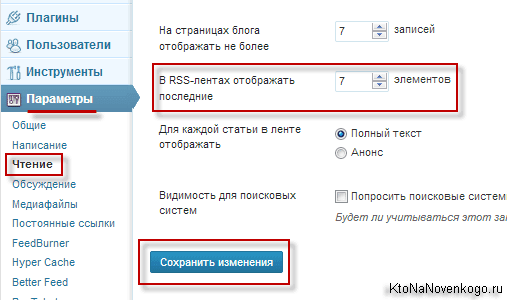
Для того, чтобы ваш канал шел через Фидбернер, ее адрес вы должны поменять на новый, выданный вам этим сервисом. Сделать это можно, установив и настроив соответствующим образом плагин FeedBurner FeedSmith.
Данный плагин считается официально рекомендованным Гуглом, но на странице их сервиса, где он был доступен для скачивания, теперь висит сообщение об ошибке. Для установки FeedSmith на Вордпресс вам нужно будет распаковать архив и скопировать полученный файл в директорию:
wp-content/plugins
расположенную на сервере вашего блога, к которому можно получить доступ с помощью программы FileZilla (здесь находится ее обзор). Затем в админке вы выбираете в левом меню пункт «Плагины», и далее пункт «Inactive». Ищите FeedSmith и жмете на «Активировать».
Теперь нужно зайти в настройки этого плагина, выбрав в левом меню админки WordPress «Настройки» — «Feedburner». В открывшемся окне, в поле «Once you have created your...», вам нужно будет добавить Урл новостного канала, пропущенной через Фидбернер (у меня этот адрес выглядит как http://feeds.feedburner.com/Ktonanovenkogoru).
После этого все пользователи вашего блога, захотевшие подписаться на ленту и щелкнувшие по соответствующей иконке, будут автоматически перенаправлены на вашу рассылку, пропущенную через Фидбернер и позволяющую пользователям осуществить подписку. Но есть одно «НО».
Как учесть старых подписчиков канала новостей в Вордпресс
Давайте рассмотрим способ улучшения работы рассылки новостей в WordPress. Если в вашем блоге уже имеются люди, подписавшиеся на ваш канал до того, как вы настроили ее трансляцию через Фидбернер, то они не будут учитываться счетчиком подписчиков этой системы, что обидно и досадно, особенно если таких подписчиков у вашей рассылки было много. Но выход есть.
Для решения этой проблемы нужно прописать редирект в файле .htaccess, который находится в корневой папке вашего блога. Для его редактирования нужно будет подключиться к серверу по FTP и найти его там.
Если вы его там не видите, то в случае, если вы используете FileZilla, вам надо будет зайти в верхнее меню программы и выбрать пункт «Сервер», а из выпадающего списка — пункт «Принудительно отображать скрытые файлы». Если и после этого вы не видите данного файла, то вам нужно его создать у себя на компьютере в любом текстовом редакторе (рекомендую скачать текстовый редактор с подсветкой синтаксиса Notepad++), и затем залить его в корень вашего ресурса. Обратите внимание, что у него нет расширения и первой в названии идет точка.
Вам нужно будет прописать в HTACCESS перенаправление с адреса ленты новостей в WordPress на адрес рассылки, оттранслированной через Фидбернер. Для этого вы должны будете добавить к уже имеющемуся там коду HTACCESS следующее:
Redirect 301 /feed/ http://feeds.feedburner.com/Ktonanovenkogoru
Redirect 301 /feed http://feeds.feedburner.com/Ktonanovenkogoru
Redirect 301 /feed/atom/ http://feeds.feedburner.com/Ktonanovenkogoru
Но только вместо Ktonanovenkogoru напишите свой Урл фида, пропущенного через сервис Гугла. Теперь даже старые подписчики рассылки автоматически будут перенаправляться на Фидбернет, тем самым они будут учитываться в счетчике подписчиков этой системы. К тому же, вам уже не нужен будет плагин FeedSmith. Но этого еще не достаточно.
Если адрес вашего фида в Вордпрессе имел вид:
http://vash_sait.ru/feed
и вы именно его добавляли при регистрации в сервисе Гугла, то вам нужно опять зайти в настройки этого сервиса и во вкладке «Edit Feed Details» поменять этот адрес на:
http://vash_sait.ru/index.php?feed=feed
Еще раз напоминаю, что ссылку на подробнейший мануал по этому популярному сервису Google (он его приобрел несколько лет назад) вы найдете в самом начале этой статьи.
Замена адреса RSS ленты новостей в теме WordPress
Кстати, если вы не часто меняете тему в Вордпрессе (тут описано их устройство) и настроили трансляцию своего фида сразу же после открытия WP блога, то можно вообще не пользоваться указанным выше плагином FeedSmith или редиректом, а просто изменить адрес ленты новостей в шаблоне вашей темы оформления.
Для этого нужно подключиться к серверу по FTP и зайти в папку вашей темы оформления:
wp-content/themes/название_вашей_темы
открыть на редактирование файл header.php. В начале этого файла поищите строку похожую на эту:
<link rel="alternate" type="application/rss+xml" title="<?php bloginfo('name'); ?> RSS Feed" href="<?php bloginfo('rss2_url'); ?>" />
Вам нужно будет всего лишь заменить код <?php bloginfo('rss2_url'); ?> на Урл оттранслированный через Фидбернер. Всё. Теперь сохраняете файл темы и убеждаетесь, что при щелчке по маленькой иконке рассылки в адресной строке браузеров Opera или Firefox откроется именно страница подписки на новости от сервиса Гугла, а не РСС канал, предусмотренный в WordPress по умолчанию.
Если в вашей теме предусмотрена иконка для подписки на рассылку, расположенная в каком-то месте окна вашего блога, то вам нужно определить, в каком файле темы она выводится и точно также поменять там код <?php bloginfo('rss2_url'); ?> на оттранслированный через Фидбернер.
В моем случае это дело задается в файле sidebar.php в строке:
<div class="sidebar_top"> <a href="<?php bloginfo('rss2_url'); ?>"><img src="<?php bloginfo('template_url'); ?>/images/rss2.png" alt="" class="rssfeed" /></a>
В вашем случае код будет другой, но останется неизменным участок <?php bloginfo('rss2_url'); ?>. Поэтому вы можете открыть последовательно несколько файлов вашей темы и, пользуясь встроенным в редактор Нотепад плюс плюс поиском, найти нужный участок кода. После замены и сохранения файла не забудьте проверить работоспособность иконки RSS подписки.
Кроме основной новостной ленты, которая предназначена для оповещения подписчиков о появлении новых статей на блоге, в WordPress можно добавить RSS канал еще и для подписки на комментарии. Причем, можно организовать как по всем комментариям блога вместе взятым, так и для каждой отдельной статьи. О том, как это можно сделать, читайте в статье про Subscribe tocomments.
Как добавить и настроить свою RSS ленту в Feedburner
Еще раз к вопросу — а зачем это нужно? Сие особливо актуально если вы являетесь владельцем блога. Дело в том, что по показаниям FeedBurner-счетчика ведется косвенная оценка успешности вашего проекта (например, вашими потенциальными рекламодателями или обычными читателями).
От показателей счетчика будет зависеть занимаемое вашим блогом место в разнообразных рейтингах блогов, а так же цена за размещаемую на вашем блоге рекламу (читайте про заработок в интернете и монетизация сайта).
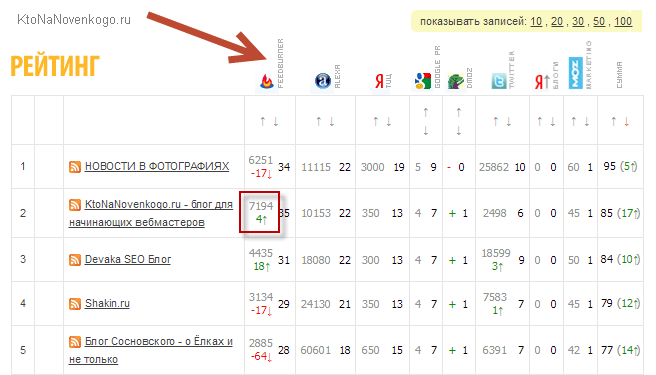
Следовательно, если вы хотите чтобы ваш блог в дальнейшем приносил прибыль, то добавить счетчик подписчиков на ваш новостной канал нужно будет в обязательном порядке, не откладывая в долгий ящик.
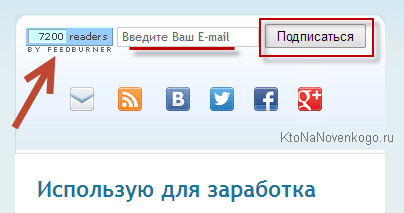
Еще одной замечательной особенностью является возможность настроить E-mail подписку через FeedBurner. В этом случае, посетителю вашего ресурса для подписки на новостной канал достаточно будет указать лишь свой e-mail адрес. Ни в коем случае не стоит пренебрегать этой возможностью, т.к. далеко не все посетители вашего ресурса умеют работать с ридерами, а вот с почтой работать могут все. Таким образом вы однозначно увеличиваете потенциальное число ваших подписчиков.
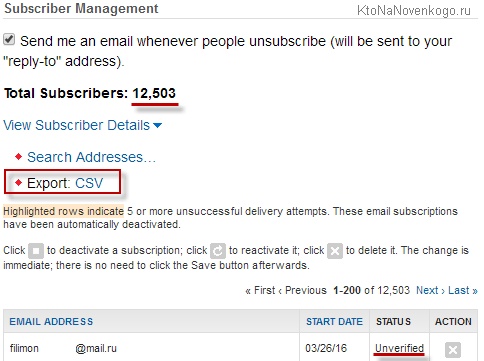
Кстати, если сумлеваетесь, что собранная с таким трудом база подписчиков канет в лету, например, в случае скоропостижной кончины Фидбернера, то могу вас успокоить — в любой момент ее можно сохранить выкачав с сервиса на свой компьютер в CSV формате и при желании использовать в любом другом сервисе Емайл-рассылок (Смартреспондер и т.п.). Но учтите, что рассылка по большой базе там будет стоить довольно приличных денег, а FB все это делает абсолютно бесплатно:
Есть еще ряд преимуществ в использовании FeedBurner, но о них будет лучше поговорить уже на конкретном примере настройки с использованием многофункционального интерфейса управления вашим фидом, который он нам предоставляет.
Сам онлайн сервис принадлежит Google и, соответственно, для работы с любым продуктом этой компании необходимо иметь аккаунт в Гугле. Вместе с аккаунтом вы получите в нагрузку и почтовый ящик Джимейл, который на данный момент можно считаться одним из самых безопасных и устойчивых к взлому. Но это так, к слову.
Войти в свой Google аккаунт вы можете здесь, введя полученные при создании почтового ящика логин и пароль. После того, как авторизуетесь в Гугле, просто перейдите на главную страницу сервиса: Feedburner.google.com. Если язык отображения страницы автоматически не переключился на русский, то щелкните в самом ее верху справа по ссылке «Languages» и выберете русский язык.
Для начала вам нужно будет вставить в форму под названием «Зажигай feed прямо сейчас» адрес своей RSS ленты (в моем случае это: https://ktonanovenkogo.ru/feed, если вы не знаете где посмотреть этот адрес (URL), то вам поможет в этом статья про РСС, ссылка на который приведена в самом начале этой статьи) и нажать кнопку «Next».

Вы попадаете на страницу, где нужно будет в поле «Название feed» вписать будущее название вашего фида, а в поле «Адрес feed» вписать, используя латинские буквы и цифры, желаемое окончание Урла.
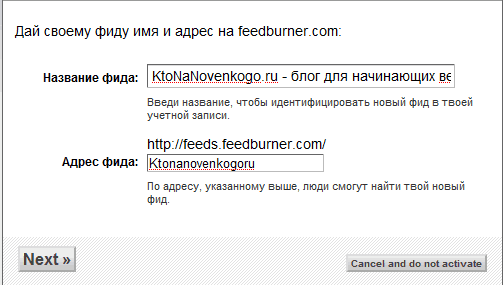
Это окончание будет добавляться к:
http://feeds.feedburner.com/
Например, у меня Урл моей новой RSS ленты (уже пропущенной через Фидбернер) будет выглядеть так:
http://feeds.feedburner.com/Ktonanovenkogoru
Затем жмете кнопку «Next» и попадаете на страницу, где вас поздравляют с созданием ленты, приводят ссылку, которую вы будете в дальнейшем использовать на своем ресурсе и везде, где только возможно (http://feeds.feedburner.com/Ktonanovenkogoru, в моем случае) и предлагают перейти непосредственно к настройкам. Что мы и сделаем, нажав кнопку «Next».
На следующей странице мастера вы решаете, нужно ли вам ставить где-то галочки и опять же жмете кнопку «Next». Вверху открывшейся страницы вы можете видеть панель с вкладками «Анализируй», «Оптимизируй», «Публикуй», «Решай проблемы», «Мои feeds».
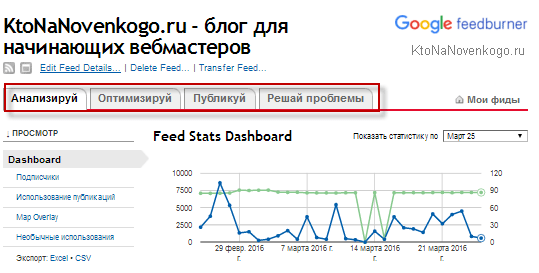
Используя именно эти вкладки мы и будем производить дальнейшие настройки своей ленты в Фидбернер. К сожалению, пока что еще не все страницы настроек полностью переведены на русский язык, но со временем, думаю, это исправят.
Счетчик FeedBurner для сайта
Начну именно со счетчика, т.к. большинство добавляет сюда свой фид именно из-за возможности узнавать количество подписчиков, а при больших цифрах еще и хвалиться этим с помощью информера. Итак, для этого нам необходимо будет открыть вкладку «Публикуй» и выбрать в левой колонке пункт под названием «FeedCount».
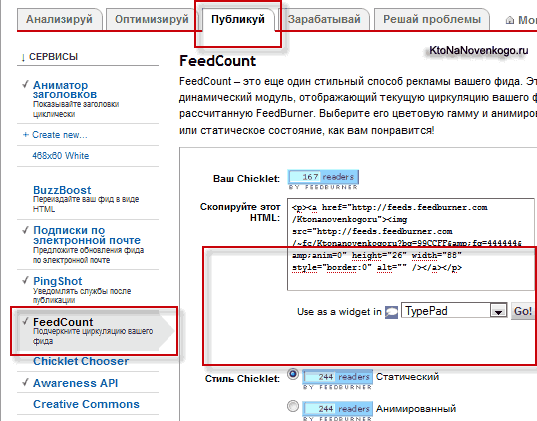
Счетчик будет отображать в реальном времени (обычно информация обновляется примерно раз в сутки или где-то около того) количество подписчиков на вашу ленту пропущенную через FeedBurner (иногда происходят непонятные проседания в показаниях до нуля или около того, но на них особого внимания обращать не стоит).
Для того, чтобы воспользоваться возможностями FeedCount, его нужно будет сначала активировать. Для этого нажмите на расположенную внизу страницы кнопку «Активировать».

В результате окно FeedCount изменится. В верхней части окна будет приведен код счетчика RSS подписчиков, который можно скопировать и вставить к себе на сайт (в любое подходящее место шаблона). Над полем с кодом показан внешний вид информера, который вы получите.
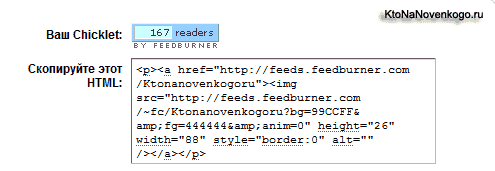
Для того, чтобы произвести настройку счетчика Фидбернера, можно использовать предназначенный для этого инструмент, расположенный под окном с кодом.
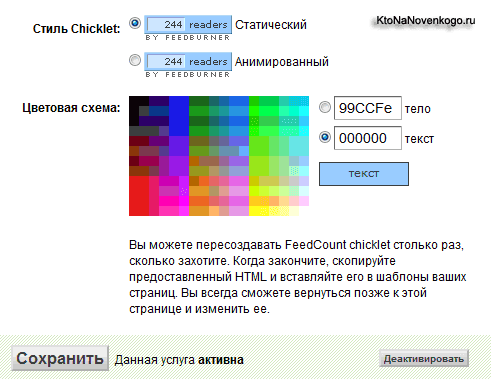
В этом окне вы, во-первых, можете выбрать, будет ли ваш счетчик «Статический» или «Анимированный», а во-вторых, вы можете настроить цветовую гамму, как самого счетчика Фидбернер, так и текста отображаемого на нем. Для этого достаточно будет поставить галочку либо в поле «тело», либо в поле «текст», а затем щелкнуть мышью по нужному цвету на приведенной там цветовой палитре.
Код нужного цвета автоматически пропишется в поле «тело», либо в поле «текст». Результат своих действий вы можете наблюдать на прямоугольнике, расположенном ниже этих полей. Подобрав нужную цветовую гамму для информера вам нужно будет нажать расположенную внизу кнопку «Сохранить». В результате, в верхней части окна FeedBurner изменится внешний вид вставляемого счетчика, т.к. в код будут добавлены все внесенные вами ранее изменения.
Если полученный результат вас не удовлетворил, то попробуйте снова настроить цветовую гамму. По достижении приемлемого результата скопируйте код из одноименного поля «Скопируйте этот HTML» и вставьте его в нужное место шаблона вашего вебсайта (тут я подробно рассказывал про шаблоны Joomla, а здесь про устройство тем WordPress, ну и про темы для форума SMF мы здесь тоже говорили).
Единственное, что я хотел бы вам посоветовать — не спешить с этим, если показатели вашего счетчика RSS подписчиков еще не слишком высоки. Это может отрицательно повлиять на желание потенциальных читателей подписаться. Но это лишь мое мнение, вы сами решайте: отображать информер с маленькой цифрой или нет. Лично я установил для себя порог в 1000 подписчиков.
Настройка счетчика
Если вы внимательно посмотрите на код:
<p><a href="http://feeds.feedburner.com/Ktonanovenkogoru"><img src="http://feeds.feedburner.com/~fc/Ktonanovenkogoru?bg=99CCFF&fg=444444&anim=0" height="26" width="88" style="border:0" alt="" /></a></p>
то увидите, что он фактически представляет собой ссылку на FeedBurner, в качестве анкора для которой вместо текста используется изображение счетчика (здесь описано, как использовать изображение в качестве анкора для ссылки), загружаемого с того же хоста.
Соответственно, для открытия содержимого RSS канала в другом окне (а не поверх страницы вашего сайта), при клике по этому информеру, нужно всего лишь добавить в Html код ссылки атрибут TARGET с параметром _BLANK (см. ссылку в предыдущем абзаце или же читайте про то, как открыть ссылку в новом окне через target blank). В результате код будет иметь вид:
<p><a target="_blank" href="http://feeds.feedburner.com/Ktonanovenkogoru"><img src="http://feeds.feedburner.com/~fc/Ktonanovenkogoru?bg=99CCFF&fg=444444&anim=0" height="26" width="88" style="border:0" alt="" /></a></p>
Для внутренней оптимизации желательно иметь как можно меньше внешних ссылок, открытых для индексации поисковиками, на другие сайты. Закрывать внешние ссылки от индексации поисковиками так же полезно и с точки зрения заработка на своем ресурсе, если вы продаете ссылки.
Рекламодатели на этих биржах зачастую учитывают количество внешних ссылок со страниц, и чем их будет меньше, тем лучше. Поэтому нам нужно закрыть от индексации поисковыми машинами все внешние ссылки, расположенные в различных счетчиках (в том числе и FeedBurner) и прочих вещах, которые не обязательно оставлять открытыми.
Для запрещения индексации таких ссылок поисковой системой Google (да и Яндексом тоже) используется атрибут REL для тега A с параметром Nofollow. В результате, окончательный код нашего счетчика количества RSS подписчиков примет вид:
<p><a rel="nofollow" target="_blank" href="http://feeds.feedburner.com/Ktonanovenkogoru"><img src="http://feeds.feedburner.com/~fc/Ktonanovenkogoru?bg=99CCFF&fg=444444&anim=0" height="26" width="88" style="border:0" alt="" /></a></p>
Вносить ли описанные выше изменения решать вам.
Настройка подписки на RSS ленту по электронной почте
Теперь рассмотрим второй по важности (а может и первый) аспект работы с rss лентой через FeedBurner, а именно возможность подписки через E-mail средствами Фидбернера. Еще раз повторюсь, что это очень важно, если вы хотите, чтобы все посетители, которым понравился ваш ресурс, имели возможность подписаться на рассылку новостей в удобной для них форме.
Дело в том, что далеко не все посетители знакомы с ридерами, а электронная почта — это банально и просто даже для полнейших чайников. Поэтому настраиваем возможность получения новостей через E-mail, ну прям таки в обязательном порядке. Итак, для начала нам необходимо будет открыть вкладку «Публикуй» и выбрать в левой колонке пункт под названием «Подписки по электронной почте».
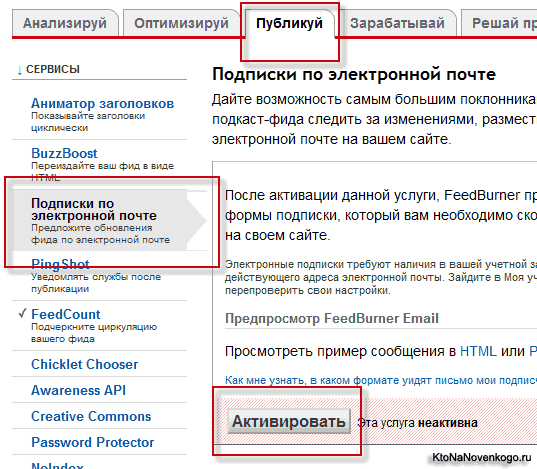
Для того, чтобы воспользоваться данным сервисом, его нужно будет сначала активировать. Для этого нажмите на расположенную внизу страницы кнопку «Активировать».
После это, в левой колонке окна настроек под полем «Подписки по электронной почте», появятся еще четыре пункта, позволяющие осуществить детальную настройку получения писем о новых материалах на электронную почту ваших посетителей.
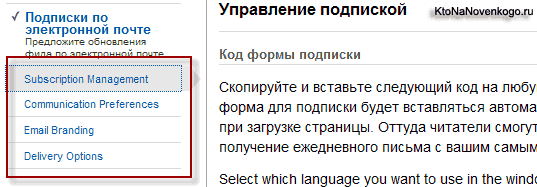
При выборе пункта «Subscription Management» (Управление подпиской) у вас появляется возможность скопировать код для формы подписки, который потом нужно будет по аналогии с описанном чуть выше счетчиком вставить в шаблон своего сайта. После соответствующей доработки такая форма может выглядеть, например, так (форма кликабельна, т.е рабочая):
На этой же странице настроек Фидбернера, ниже формы подписки, приводится код ссылки для подписки по Емайл. Его можно вставить в шаблон сайта в виде текстовой ссылки, либо использовать в качестве ее анкора изображение (повесить ссылку на подходящую по смыслу картинку). Например, так (кнопка кликабельна):

Данный код можно немного изменить. Во-первых, можно опять же настроить так, чтобы после щелчка по ссылке подписки окно с подтверждением подписки открывалось в новом окне браузера. Так же можно закрыть от индексации все внешние ссылки в форме подписки и в ссылке для подписки (об этом я уже писал чуть выше, при настойке кода счетчика).
Так же можно немного изменить код формы подписки RSS на E-mail для того, чтобы появилась такая фишка, которую вы можете наблюдать в приведенной чуть выше форме подписки. Я сделал так, чтобы изначально присутствовавшая в форме FeedBurner надпись «Введите Ваш e-mail» исчезала, как только посетитель щелкнет мышью в этом поле. Вроде бы пустячок, а приятно и удобно. Посетителю не надо будет стирать эту надпись, прежде чем ввести адрес своего почтового ящика.
Достигается это с помощью добавления к тегу INPUT атрибута ONFOCUS с соответствующими параметрами. Я уже рассказывал про работу с формами в HTML, но вы можете проделать все по аналогии с моим случаем.
Думаю, что проанализировав оригинальный и измененный варианты, вы сможете внести соответствующие изменения и в код своей формы. Фактически вам достаточно заменить строку в оригинале:
<input type="text" style="width:140px" name="email"/>
на
<input name="email" type="text" value="Введите Ваш e-mail" class="subscribe_textieldpost" onfocus="if (this.value == 'Введите Ваш e-mail') {this.value = '';}" onblur="if (this.value == '') {this.value = 'Введите Ваш e-mail';}" />Я еще изменил способ задания кнопки «Подписаться», но вам, думаю, это не понадобится.
Настройка внешнего вида письма подтверждения подписки от FeedBurner
Переходим к следующему пункту настройки под названием «Communication Preferences».
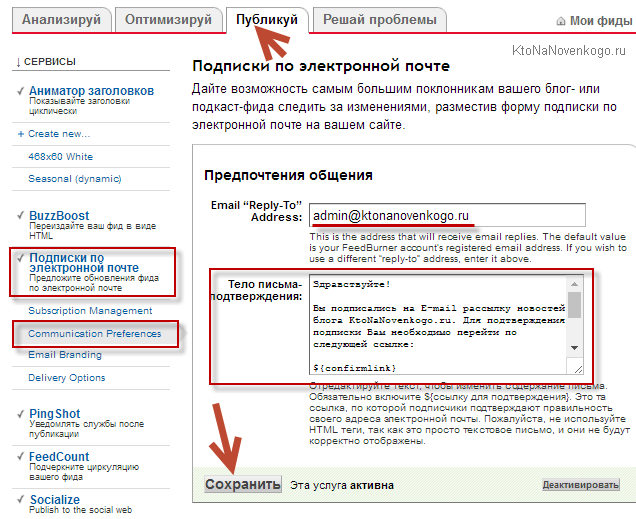
На этой странице можно настроить три вещи. Во-первых, ввести тот E-mail, который будет видеть подписчик в поле «От» в полученном письме подтверждения. По умолчанию, там будет прописан адрес почты вашего аккаунта на Google. Соответственно, при необходимости здесь вы можете его изменить.
Во-вторых, на этой странице вы можете отредактировать заголовок и текст письма, которое получит пользователь после подписки на RSS ленту по электронной почте. По умолчанию текст, прописанный в этих полях, будет на английском, поэтому, если вы хотите чтобы у ваших подписчиков не возникало лишних вопросов при подтверждении подписки на вашу ленту новостей, обязательно впишите в поля «Тема письма-подтверждения» и «Тело письма-подтверждения» пояснительный текст на русском (можно воспользоваться для этой цели переводчиком с английского на русский от гугл).
Я прописал следующее:
Активация Вашей e-mail подписки на: KtoNaNovenkogo.ru - блог для начинающих вебмастеров
и
Здравствуйте!

Вы подписались на e-mail рассылку новостей блога KtoNaNovenkogo.ru - все для начинающих вебмастеров. Для подтверждения подписки Вам необходимо перейти по следующей ссылке:

${confirmlink}
Примечания:
Если при переходе по ссылке страница с подтверждением не откроется, то скопируйте ссылку в адресную строку Вашего браузера и нажмите <<Перейти>> или <<Enter>> на клавиатуре.
После внесения изменений не забудьте нажать на кнопку «Сохранить» внизу страницы. Советую проверить вид письма, которое приходит от FeedBurner, подписавшись на свою же рассылку и посмотрев, полученное сообщение.
Переходим к следующему пункту настройки: — «Email Branding». На открывшейся странице вы можете настроить заголовок отсылаемого письма в поле «Тема/Название письма», так же можете прописать адрес логотипа в поле «URL логотипа», чтобы письмо с вашей RSS рассылкой было визуально узнаваемо.
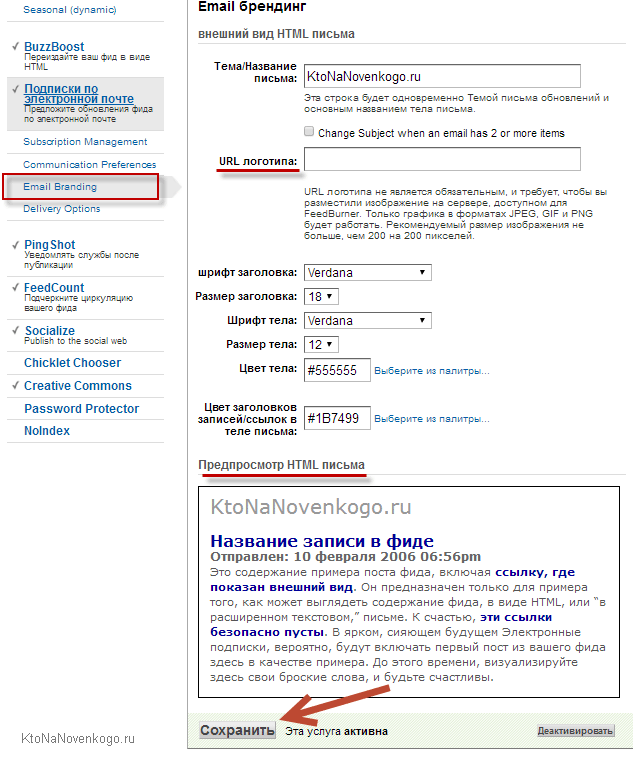
В последующих полях вы можете настроить тип, размер и цвет шрифта отдельно для заголовка и текста сообщения. Все вносимые изменения тут же отражаются в тестовом примере письма внизу окна настроек. Когда вы добьетесь приемлемого результата, то не забудьте нажать на кнопку «Сохранить» внизу окна.
Нам осталось рассмотреть еще один пункт меню настройки — «Delivery Options».
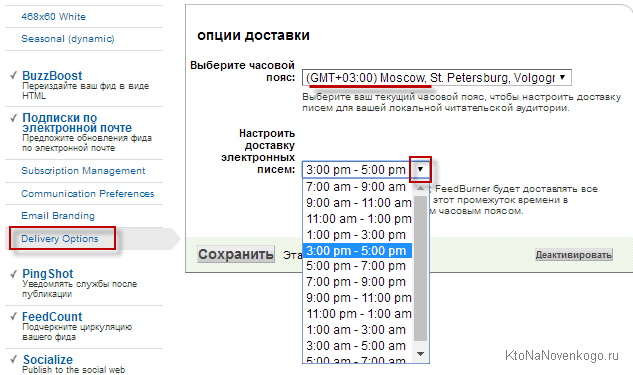
Здесь вы можете выбрать ваш часовой пояс, а так же, в поле «Настроить доставку электронных писем», выбрать интервал времени, в который будет осуществляться доставка электронных писем с новыми материалами вашего сайта.
Дополнительные настройки RSS ленты в Фидбернере
Для того, чтобы каждый из посетителей вашего сайта мог выбрать удобный для себя способ чтения новостей, нужно предусмотреть эту возможность. Для этого нужно зайти в свой аккаунт на сервисе Фидбернер и выбрать из списка «Мои фиды» нужный.
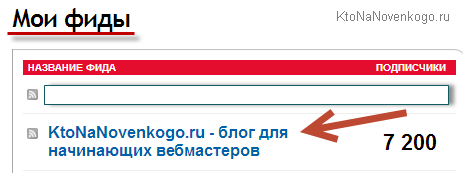
Далее вы должны открыть вкладку «Оптимизируй» и выбрать из левого меню открывшегося окна пункт «BrowserFriendly». В области «Опции внешнего вида», в поле «Тема», можно выбрать язык, а в поле с изображениями кнопок подписки на RSS можно поставить галочки только у тех, которые вы хотите видеть в области «Подписка» вашего фида:
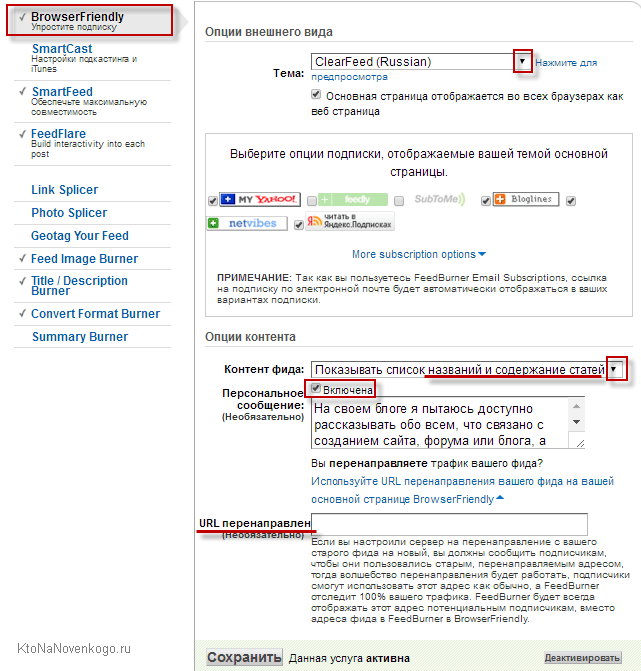
В области «Опции контента» в поле «Контент фида» вы можете выбрать, что именно будет выводиться в вашей ленте: список заголовков статей с их содержанием, список только заголовков статей или же вообще списка статей выводиться не будет.
В поле «Персональное сообщение» вы можете ввести текст своего сообщения, которое будет отображаться на странице вашей RSS ленты добавленной и улучшенной в Feedburner:
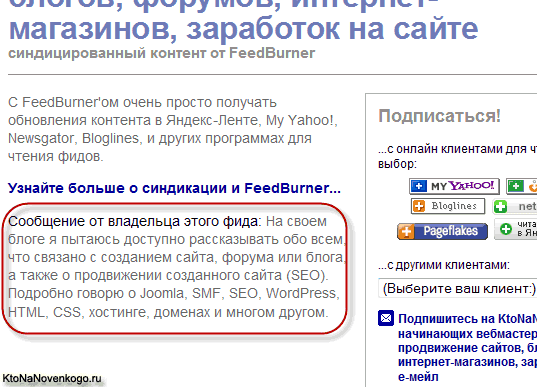
Ну, и в случае смены фида, вы можете тут настроить переадресацию со старой ленты на новую (редирект). Не забудьте после внесения всех изменений нажать на кнопку «Сохранить».
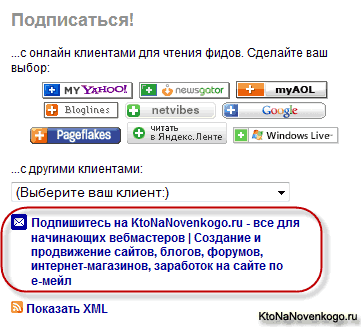
Обратите внимание, что если вы настроили в этом сервисе Google возможность получения новостей по электронной почте (чуть выше об этом говорили), то в области «Подписка» будет так же отображаться приглашение воспользоваться и таким способом.
Для того, чтобы быть уверенным в том, что ваша лента новостей будет корректно отображаться во всех существующих программах для чтения (ридерах), вам нужно активировать соответствующую опцию в настройках сервиса. Для этого достаточно открыть вкладку «Оптимизируй» и выбрать из левого меню открывшегося окна пункт «SmartFeed». Нажмите кнопку «Активировать» и теперь, в зависимости от используемого посетителем вашего сайта ридера, будет происходить преобразование потока на лету в формат RSS или в Atom.
Сервис Фидбернер позволяет добавить на страницу вашей RSS ленты любое изображение, например, логотип вашего сайта. Причем, на это изображение можно будет повесить ссылку, например, на ваш ресурс. Выглядеть это будет примерно так:
Для этого на странице настроек вы должны открыть вкладку «Оптимизируй» и выбрать из левого меню открывшегося окна пункт «Feed Image Burner». В поле «Image Source» выберите из выпадающего списка вариант «Specify custom image URL».
В поле настроек «Specify custom image URL» пропишите полный путь до вашего изображения логотипа (в моем случае — https://ktonanovenkogo.ru/image/webcamxp.png). В следующих двух полях настроек вы можете указать содержимое Html тега TITLE для этого изображения (включите в него ключевые слова, т.к. содержимое этого Html тега будет выполнять роль анкора для ссылки с этого изображения) и адрес ссылки (на ваш проект).
Комментарии и отзывы (104)
Я Ваш фанат! Очень актуальные и полезные материалы. Уверен, что не только для меня.
Особенно радует уклон в сторону джумлы, а то по WordPress много всего, а вот по ней приходится порою изрядно поискать.
Снегопад, спасибо большое за столь высокую оценку моего труда. Такие отзывы очень вдохновляют и стимулируют к дальнейшему совершенствованию сайта. =)
Архи-полезный сайт!
Пользуюсь как справочником.
Так держать!
P.S. побольше о «граблях», подстерегающих начинающих 🙂
как раз искал про редирект RSS фида в WordPress, спасибо, толково расписано
Overmort: спасибо, буду стараться акцентировать внимание на возможных ошибках (граблях, как вы изволили выразится) =)
dinero: не за что. Рад, что нашли на блоге полезную для вас информацию.
за место RSS Feed Manager в Joomla пользуюсь ninjaforge.com/index.php?option=com_ninjacentral&page=show_package&id=74&Itemid=236 — не нужен режим совместимость, более гибкие настройки, возможность отображать значок РСС (справа в адресной строке браузера) на всех страницах (почему-то он отображался у меня только в категориях и на главной странице)
Макс: спасибо большое за совет. Обязательно попробую этот менеджер .
=) Просто супер, я кнопку подписки в WordPress настраивал 4 дня...Помогла ваша статья...
Про замену очень помогли. Долго мучался над этим вопросом. Спасибо за ценейшие советы.
Здравствуйте, Дмитрий!
Спасибо за понятную статью.
Всё сделала — зарегистрировала фид, он работает, выдает список опубликованных статей на главной странице joomla. Только вот почему-то в GoogleReader title отображается как «Главная», несмотря на то, что в фидбернер я настроила как мне надо. Не подскажете — может для rss можно где-то в файлах джумла подправить?
Спасибо большое!
Очень подробно написано, сейчас буду устанавливать на joomla RSS/
Огромное спасибо! У вас самый замечательный блог.
Только блондинкам не все понятно.
Где взять адрес url ленты, при добавлении модуля mod_Feed в Joomla?
Все подробно и отлично! Но есть все-таки вопросы, так сказать азы, которые все равно не понятны.
Как работает фид? Я пишу новый материал и пост автоматически появляется в ленте? Или нужно будет заходить в какой-то клиент и создавать новую запись для ленты? РСС можно настроить на любом движке — Джумла и WordPress?
С уважением,
Яков.
Спасибо за статьи.
Пригодился редирект в .htacces для WordPress
Пошел изучать ваш блог)
Спасибо! Думал как решить проблему с кривым новостными каналами в joomle информация о Feedburner и Ninja Syndicator помогла.
здравствуйте! вы отлично пишете!
вы не сталкивались с проблемой кражи контента?
мой проект ещё маленький и новые материалы довольно долго индексируются Google и в это время появляются у конкурента с моими картинками и текстом один в один. я чувствую что он получает мои новости из ленты и я где-то натыкался на инфу, что можно отсрочить публикацию в RSS в Вордпресс. есть ли что-нибудь подобное для Джумлы?
Дмитрий: спасибо за быстрый ответ
Filip: про плагин для Joomla не подскажу, ибо не знаю. Про кражу контента, могу дать несколько советов, которые может быть помогут. RSS ленту нужно отдавать не полную, а только анонс. Все свои картинки в статьях снабдите своими «водяными знаками» с адресом вашего проекта (в фотошоп это не сложно сделать при подготовке фото к выкладыванию. Давайте в статье побольше ссылок на другие статьи своего же проекта. В начале или в конце статьи ставьте в обязательном порядке ссылку на свой проект.
Дмитрий: все делаю именно так как вы написали. однако засранцев это не останавливает(((( крадут и у них индексация быстрее происходит(((
У Ninja RSS Syndicator в Joomla есть два минуса:
1) Обрезает заголовки новостей. Непонятно где перенастроить их таким образом, чтобы влезал весь текст.
2) 1й запрос на получение новостной ленты по истечении времени (установленного в настройках кеширования ленты) возвращает файл index.php. Остальные после него — уже файл с xml расширением.
Вы можете сами в этом убедиться, если установить в настройках время кеширования в 0 секунд. Будет всегда возвращаться файл .php
Большое спасибо за статью по настройке RSS в Joomla, очень помогла.
Здравствуйте! Оказалось, что там у меня нет доступа для редактирования файлов прямо из админки — вернее, там нет кнопки СОХРАНИТЬ ИЗМЕНЕНИЯ. Там написано:
Чтобы сохранить изменения, нужно сделать этот файл доступным для записи. Дополнительную информацию можно получить в Кодексе. (а в кодексе всё на английском. Да если бы и на русском — всё равно непонятно).
Подскажите, плиз... как добавить в админку WordPress, в раздел редактирования файлов — кнопку СОХРАНИТЬ ИЗМЕНЕНИЯ? Потому что когда я делала другой WP блог — у меня кнопка была сразу... От чего это зависит? 🙂
Ольга: вам нужно подключиться к серверу по FTP и выставить на нужные вам файлы права доступа 666, для того, чтобы вы могли редактировать их из админки WordPress. Что такое права доступа и какие они должны быть для разных файлов и папок вы можете почитать здесь — Права доступа к файлам или папке
А вообще я не рекомендую вам редактировать файлы из админки WordPress ибо это чревато потерянным данными, да и выставление прав доступа на файлы 666 снижает безопасность вашего проекта. Лучше почитайте, как можно открыть на редактирование файл, подключившись к серверу по FTP.
Спасибо, особенно за напоминание исправить в .htaccess 🙂 для WordPress
А в Фидбёрнер имеет смысл запихивать только главную рсс-ленту блога, или все, какие есть? (есть ещё теги и комментарии)
Кто-нибудь знает как создать отдельную рсс-ленту для комментариев к статьям WordPress?
Спасибо за статью, до недавнего времени все вроде бы работало нормально.
А сейчас «Ошибка синтаксического анализа XML: объявление XML или текста не в начале сущности»
Искал через google, но нашел описание такой ошибки только для WordPress.
Кто знает как решить?
Подробности можно посмотреть на сайте — ссылка в имени.
Забыл вставить ссылку 🙂
mydobrinka: видимо никто не знает, я на джумле тоже не могу организовать ленту коментариев... ждем ответа от Админа.
У меня стоит компонент joomla comment. RSS лента у него примерно такого плана http://сайт/index2.php?option=com_comment&no_html=1&josctask=rss&contentid=96
Контент айди — это статья, т.е. лента распространяется на каждую отдельную статью отдельно. Я все перепробовал, вырезал и так и сяк в ссылке, но рсс на комментарии ко всем материалам сразу не получается.
Кто-нибудь, подскажите.
Спасибо за статью, до этого как то не додумывался что в админке врубать)
Антон: Спасибо я пол дня провозился, но хоть компонент для Джумлы заставил работать а то при нажатии на ссылку он выдавал белую страницу, странно но даже с обычной ссылкой сайты работают, и вот ещё просто рсс не работает то есть фид главной страницы. Я смог это исправить только с кешированием сайта в плагинах, там просто включаешь, а кеш нажимаешь нет. Странно прям не пойму. Но вот ещё Сайты другие работают и без этого а тут такое моразм пряма таки"
Пытался настроить RSS для блога в ЖЖ. Реально ли это сделать по данной инструкции? Дело в том, что я там и СSS перекроил на свой лад, вроде красиво стало и в тему моего блога (манимейкинг), но работает косо-криво 🙁
Здравствуйте. Очень полезная статья. Спасибо Вам
Большое спасибо за статью!! Очень пригодилась) Но только не обязательно вставлять в шаблон тот код, что вы описали, для этого есть расширения для Joomla на известном сайте)
блин оказывается нет нормальных расширений для адресной строки, то есть есть, но они предлагают всего 1 рсс ленту =( как мне можно в адресную строку добавить 3 ленты? и не из ninja rss, а из feedburner? (joomla)
спасибо! =)
Воистину титанический труд создать такой хэлп, спасибо огромное.
Интересно, сколько времени у вас уходит на написание таких статей? Одно только освоение требует приличных затрат времени, а создать такой материал даже не представляю. Хочется выразить благодарность за ваш блог и за вашу помощь. Если бы не RSS технология, у нас не было бы возможности следить за хорошими блогами, экономя при этом и силы и время. Еще раз спасибо. Статейка очень помогла.
=)))))))))))))))
Чем дальше, тем больше убеждаюсь, что вся нужная блоггеру инфа находится, отсилы, на 5-10 блогах! 301 редирект — это очень и очень умно) а я тут в файлах пытаюсь адрес рсс в браузерной строке изменить)
В очередной раз спасибо!
Здравствуйте, скажите а чем отличается канал feed от feed2 ? Да и ещё, сегодня написал 2 сообщения, а они почему-то не появились в ридере. С чем это может быть связано? Какой интервал времени между тем как было написано сообщение и тем когда оно будет отображено в ридере если пользоваться feedburner?
Благодарю за отличную статью! Актуальность таких качественных статей длится годами!
Здравствуйте!
Подскажите пожалуйста как отключить всплывающее окно с подпиской на e-mail. Дело в том, что я установил на wordpres feedburner и теперь, как только заходят люди на мой сайт, всплывает приглашение подписаться по почте. Это многих раздражает. Не могу найти в настройках отключение. Помогите пожалуйста.
Просто очень хорошо все описано, так держать, отличное руководство.
Дмитрий, а если лента переадресуется на Фидбарнер, а затем прогоняется через РСС агрегаторы, то как быть со ссылкой: она же ведет не на сайт а на Фидбарнер, т.е. фактически происходит потеря ссылки с РСС агрегаторов? Когда в РСС агрегаторах указывается мой_сайт/feed, то получаем прямую ссылку, а когда через Фидбарнер — насколько я понимаю, ссылка теряется. В статье Вы этот вопрос не затронули...
Ошибка разбора XML
Ошибка разбора XML: синтаксическая ошибка (Строка: 4, Символ: 0)
Обработать документ как HTML
Ошибка:
Здравствуйте,Ваш блог теперь для меня как энциклопедия! Попробовала подключить фид, но после всех моих манипуляций получила(после попытки подписаться)вот такую фиговину. Прямо не знаю, что делать и где находится этот файл, который я должна изменить? У меня блог на движке WordPress. Если не трудно,посоветуйте, как разрешить этот вопрос.
XML declaration not at beginning of
Описание:
http://www.w3.org/TR/REC-xml/
1:
2:
3:
4:
5: <rss version="2.0"
6: xmlns:content="http://purl.org/rss/1.0/modules/content/"
7: xmlns:wfw="http://wellformedweb.org/CommentAPI/
Freeman: Привет! у меня та же проблема. А Вы свою как решили? Подскажите пожалуйста.
Огромное спасибо за такую качественную статью, прочитав ее все становиться понятно даже для «чайников»... У вашего блога появился очередной поклонник. И еще раз спасибо
Дмитрий:
Дим, загорелся этой Джумлой, много очень материала перечитал... читал не просто как в помощь — а именно сажусь и весь день ... многое не понимал, но Ваши статьи очень приятно удивляют, хотя, конечно, тоже не все сразу доходит, но лучше и понятнее нигде не нашел!!!
Спасибо человеческое!!!
RSS Ninja Обрезает заголовки новостей. Непонятно где перенастроить их таким образом, чтобы влезал весь текст???? Возможно ли ето?
Помогите , огромнейшая проблема!
У меня на сайте канал транслировался без проблем, был доступен по ссылке http://novoti.ru/about?format=feed&type=rss
Изменений на сайте не делал, только добавлял новости. Но сегодня заметил, что моя лента не доступна! Ошибка 500! Что делать? помогите!
Нашел лазейку через http://feeds.feedburner.com/Novoti
Фидбёрнер, пока только так.
Вроде все правильно сделал, но некоторые сайты, где можно добавить ленту, не признают ее. Пример того что сообщил Рамблер: «Ресурс недоступен или имеет формат, отличный от RSS»
Не могу понять — в чем дело?
Подобная картина была и в некоторых других агрегаторах.
Кто подскажет — что не так?
Сам попытался в Joomla найти как опубликовать свои статьи, но так и не нашел. А ларчик просто открывался.
Спасибо за статью.
и отдельное спасибо автору ресурса за столь подробные и содержательные статьи, уже несколько раз находил ответы на свои вопросы здесь
SendNews 1.0. Плагин для Joomla 1.5. Сохранение в социальных закладках и html ссылки на новость
http://lincorart.ru/sendnews.html
Спасибо за подробный материал. Подскажите как сделать RSS если используется компонент К2, а то обычные выводят только главную страницу а категории К2 и видеть не желают. Вот такая проблема, даже не знаю что делать как только оставить сайт без новостного канала
Подскажите какое нибудь решение.
За ранее благодарю
Здравствуйте!
Спасибо за статьи! Я только осваиваю Джумлу1.6, загорелся создать ленту RSS. В статье говорится, что "В Joomla можно для каждого пункта меню добавить свою ленту или канал новостей. "
А как быть, если лента нужна не для пункта, а для меню целиком?
К примеру, у меня на сайте такая структура:
Меню «Каталог», в котором есть пункты:
— Яблоки
— Груши
— Виноград
— Цитрусовые (а здесь уже подпункты)
— Апельсины
— Мандарины
— Лимоны
Ну и так далее. Структура категорий почти такая же. Мне нужно, чтобы потенциальный подписчик получал информацию о появлении нового материала в любом из пунктов меню, не имея при этом необходимости подписываться на количество лент, равное количеству пунктов меню. Возможно ли организовать ленту для «Каталога» в целом? Я даже не смог найти возможность создания ленты для меню, содержащего подпункты.
Не могу настроить вывод картинок (постер) в RSS. Подскажите пожалуйста как это сделать...
Мучаюсь уже вторые сутки пытаясь подружить feedburner и Twitter. А анонс уперто не хочет отправляться в Twitter. Хотя все настройки прошли без проблем.
Перечитал все коменты, мой вопрос поднимался, но ответ что то не увидел. У меня такая проблема. При создании ленты, получаю на нее ссылку: http://site.ru/index.php?option=com_ninjarsssyndicator&feed_id=3&format=raw. При попытке ее просмотреть, выдает такую надпись: Ошибка разбора XML: синтаксическая ошибка (Строка: 1, Символ: 6)
Обработать документ как HTML
Ошибка:
unexpected start-tag (root element already specified)
Описание:
http://www.w3.org/TR/REC-xml/
1: Error creating feed file, please check write permissions.
Как это можно исправить?
Заранее благодарен за ответ
Добрый день! Огромное спасибо за Ваш труд! Очень интересный ресурс, читаю каждый день. Так держать! У меня возник вопрос: как можно убрать с сайта вот это самое «Каналы новостей»
Спасибо большое, сайт у вас просто отличный. Но у меня проблема. Я настроила фид и проверяла его, на сайте всё работает, но при попытках зарегистрироваться в RSS сервисах, нгекоторын выдают мне, что такого фида нет. В чём проблема? И ещё информации просто куча. Я добавляю и добавляю, а контентом заниматься не успеваю, написала всего 2-3 статьи. Посоветуйте, что надо следать до добавления контента и что делать уже потом, чтобы не пришлось переписывать содержание? Контент планируется очень серьёзный.
Админ, потскажи как сделать как у тебя нажимая подписатся на RSS сразу появляется маленькое окно.
А у меня целая страница FeedBurner
Вот сайт http://vseznauka.ru/
А и еще как сделать руссыфикацию на FeedBurner когда вписываеш Емейл там просит вписать код анти спама, и по англ написано всё у меня, а у тебя по русски.
Спасиба зарание за помощь,надеюсь поймеш
Может кто нибудь подскажет детально-подробно как организовать рассылку на WordPress (кириллический домен и FeedBurner) Буду очень благодарен и признателен!
В рассылке вместо видео и картинок показывает код джумлы вида:
{vimeo}28969858{/vimeo} — AllVideos (plugin)
{youtube}e1eYjjVIMIk{/youtube} — AllVideos (plugin)
{gallery}/Explore/1/86{/gallery} — Simple Image Gallery
Не удобно, приходится переходить на сайт.
Что можно сделать?
Помогите человеку заранее спасибо)
Здравствуйте, Дмитрий!
Огромное спасибо за ваш ресурс, очень полезен, особенно новичкам.
Присоединюсь к вышеизложенному вопросу Александра:
как настроить в джумле получение информации о новых материалах в любом из пунктов меню? Главная страница у меня статичная и не изменяется.
Заранее спасибо.
Помогите пожалуйста
создал rss на joomla 1.7 вроде все норм но при переходе по заголовкам в ленте всевремя вылетает 404 страница в чем дело ?
За ранее большее СПС
Здравствуйте вот хотел прикрутить rss для своего блога, скачал плагин FeedBurner FeedSmith активировал его и вот при добавление туда выскакивает ошибка «Security hash missing.»
как отключить все эти ленты новостей? Спасите меня пожалуйста от этой напасти!
Мего полезный сайт! уже который раз захожу сюда как в справочник 🙂 Автору огромный респект!
Перерыл уже пол интернета в поисках ответа на один вопрос, но ни к чему мои поиски не привели. Может Вы сможете мне помочь? Смысл в том, что у меня есть блог и мне нужно Отключить рассылку через Feedburner на определённые статьи, которые я ещё не опубликовал. То есть, чисто выборочно. Как это можно вообще сделать, так чтобы не лишать читателей остального публикуемого материала? Может по дате публикации или ещё что-то? В php я не слишком силён. Может есть какие-то варианты подобное сделать?
Спасибо за совет с трансляцией RSS канала в фидбёрнер.
Избавился от 3 ошибок =)
В который раз уже делаю все по вашей инструкции — Благодарю вас!
Доброго времени, прямо скажу,читаю с удовольствием. Но с RSS конфуз получается. Сайт mmstart.ru попробуйте подписаться. Выходит лист в HTML. Как только не крутился. (Зачем такие плагины только на рынок выкладывать) Может создать новый аккаунт в Фиде. Но он не дает, как уперся в ФидБернер/Гугл, так и стоит. Сайт ФИдБернер в ужасном состоянии. Что делать, может браузер менять (Гугл достает своей навязчивостью, может есть альтернатива Фиду.
Спасибо.
Спасибо за подробный рассказ.
Вижу, что теме много лет, но она до сих пор помогает людям.
Мне тоже помогла.
Никак в своей теме не мог перелинковать кнопку RSS. Сколько ни бился она попрежнему вела на moysite.com/feed. Плагин не решал проблему. Только вручную по вашим рекомендациям удалось исправить ситуацию.
Спасибо ещё раз. Добавляю ваш сайт в закладки.
Добрый день!
У меня Joomla+Rss Syndycator+Zoo
Не видит новости в РСС, т.е вобще не одной статьи, может знает кто-нибудь что-нибудь, спасибо.
Здравствуйте! Большое спасибо за подробную статью!
Но что-то у меня не получилось перенаправить уже существующих подписчиков на новый фид. Прописала в файле, как Вы и советовали, все три позиции, а счетчик по-прежнему на нуле. может, я не туда вписала? У меня получилось вот так:
# BEGIN WordPress
RewriteEngine On
RewriteBase /
RewriteRule ^index\.php$ - [L]
RewriteCond %{REQUEST_FILENAME} !-f
RewriteCond %{REQUEST_FILENAME} !-d
RewriteRule . /index.php [L]
Redirect 301 /feed/ httр://feeds.feedburner.com/otvetnadezda
Redirect 301 /feed httр://feeds.feedburner.com/otvetnadezda
Redirect 301 /feed/atom/ httр://feeds.feedburner.com/otvetnadezda
# END WordPress
Жалко, это больше сотни подписчиков! Что можно сделать? помогите, пожалуйста!
Прочитал пост и все комментарии к нему. Нигде нет обсуждения о том, что использование rss делает контент на сайте неуникальным и поэтому сео продвижение сайта идет медленнее.
Пётр: закройте тексты ленты через robots.txt и проблема решится.
Чтобы в joomla включить рсс нужно не только в меню проставить включение лент, модуль штатный еще надо включить mod_syndicate
Если его не будет, тогда никакой иконки подписки в браузере вы не увидите.
Теперь вопрос, иконка есть, нажимаю на rss 2.0 или atom,
https://ktonanovenkogo.ru/image/11.041.png
но открывается страница с ошибкой о неверном url. кеш очищал.
Как сделать на Вордпресс RRS ленту что б каждой новости должен соответствовать один тег категорий.
Или 5 rrs лент?
Дмитрий, а как подключить rss к простому html?
Спасибо за материал. Для меня это было как прозрение. До этого я устанавливал на сайт (joomla) дополнительные компоненты для комментариев, которые работали не стабильно. К тому же (мое ощущение) ставишь дополнение, которое как-то работает (ты никак не влияешь на процесс). После этой статьи я воспользовался стандартными средствами — подписаться на RSS ленту (в обозревателе) + сервис FeedBurner. Все замечательно плюс я понимаю, как это все работает. Еще раз спасибо АВТОРУ !!!
Спасибо
Все сделал по вашей статье...но потом случайно удалил фид из http://feeds.feedburner.com и теперь он мне пишет ошибку:Feed Address: http://feeds.feedburner.com/7continentsru
HTTP Error (Code) and Message: (404) Feed not found error: FeedBurner cannot locate this feed URI.
как можно решить эту проблему?срочно нужна ваша помощь.
Добрый день! Компонент Ninja RSS Syndicator, насколько я понял для Joomla! 2.5. Неужели у всех стоит 2.5? Если ли этот компонент для 1.5?
Спасибо.
У меня ШТАТНЫМИ средствами работают 2 «движка» RSS еще начиная с Джумлы 1.6. Посмотреть можно здесь: http://fx-vladmih.ru/ (в Опере см. в адресной строке + кнопки под статьями и возле комментариев)
Ничего специального не делал (я и сейчас ламер в этом деле, а тогда вообще только первые статьи про вебстроительство начинал читать).
Там возможны
— подписка на главную страницу
— подписка на любой раздел
— если не ошибаюсь — по статьям тоже
— подписка на комментарии к статьям
— общая подписка на все обновления сайта
Все эти пункты по выбору пользователя.
___________________
Недавно увидел блок «Последние статьи», реализованный средствами АТОМа. Статьи показываются в режиме прокрутки (т.е. много статей в небольшом окошке). Может кто знает как это реализовать для Джумлы 2.5 малой кровью? Чтобы не устанавливать тонны надстроек...
подскажите, есть какой нибудь плагин или модуль для joomla, где я создаю страницу с новостями и они размещаются, например, справа на сайте, спасибо...
Отличная статья! Благодарю
Помогите пожалуйста разобраться.У меня прекратилась подача,трансляция с моего сайта на FeedBurner.
В меню админ панели сайта Wp ,захожу в настройки плагина «FeedBurner FeedSmith Extend» и вижу что в строчке:Main Feed: http://vse-o-cvetah2.ru/stzN , а должно быть по моему мнению http://feeds.feedburner.com/vse-o-cvetah2/stzN. думаю причина в этой разнице!?
Я пытался несколько раз поменять http://vse-o-cvetah2.ru/stzN на http://feeds.feedburner.com/vse-o-cvetah2/stzN , но все тщетно, упорно выходит Main Feed: http://vse-o-cvetah2.ru/stzN
Помогите пожалуйста,дайте совет,что делать?а может вообще причина какая-то другая?
Спасибо за статью.
Мне вот интересно можно ли как то отписаться от новостей?
А то у меня с каждым новым днем подписчики не увеличиваются, а уменьшаются.
«...Feedburner и во вкладке «Edit Feed Details»...» — у меня нет такой вкладки, плагин скачивала по Вашей ссылке.
спасибо, отлично написано! у меня один вопрос: при подписке на rss по электронке, пользователь получает обновления ленты в почтовый ящик. Но как обновлять саму ленту? на лругом сайте у меня был файл rss.xml, который я обновляла новыми статьями и выгружала на сервер, а как быть в джумле? надо ли для Джумлы составлять такой файл тоже или это как то делается через панель управления? спасибо большое!
Спасибо за статью — написано очень доходчиво! Но возникла проблема с которой я не могу справиться — на сайте как бы отсутствует RSS лента, т.е. при наборе в адресной строке http://myarcev.ru/feed/ появляется надпись «Ошибка синтаксического анализа XML: объявление XML или текста не в начале сущности
Адрес: http://myarcev.ru/feed/
Строка 3, символ 1:
^» Вы не подскажете, что делать? Сменил тему, но ничего не изменилось... Просмотрел все папки, но ошибки не обнаружил... Обратился на хостинг, но и это ни к чему не привело...
Спасибо за полезную статью:) Исправьте пожалуйста опечатку: раздел «настойки» на раздел «настройки»:)
Дмитрий,настроил все по твоему объяснению,нажимаю на «RSS записей» и выдает такую вот ошибку от Feedburner:
Ошибка синтаксического анализа XML: объявление XML или текста не в начале сущности
Адрес: http://feeds.feedburner.com/Brain-foodru
Строка 2, символ 1:
Что не так может быть?
З.Ы. Спасибо большое за блог,не первый раз пользуюсь им
Подскажите как настроить feedburner что бы в ленте картинки были(те что я в посте опубликовал)?
Прошу прощения, хотел бы спросить про justclick. Создал рассылку через justclick. Все новые статьи рассылались подписчикам успешно, но уже неделю после публикаций статей ничего не приходит. В чем может быть проблема? Все настройки в justclick прежние. Спасибо
Привет!подскажите как можно создать RRS или подписку, но не всего сайта, а по категориям(рубрикам)на WordPress. Везде пишут про создание rrs- (рассылки),при выходе новой статьи, а мне хотелось бы сделать, что бы посетители могли подписаться на отдельные рубрики (отдельно по темам) так как шаблон WordPress каталог, тематика совершенно разнообразная
http://rubeks.ru. Мне кажется такая возможность подписки очень необходима для таких больших ресурсов в том числе и как ваш. Может у вас возникнит желание сделать отдельный подробный пост. Буду признателен, так как слабовато разбираюсь html.Спасибо большое! Не так давно начала серьезно заниматься своим сайтом. Абсолютный ноль во многом. Ваша статья очень подробно разжевывает таким как я все секреты этой «великой и могучей» ленты RSS )!Меня особенно включили по этому вопросу строки из статьи — «Вам нужно будет всего лишь заменить код
<?php bloginfo('rss2_url'); ?>на Урл оттранслированный через Фидбернер. Всё. Теперь сохраняете файл темы и убеждаетесь, что при щелчке по маленькой иконке рассылки в адресной строке браузеров Opera или Firefox откроется именно страница подписки на новости от сервиса Гугла, а не РСС канал, предусмотренный в WordPress по умолчанию.» — очень четко и подробно — все сделала — только у меня этот код в footer.php Но при наведении на иконку ладошка не появляется, а только стрелочка — я что-то не так сделала или это не так важно? Надеюсь на ответ.Статья хорошая. Но нет информации как добавить коды с feedburner на ДЛЕ. Пробовал ставить, но на сайте выглядит не корректно и со скобками — это форма подписки. А счетчик ставится нормально. Вобщем чтобы не портить внешний вид сайта все удалил.!
Подскажите пожалуйста как в фидбернер выставить время, чтобы в RSS ленте к каждой записи указывалось местное время?
А как сделать новый Урл фида, к примеру для партнеров мне бы хотелось что то типа http://my_site.com/feed-partnername ? но я никак не могу понять как сделать еще 1 фид. Спасибо
Как раз парился со вставкой кода в шаблон (с php у меня туго), и только у вас нашёл внятный мануал поэтому делу! Вообще, уже давно посещаю ваш блог в поисках решения задач по своему сайту, и более полной информации, чем у вас не встречал.
Спасибо, Дмитрий за ваш суперполезный сайт
Спасибо за подсказку о FeedBurner FeedSmith. Я то думаю, почему моя лента не работает. Все настроила как нужно. Посмотрела исходный код страницы и действительно там адрес RSS указан неправильно.
Интересно было почитать спасибо автору
Ваш комментарий или отзыв