Html формы для сайта — теги Form, Input и Select, Option, Textarea, Label и другие для создания элементов вебформ
Приветствую вас, уважаемые читатели блога KtoNaNovenkogo.ru. Сегодня я хочу поговорить о такой неотъемлемой составляющей верстки любого сайта, как HTML формы. Какой бы не был движок вашего сайта (cms), на нем обязательно будут в том или ином виде использоваться формы, созданные с помощью тегов Form и Input, а так же атрибутов и параметров Button, Checked, Value, Checkbox, Radio, Checkbox, Submit.
Ну, и еще можно добавить к этому элементы для создания выпадающих списков и текстовых полей — Select, Option, Textarea, Label, Fieldset, Legend.
Зачем нужны и как работают формы на современных сайтах
Та же строка поиска по сайту (здесь описан поиск от яндекса) создается с использованием этих тэгов, а поиск то на вашем проекте будет обязательно. Поэтому понимание того, как они устроены и работают, вам совсем не помешает для успешной работы над дизайном, да и при самостоятельной раскрутке и продвижении будет не лишним.

Так, с обоснованием необходимости изучения этих элементов, думаю, вопросов больше не должно возникнуть, поэтому самое время переходить непосредственно к изучению их возможных вариантов.
Да, хочу еще напомнить, что мы уже успели рассмотреть много материалов на тему языка гипертекстовой разметки, например, узнали принципы формирования цветов в Html, трех видов списков на тегах ul, ol, li, dl) и принципы создания таблиц на тегах Tr, Th, Td, Table.
По своей сути формы состоят из элементов, для создания которых внутри основного контейнера из тегов Form вставляют различные тэги — Checked, Value, Checkbox, Radio, Checkbox, Submit и др. Нам лишь нужно будет расположить ее код в любом удобном для этого месте шаблона сайта, указав с помощью тегов и их атрибутов, как она должна будет выглядеть.
Это может быть текстовое поле с кнопкой отправки введенного запроса, варианты выбора с радиокнопками (когда можно оставить нажатой только одну из предоставляемых кнопок), несколько текстовых полей с кнопкой для отправки (обратная связь описанная тут) и многое другое.
Например, в случае «поиска», с помощью атрибута Value можно задать, что именно будет написано на кнопке расположенной рядом с полем для ввода запроса. Данные вводимые в формах должны быть в дальнейшем каким-то образом обработаны.
Например, в случае обратной связи пользователь, после того как заполнит поле со своим именем, введет свой E-mail и текст сообщения, а затем нажмет на кнопку отправки, будет вправе надеяться на отправку данных из формы на E-mail автора сайта. Но реализовать такое с помощью только одного языка гипертекстовой разметки (здесь читайте что такое Html, теги и валидатор W3C), к сожалению, не возможно.
Для этих целей потребуется специальная программа обработчик, которая после нажатия пользователем на кнопку отправки возьмет все данные из полей обратной связи и отправит их на E-mail владельцу ресурса. Какая именно программа будет это делать, вы должны указать сами с помощью атрибута Action.
Обычно программа обработки представляет из себя скрипт, написанный на языке PHP. Поэтому в атрибуте Action тэга Form вы должны будете прописать путь к файлу этого скрипта, лежащего на сервере вашего хостинга. Приведу в качестве примера подписку на RSS ленту моего блога посредством E-mail:
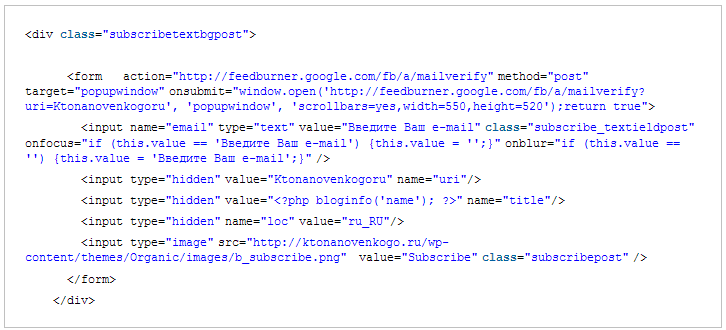
Немного непонятно, наверное, кажется по началу, но, думаю, что все прояснится по мере дальнейшего рассказа.
Теги Form и Input для создания кнопок, чекбоксов и радиокнопок
Любая форма должна быть заключена в открывающий и закрывающий тэги Form. Это своеобразный контейнер для их создания. У этого тега имеется ряд обязательных и необязательных атрибутов:
- Name – уникальное имя, которое нужно указывать, если в Html файле, где вы что-то делаете, будет использоваться несколько вебформ
- Action – обязательный атрибут указывающий путь к скрипту, которому будут переданы данные из нее для дальнейшей обработки
- Method – с помощью него вы можете изменить метод передачи данных из этой вебформы скрипту файла обработчика. Если вы его не укажете, то по умолчанию будет использоваться метод Get, который, собственно говоря, предназначен в основном для переменных и коротких сообщений, и к тому же открытым способом передавая данные через адресную строку браузера. Для передачи данных форм скрипту обработчика все же лучше использовать метод POST, предназначенный специально для передачи текстовых сообщений закрытым способом
Рассмотрим остальные тэги, позволяющие создавать разнообразные вебформы. Самый универсальный – это Input. Внутри него обязательно прописывают атрибут Type, который определяет, что именно будет из себя представлять HTML форма, созданная с помощью этого тэга.
C помощью Input и Type можно создавать следующие элементы:
- однострочные текстовые поля (Type="Text")
- поля для ввода пароля (Type="Password")
- чекбоксы (Type="Checkbox")
- радиокнопки (Type="Radio")
- скрытые поля (Type="Hidden")
- обычные кнопки (Type="Button")
- кнопки для отправки данных в обработчик (Type="Submit")
- кнопки для приведения вебформы к исходному состоянию (Type="Reset")
- поля для загрузки файлов на сервер (Type="File)
- кнопки с изображением (Type="Image")
Input не имеет закрывающего тега. Что именно будет представлять из себя вебформа, созданная с помощью него, целиком и полностью зависит от параметра указанного в атрибуте Type. Если Type не указан, то по умолчанию будет создано текстовое поле.
Примеры форм, созданных на Input с различными значениями для Type
| TEXT | Обычное текстовое поле для ввода символов с клавиатуры | |
<input type="text" name="ktonanovenkogoru"> | ||
| PASSWORD | Текстовое поле, в котором вводимые символы закрываются звездочками | |
<input type="password" name="ktonanovenkogoru"> | ||
| BUTTON | Просто кнопка | |
<input type="button" value="Подписаться" name="ktonanovenkogoru"> | ||
| SUBMIT | Создается кнопка, с помощью которой можно отправить данные в программу обработчика | |
<input type="submit" value="Подписаться" name="ktonanovenkogoru"> | ||
| IMAGE | Поле с изображением, при нажатии на которое, данные будут отправлены в обработчик | |
<input width="91" type="image" height="25" border="0" src="003.png" name="ktonanovenkogoru"> | ||
| RADIO | Радиопереключатели — следует использовать, если требуется выбрать только один вариант из предложенных | Joomla WordPress SMF |
<input type="radio" value="j" name="ktonanovenkogoru"> Joomla <br> <input type="radio" value="w" name="ktonanovenkogoru" checked> WordPress<br> <input type="radio" value="s" name="ktonanovenkogoru"> SMF | ||
| CHECKBOX | CHECKBOX — чекбоксы (можно активировать несколько чекбоксов одновременно) | Joomla WordPress SMF |
<input type="checkbox" value="yes" name="ktonanovenkogoru3"> Joomla <br> <input type="checkbox" value="yes" name="ktonanovenkogoru4" checked> WordPress <br> <input type="checkbox" value="yes" name="ktonanovenkogoru5"> SMF | ||
| FILE | Создается кнопка для загрузки файла на сервер | |
<input type="file" name="ktonanovenkogoru"> | ||
| HIDDEN | Скрытое поле, которое не отображается, но в файл обработчика данные передаются. | |
<input type="hidden" name="ktonanovenkogoru"> | ||
| RESET | Кнопка для возвращение данных в первоначальное значение (сброса). | |
<input type="reset" name="ktonanovenkogoruru"> | ||
Другие атрибуты тэга Input и примеры их использования
Рассмотрим, для чего нужны остальные атрибуты:
- Name – в случае, если данные должны быть отправлены в скрипт программы обработчика, то вы должны обязательно указать параметр для атрибута Name. Под этим именем данные, отправленные из формы, будут фигурировать в программе обработчика информации.
- Size — с помощью него задается размер поля создаваемой вебформы. Значение указывается в количестве символов, которое сможет поместиться в данном поле. Если Size не указан, то ширина будет принята по умолчанию равной 24 символам
- Maxlength — по умолчанию количество символов, которое можно будет ввести в Html форму, не ограничено, но с помощью Maxlength можно задать это ограничение. Больше символов, чем в нем будет указано, вам ввести в поле не удастся
- Value — с помощью него можно задать, что именно будет написано по умолчанию в поле или же на кнопке отправки данных
- Checked — это атрибут-флаг, который можно вставить в Input для радиокнопок (radio) или же для чекбоксов (checkbox). В этом случае данная радиокнопка или чекбокс будут активными при загрузке страницы с вебформой (в них уже будет стоять галочка)
Теперь давайте рассмотрим все примеры формы с Input. Внешний вид текстового поля похож на вид поля для ввода пароля, поэтому рассмотрим только вариант создания Text, например, для ввода адреса электронной почты:

Теперь давайте рассмотрим создание вебформы с радиокнопками (Radio):
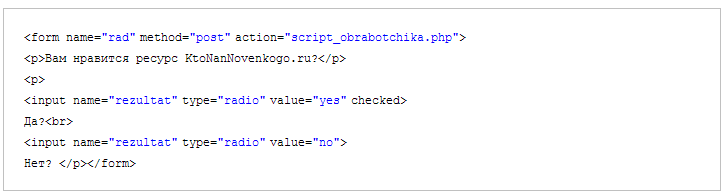
Обратите внимание, что в этой форме два раза используется тег Input – по разу для создания каждой из двух радиокнопок. Причем, в каждом из них прописан атрибут Name с одинаковым значением (rezultat), а значение Value разное (YES и NO).
Это означает, что при ее обработке, в случае выбора любого из переключателей, будет отправлена переменная, название которой прописано в Name, но значение этой переменной будет зависеть от того, какой именно переключатель был выбран.
Рассмотрим пример создание вебформы с чекбоксами (Checkbox):
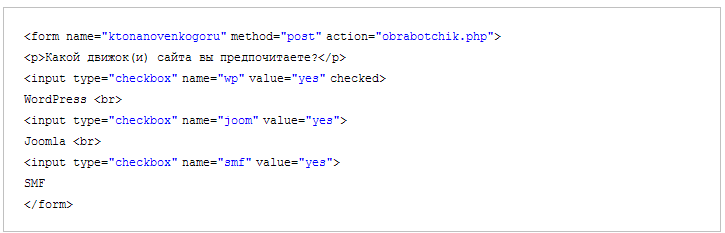
Чекбоксы отличаются от радиокнопок возможностью выбрать сразу несколько вариантов. Name служит для определения в файле обработчика, в каком именно чекбоксе проставлены флажки,а Value — задает то значение, которое будет отослано в обработчик (если Value задан не будет, то в обработчик будет отправлен текст, расположенный рядом с данным чекбоксом).
Select, Option, Textarea, Label, Fieldset, Legend — выпадающие списки, текстовые области и другие элементы вебформ
Для начала хочу немного напомнить, что такое, собственно, вебформы и для чего они нужны на страницах сайта. Они в первую очередь призваны в удобном для пользователя виде повторять имеющиеся в любой операционной системе элементы: кнопки, поля для ввода текста, выпадающие списки, флажки, переключатели и тому подобные вещи.
Все пользователи без каких-либо дополнительный объяснений понимают назначение этих элементов и если они видят кнопку Html формы, то понимают, что на нее нужно нажать.
Причем, все составляющие ее элементы (вроде Select, Option, Textarea, Label, Fieldset, Legend) представляют собой уже законченные заготовки (контейнеры), для вставки которых достаточно будет лишь использовать нужный тег с нужными атрибутами и параметрами.
Браузеры сами знают, как отображать тот или иной элемент вебформы. Правда, варианты отображения одного и того же ее элемента в разных браузерах могут немного отличаться друг от друга, но, как правило, не существенно.
Т.о. получается, что вебформы в Html являются попыткой перенести ключевые элементы, используемые в любой операционной системе, на страницы вебсайта. Но для чего они могут понадобиться на страницах сайта?
В принципе, для того же, для чего аналогичные элементы используются в операционных системах — передача данных от пользователя. В случае форм данные от пользователя передаются на сервер, где обрабатываются специальной программой (язык гипертекстовой разметки, к сожалению, не позволяет вести обработку данных).
Хотя, данные можно отправить не только на сервер, но и, например, по электронной почте на адрес, заданный в атрибуте Action тэга Form. При отправке из Html данных на E-mail у пользователя, заполняющего поля, после нажатия им на кнопку отправки данных, запустится почтовая программа используемая на его компьютере по умолчанию.
Открывающий тег Form в таком случае должен выглядеть примерно так:
<form action="mailto:qwertydmitriy@gmail.com" enctype="text/plain">
Select и Option — тэги выпадающих списков
Все элементы вебформы, которые создают поля с выпадающими списками, формируются одинаковым образом. Сначала задается контейнер поля со списком с помощью открывающего и закрывающего Html тега Select. А затем внутри этого контейнера создаются отдельные контейнеры с пунктами (элементами) этого списка. Это делается с помощью открывающих и закрывающих тэгов Option.
Получается примерно так:
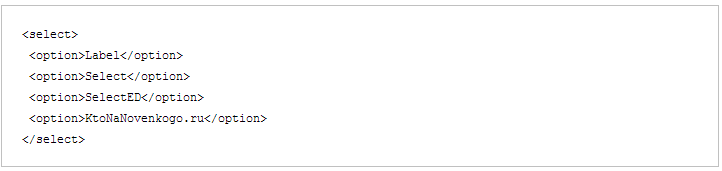
Но это упрощенная конструкция, т.к. у Select и Option имеется ряд атрибутов, которые определяют свойства и внешний вид создаваемого поля с выпадающим списком.
- Name — вы должны задать уникальное имя для данного элемента вебформы, создаваемого с помощью Select. Это имя будет передано на сервер в программу обработчик данных в качестве имени для переменной. В качестве значения этой переменной будет передано значение атрибута Value (задается в Option для каждого пункта) того пункта выпадающего списка, который выберет пользователь.
- Size — с помощью него можно задать количество отображаемых пунктов. Иначе говоря, с помощь Size можно задать высоту списка, измеряемую в количестве отображаемых строк. Если вы не указываете в явном виде значение Size в теге Select, то будет использоваться значение высоты выпадающего списка по умолчанию, при этом она будет разной в случае отсутствия или присутствия в Select атрибута Multiple:
- Если Multiple в Select присутствует, то высота выпадающего списка в вебформе будет по умолчанию равна количеству его элементов. Т.е. будут показаны все элементы выпадающего списка с множественным выбором. См. пример множественного ниже. Если атрибут Size в Select задать меньше количества пунктов, то справа появится полоса прокрутки.
- Если Multiple в Select отсутствует, то высота выпадающего списка в вебформе будет по умолчанию равна одной строке. Т.е. видна будет только одна строка, а остальные пункты будут доступны только при нажатии на кнопку лифта (справа). См. пример приведенный ниже
- Multiple — приписывание данного атрибута в теге Select позволит вам создать выпадающий список с возможность одновременного выбора нескольких пунктов. Подробнее об этом атрибуте читайте ниже.
Формы с выпадающими списками можно разделить на два варианта. В первом варианте вы сможете выбрать только один элемент (строку) поля с выпадающим списком, во втором варианте — удерживая Ctrl или Shift сможете выбрать одновременно несколько из имеющихся пунктов.
При этом во втором варианте будут отправлены на сервер данные о всех выбранных пунктах. Какой именно выпадающий список будет создан, определяется наличием или отсутствием в тэге Select атрибута Multiple.
Multiple указывается в Select без параметра, т.к. пишется просто Multiple и все. Если он присутствует, то будет создана вебформа выпадающего списка с возможностью множественного выбора (удерживая Ctrl или Shift).
Вариант поля с выпадающим списком, в котором будет возможен множественный выбор, будет выглядеть примерно так:
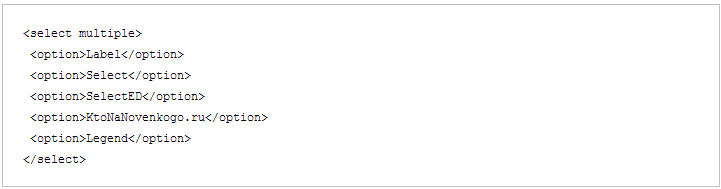
Справа приведен пример вебформы выпадающего списка со множественным выбором, который создан на основе кода, приведенного выше. Как вы видите, удерживая Ctrl или Shift можно выделить несколько пунктов одновременно.
Если в тэге Select атрибута Multiple не будет, то выбрать можно будет только один элемент этого выпадающего списка (строку).
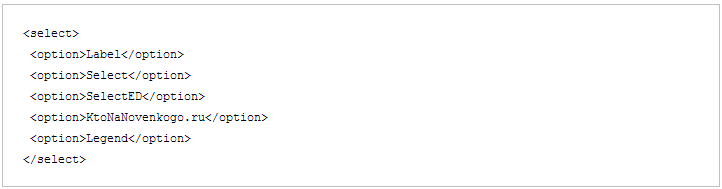
Пример, в котором можно выбрать только один пункт, вы можете видеть здесь:
Атрибуты тега Option
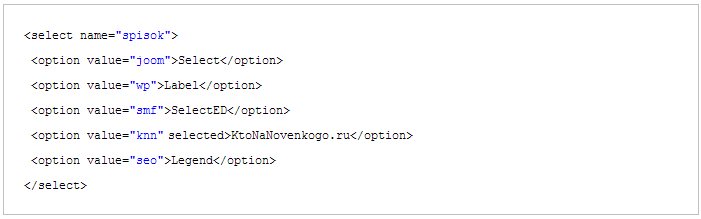
- SelectED — он определяет, какой пункт выпадающего списка будет выделен. Т.е. будет отображаться с одним видимым пунктом. В случае же списка с множественным выбором (если в Select присутствует атрибут Multiple) можно будет с помощью указания SelectED в Html теге Option выделить сразу несколько пунктов.
- Value — на сервер из вебформы поля выпадающего списка будет отправлена пара значений — имя для переменной и значение этой переменной. Так вот, имя для переменной берется из атрибута Name тэга Select, а значение этой переменной будет взято из Value тега Option, но только того пункта (или пунктов, в случае множественного выбором), который выбрал пользователь перед тем, как нажать кнопку отправки данных.
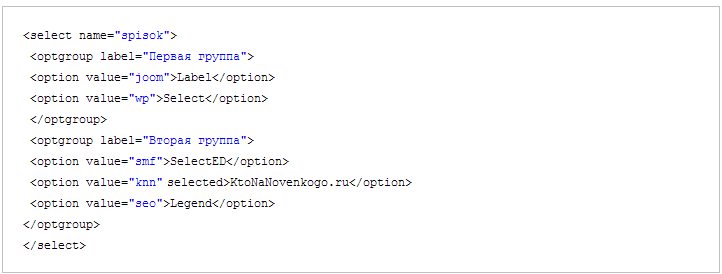
В создаваемый выпадающий список (с помощью Select и Option) можно добавить что-то вроде разделителей с заголовком групп, которые будут отличаться от остальных пунктов меню по начертанию шрифта.
Для создания группы из пунктов выпадающего списка нужно заключить их в открывающий и закрывающий теги формы Optgroup, а в открывающем тэге Optgroup прописать атрибут Label, в качестве параметра которого нужно будет ввести желаемое название группы.
Например так:
Textarea — создание текстового поля в форме
Остался еще один элемент вебформ, который мы не рассмотрели — Textarea (поле с возможностью ввода многострочного текста). Создается оно с помощью парного Html тега Textarea. Причем, в нем можно переносить текст на новую строку и он будет передаваться на сервер с учетом сделанных переносов.
Итак, для создания многострочного текстового поля нужно прописать открывающий и закрывающий Textarea, а между ними вы можете добавить текст, который будет виден при загрузке страницы с вебформой. Пользователь потом сможет стереть этот текст и написать свой.
<form>
<textarea rows="3" cols="15" name="textt">Что вы можете сообщить о себе?</textarea>
</form>
Вместе с Textarea можно использовать следующие атрибуты:
- Name — вы задаете имя для этого элемента вебформы. Оно будет передано на сервер в программу обработчика данных
- Cols — вы можете задать с помощью него ширину создаваемого многострочного поля в символах.
- Rows — задаем высоту создаваемого многострочного поля (в строках). Если строк у текста, вводимого пользователем, окажется больше, чем высота многострочного поля для текста, то справа от поля в вебформе появится полоса прокрутки.
- Readonly — запрет пользователям на изменение или добавление своего текста в это поле (только для чтения).
- Disabled — пользователь, так же как в случае с атрибутом Readonly, не сможет изменить содержимое текстового поля в вебформе, но оно изменит свой цвет на серый, обозначающий его неактивность.
Label — для чего нужен этот Html тэг в форме
Html тег Label позволяет реализовать одну очень интересную возможность в формах, которая имеется в операционных системах. Там, если вы помните, для того чтобы активировать какой-либо элемент, не обязательно щелкать именно по нему, можно щелкнуть и по названию этого элемента — все равно произойдет его активация.
В вебформах по умолчанию этого не происходит — нужно щелкать именно по самому элементу Html формы для его активации. Например, нужно щелкать по флажку, для того чтобы поставить в нем галочку. Щелчок же по тексту рядом с флажком результата не принесет. Попробуйте сами:
Как вы можете убедиться, по тексту щелкать для активации этого элемента бесполезно — нужно щелкать именно по нему самому. Вот именно такое положение вещей и призван исправить тэг Label. Он позволить сделать текст рядом с элементом веб формы кликабельным, что несомненно улучшит юзабилити.
Но как связать элемент Html формы и текст? Для этого нужно дописать в атрибут ID с уникальным параметром, а текст нужно окружить открывающим и закрывающим тэгами Label. И это еще не все. В открывающем теге Label нужно прописать атрибут For, параметр которого должен быть точно таким же, как и у атрибута ID в Html теге элемента формы. Получается примерно так:
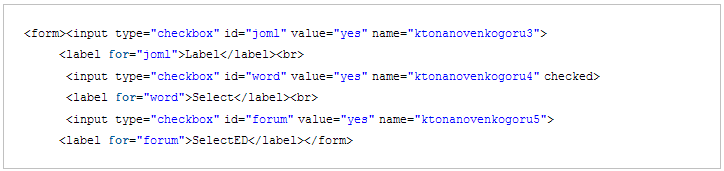
Как вы можете видеть, теперь, благодаря использованию Label, элементы вебформы можно активировать не только щелчком по нему самому, но и щелчком по тексту, расположенному рядом.
Fieldset и Legend — разбиваем форму на части
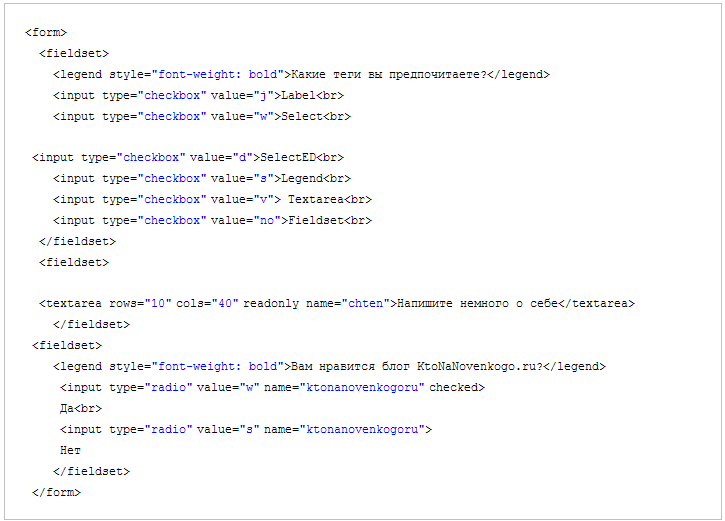
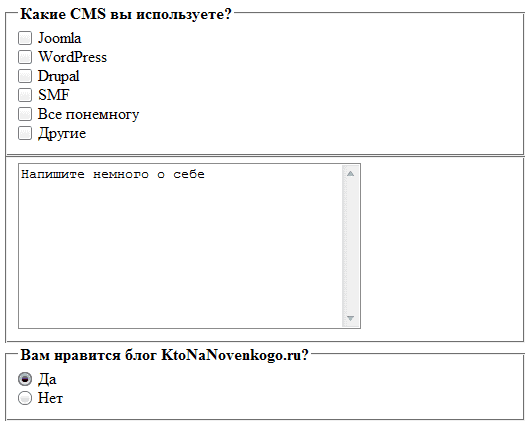
Вы, наверное, часто видели, что большие формы в Html бывают разбиты на группы (Fieldset), которые обведены в рамочку и у каждой такой группы имеется свой заголовок (Legend). Реализуется это с помощью всего двух тэгов: Fieldset и Legend. Они парные, т.е. у них должны быть в обязательном порядке открывающий и закрывающий.
Так вот, для создания группы из составных частей вам нужно заключить все эти части в открывающий и закрывающий тэги Fieldset. А для того, чтобы задать для данной группы заголовок (Legend), вам нужно сразу же после открывающего Fieldset прописать конструкцию из открывающего и закрывающего Legend, между которыми необходимо вставить текст заголовка группы.
Вот пример создания групп с помощью Fieldset и Legend:
Комментарии и отзывы (22)
Спасибо за статью! Это как раз то, что я искала — уроки Html! Все доступно, понятно!
О спасибо большое) то что нужно, щас буду писать лабу по информатике и Html. Спасибо автору за статью.
Ирина Пакидова, SaT: пожалуйста, рад, что вам пригодилось.
Спосибо! реально помогло!
как в теге input прописать обработку события при нажатии на кнопку ? если предметно, то присвоение переменной определенного значения при нажатии ?
Спасибо, помогло!
Люди подскажите как создать файл обработки с помощью которого можно будет создавать новый аккаунт
???
вот вроде всё правильно но почемуто кнопка отправить всё равно не создаётся я не понимаю что делать помогите кто знает!
Немного почувствовала себя дурой...решила скопировать код со старого сайта,чтоб просто заново только одну страницу можно сделать было........ну не понимаю я как сделать кнопку «отправить сообщение»
Благодарю автора за статью. Как раз искала форму для своего сайта. Материал оказался очень полезен!
Дмитрий спасибо. Очень помогли. У вас нашел, как устанавливать форму с кодом ссылки на сайт. И все получилось. Блага, счастья и здоровья!
спасибо
Хочу сделать меню для PDA, просто ссылки на страницы сайта с помощью Тега как сделать?
Добрый день. Такая кнопка
<div id="findbtn">
<input type="submit" value="" class="button" onclick="DiscountFind()" title="search!"/>
</div>
</div>
Объясните пожалуйста, Что такое id="findbtn" и onclick="DiscountFind ()
Спасибо!
id="findbtn"
это, просто если сказать, где то в стилях есть настройка как отображать)) где то так: #findbtn {тут параметры}
Добрый день всем!
Интересует такая вещь:
1. Люди заходят на сайт (типа интернет магазин)
2. Пишут в каком-то окошке «Текст»
3. Выбирают шрифт, цвет, размер
4. Ниже в окошке видят пример «Текста» + изменяемая цена
Есть ли такая форма или как это вообще сделать?
Спасибо!
Добрый день. Полезная статья. Спасибо огромное!
Не могли бы вы подсказать, как можно стилизовать такие формы?
Определенный бэкграунд, фон-картинку задать и т.д.
Может кто сталкивался, поделитесь, плз, ссылочкой.
Спасибо заранее.
Совет — сделайте код не картинками а чтоб его можно было копировать,а не набирать самому
А каким образом сделать форму чтобыпроизводились вычисления?
Очень подробно написано! Но у меня остался вопрос, есть форма и нужно увеличить шрифт, как это возможно сделать?
Очень доходчиво описан тег и его атрибуты!
Полезная статья. Можно ещё добавить другие формы для описания. Такие как ползунок,выставления даты, времени,выбор цвета,для ввода номера телефона.
Не подумайте что я умничаю. Просто я сам новичок и эти формы будут полезны таким как я
Ваш комментарий или отзыв