Как сделать бэкап сайта и восстановиться из резервной копии, перенос сайта на новый хостинг
Здравствуйте, уважаемые читатели блога KtoNaNovenkogo.ru. Сегодня хочу поговорить о таком понятии, как резервное копировании файлов и баз данных вашего ресурса.
Да, конечно, многие хостеры (что это такое хостинг) осуществляют бэкап в автоматическом режиме и, в случае чего, вы сможете обратиться к ним за помощью. Но как говорится: на хостера надейся, а сам не плошай.

Ситуаций, в которых вы можете потерять данные своего проекта, можно привести много, да и вы сами, наверное, об этом наслышаны. Не стоит полагаться на милость вашего хостера. Надо самому сделать backup и хранить его у себя на компьютере.
Так будет значительно надежнее и спокойнее. Если все-таки ваш интернет проект рухнул, а восстанавливать его не из чего, то попробуйте попытать счастье в Webarchive (здесь про вебархив интернета более подробно написано), ибо он постоянно делает слепки подавляющего большинства сайтов в интернете.
Как сделать бэкап файлов сайта с помощью FileZilla
Как вы уже, наверное, знаете, сайты, созданные на основе какого-либо движка, будь то Joomla, WordPress или SMF, состоят из двух важных частей:
- Во-первых, это собственно сами файлы движка и установленных в нем расширений, картинки и ...
- А во-вторых, это базы данных, где хранятся тексты ваших статей, постов и т.п.

В базе данных (БД) могут храниться также настройки некоторых параметров движка и его расширений. Я уже писал об этом в статье про принципы работы CMS Joomla. Такая организация имеет массу преимуществ.
Значит наша задача сводится к резервному копированию всего этого богатства. Причем, частота резервирования БД, обычно, определяется частотой появления новой информации на вашем проекте. Оптимальным, на мой взгляд, является копирование базы ежедневно. Благо весят они, как правило, не очень много и такой бэкап осуществляется очень быстро. Обновлять же резервные копии файлов вашего проекта следует, пожалуй, только после того, как вы внесли какие-то изменения в них: установили какие-либо расширения, обновили версию движка и т.п.
Начнем, пожалуй, с нашего первого помощника под названием FileZilla, хотя вместо нее вы можете использовать любой другой FTP-менеджер, вплоть до Тотал Коммандера, но я предпочитаю именно это детище свободного ПО. Принципы работы с программой FileZilla мною уже были довольно подробно описаны в приведенной статье, посему останавливаться на этом подробно не будем (хотите — сами почитайте, особливо про хранение в этой программе паролей и проблемы с этим связанные).
Давайте рассмотрим, как сделать бэкап файлов с ее помощью. Получив доступ к серверу своего хостинга, вы должны зайти в корневую папку (она обычно называется public_html или htdocs ). Удаленный сервер в Файлзиле отображается справа, а слева отображается содержимое вашего компьютера.
Если бэкап планируете делать регулярно, то советую создать на жестком диске компьютера папку с «говорящим» названием, а внутри нее каталоги с названиями ваших проектов. Внутри этих каталогов можно создавать папки с текущей датой, в которые и будут копироваться файлы вашего веб-проекта. Благодаря этому потом будет проще ориентироваться в резервных копиях и удалять сильно устаревшие для освобождения места.
Теперь открываем в левой части FileZilla папку, куда будет осуществляться резервное копирование, а в правой части — корневую папку вебсайта. Советую включить в настройках этой программы возможность показывать скрытые файлы: в верхнем меню выберете пункт «Сервер» — «Принудительно отображать скрытые файлы».
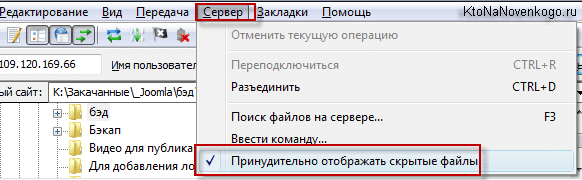
Это нужно для того, чтобы в ваш бэкап попали и скрытые файлики, такие, например, как .htaccess. Далее вы выделяете все объекты вашего сайта в корневой директории, удерживая кнопку SHift на клавиатуре. Щелкаете по выделенным объектам правой кнопкой мыши и выбираете из контекстного меню пункт «Скачать».
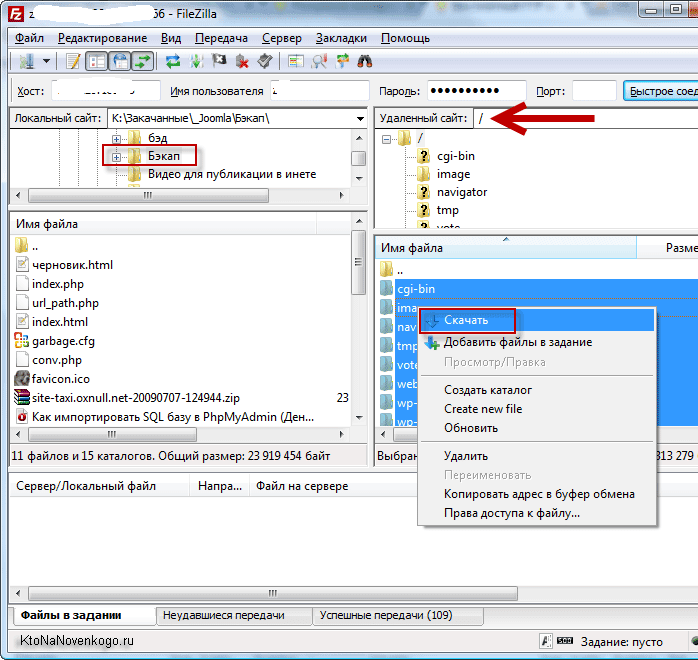
Начнется резервное копирование файлов, которое может занять довольно продолжительное время — зависит от количества и общего веса копируемых объектов, а так же от скорости вашего интернета и скорости работы сервера. Но вам вовсе не обязательно наблюдать за процессом создания бэкапа. Во время копирования вы можете заниматься своими делами, не закрывая Файлзилу, конечно же.
По окончанию процесса вам лучше всего будет запаковать все скачанное в один архив, ибо это может существенно уменьшить объем и количество хранимых объектов. После архивации вы оставляете только один архив, а все скачанное удаляете — будет все красиво и аккуратно. Для восстановления файлов сайта из такого бэкапа: его нужно будет распаковать и скопировать содержимое архива на сервер, способом аналогичным описанному выше.
Правда, если вы запаковали файлы в архив ZIP, то его можно будет загрузить на сервер, а уже там распаковать (тут описано, как распаковать ZIP архив на FTP-сервере). Но при этом могут возникнуть некоторые неприятности с последующим изменением прав доступа на эти файлы и папки, которые можно решить PHP средствами (читайте по ссылке про права доступа и изменение Cmod программным способом).
Как сделать бэкап базы данных с помощью phpMyAdmin
Давайте посмотрим, как сделать резервную копию базы данных с помощью скрипта phpMyAdmin. Доступ к нему можно получить из панели управления вашего хостинга.
Если у вас используется на хостинге cPanel , то для того, чтобы запустить phpMyAdmin, нужно пройти по следующему пути: находите на главной странице cPanel область под названием «Базы данных» и щелкаете там по иконке этого скрипта.
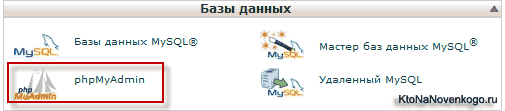
Если на вашем хостинге нет доступа к этому скрипту, то вы можете сами установить phpMyAdmin в корневую папку вашего сайта и получить через него доступ к своей базе данных. Скачать программу можно отсюда.
Скачав на свой компьютер архив, вы должны его распаковать и залить получившуюся папку (можно для простоты ее предварительно переименовать просто в phpmyadmin) в корневую директорию. В общем-то и все. Теперь останется только ввести в адресной строке вашего браузера следующий Урл: http://vash_sait.ru/phpmyadmin
В любом случае у вас откроется окно программы ПхпМайАдмин, с помощью которой мы сможем с легкостью осуществить резервное копирование баз данных своего проекта. Это главная страница программы (у меня на некоторых сайтах стоит несколько устаревшая версия, но я к ней просто привык):
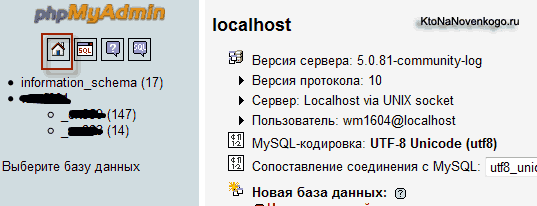
Если вы находитесь на какой-либо другой странице phpMyAdmin, то для того, чтобы попасть на главную, нужно нажать на домик выделенный на рисунке. На одном аккаунте у хостера у вас может быть много БД и поэтому вы должны сначала выбрать из левого меню ту базу, резервное копирование которой вы хотите осуществить.
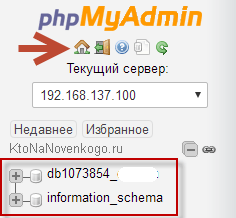
Список БД вы можете увидеть в окне программы слева (под иконкой домика). Для того, чтобы сделать бэкап базы данных вам нужно будет щелкнуть по вкладке «Экспорт» над списком таблиц.

Внизу открывшейся страницы поставьте галочку «gzip». И нажмите кнопку «ok».
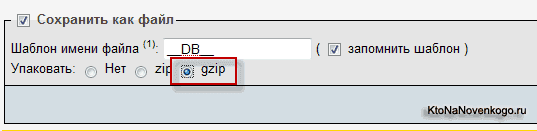
Правда, это в старой (удобной) версии скрипта. Сейчас же, по умолчанию вам предлагают быстро скачать базу без сжатия, а если хотите что-то настроить (в том числе и активировать ее gzip сжатие на лету), то нужно будет переставить галочку в поле «Обычный» и выбрать gzip среди множества других настроек, что не очень удобно на мой взгляд.
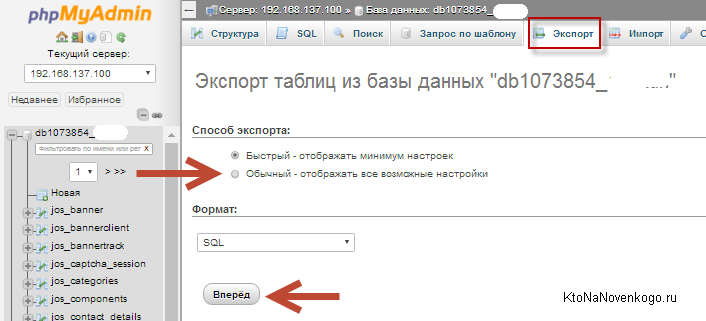
В результате, через некоторое время (которое зависит от скорости работы сервера, его загруженности и размера вашей БД) откроется стандартный диалог копирования, в котором вы должны выбрать место сохранения бэкапа этой БД.
Восстановление базы данных из созданной ранее резервной копии
Чтобы восстановить из бэкапа базу данных нужно действовать следующим образом. Во-первых, вы должны очистить уже имеющуюся БД от всех таблиц. Для этого вы входите в программу phpMyAdmin, выбираете в левой колонке нужную БД, которую требуется восстановить.
В открывшемся окне с таблицами этой базы данных опускаетесь в самый низ и под списком таблиц нажимаете на «Отметить все». Затем, опять же внизу страницы, выбираем из выпадающего списка «С отмеченными» пункт «Удалить».
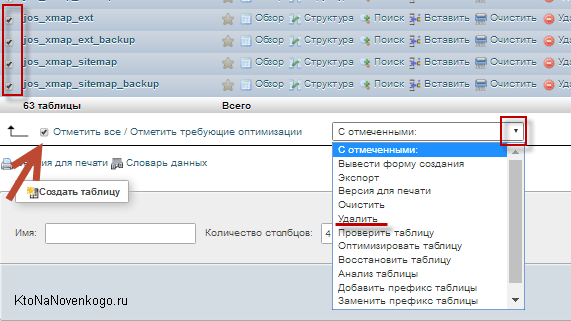
У вас откроется окно со списком всех удаляемых таблиц. Вы нажимаете на кнопку «Да».
Теперь можно восстановить базу данных из сделанной ранее резервной копии. Для этого выбираем закладку «Импорт»:
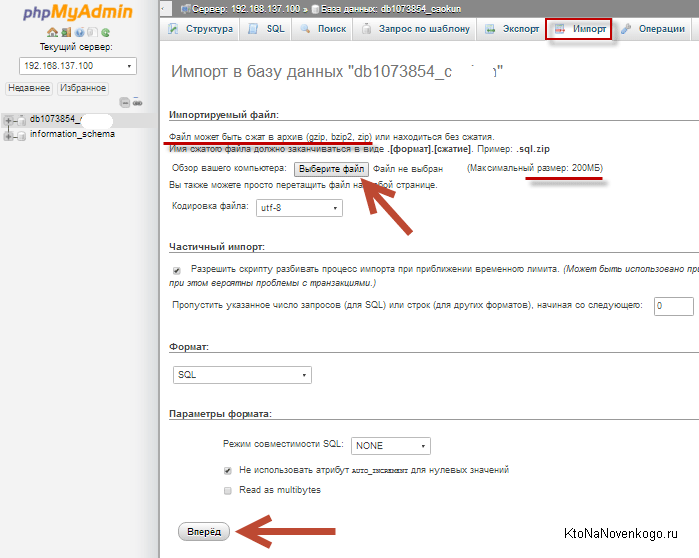
В открывшемся окне нажимаете на кнопку «Выберете файл» и находите сделанный ранее бэкап этой БД у себя на жестком диске. Жмете на кнопку «Вперед» (или «OK» в старых версиях скрипта) внизу страницы и ждете, когда загрузка закончится (время опять же зависит от скорости сервера и размера базы данных). Все.
Имея на своем компьютере актуальные резервные копии файлов и бэкапы базы данных вы можете спать спокойно. Их так же можно будет использовать при переносе сайта на другой хостинг.
Перенос сайта на новый хостинг
Итак, как же нам осуществить перенос сайта на новое место жительства? После покупки хостинга вам предоставят данные для доступа к серверу хостинга по FTP, которые вы и введете в программу Файлзила для получения доступа к серверу.
Предварительно распакуйте бэкап данных на компьютере и закиньте их в корневую папку по аналогии с описанным выше процессом. Не дожидаясь окончания копирования файлов вы можете приступать к восстановлению таблиц базы данных из резервной копии, сделанной на старом месте жительства вашего ресурса.
Но для этого нужно предварительно на новом хостинге создать новую БД (куда потом будут копироваться сохраненные вами таблицы). Как это сделать вы узнаете из статьи про phpMyAdmin, ссылку на которую я приводил чуть выше. Обратите внимание, что у вас, скорей всего, не получится выбрать имя для БД и ее пользователя такими же как и на предыдущем месте жительства. Дело в том, что на хостинге обычно добавляют к выбранному вами имени БД еще и ваш логин.
Поэтому, после окончания копирования файлов и БД, прежде, чем обращаться к сайту из браузера, следует внести соответствующие изменения в настройки движка вашего сайта. Для этого нужно будет опять же получить доступ к файлам сайта по FTP и внести изменения в конфигурационные файлы того или иного движка (Joomla, WordPress, SMF и др.). Рассмотрим настройки для каждого движка в отдельности.
Что нужно изменить в настройках WordPress при его переносе
Перенос блога на Вордпрессе потребует изменения следующих настроек. Нужно будет открыть на редактирование с помощью FileZilla файл WP-CONFIG.PHP, который находится в корневой директории на сервере. В нем нужно отредактировать строки, отвечающие за название БД и пользователя.
// ** Настройки MySQL - Вы можете получить их у вашего хостера ** //
/** Имя БД для WordPress */
define('WP_CACHE', true); //Added by WP-Cache Manager
define('DB_NAME', 'введите сюда новое имя вашей базы данных');

/** MySQL имя пользователя */
define('DB_USER', 'введите сюда новое имя пользователя');

/** MySQL пароль БД */
define('DB_PASSWORD', 'anipiimaaxai');

/** MySQL сервер - иногда требуется изменять это значение, например, на Мастерхосте */
define('DB_HOST', 'localhost');

/** Кодировка БД, используемая при создании таблиц. */
define('DB_CHARSET', 'utf8');
/** Сопоставление БД. НЕ ИЗМЕНЯЙТЕ ЭТО ЗНАЧЕНИЕ. */
define('DB_COLLATE', '');
После редактирования сохраните этот файл обратно и можете считать, что перенос WordPress на новый хостинг успешно состоялся. В случае, если вы при переносе блога изменяете доменное имя, то для того, чтобы все заработало корректно, вам нужно будет открыть резервную копию БД с расширением SQL в текстовом редакторе (извлечь ее из архива gzip).
Далее, с помощью встроенного «поиска с заменой», найдите все упоминания старого Урла вашего блога и замените его новый адрес (например, vasy.ru на vova.ru). После этого сохраните файл с резервной копией БД и осуществите его «Импорт» в программе phpMyAdmin.
После того, как вы зайдете в админку Вордпресса, нужно будет еще прописать правильный абсолютный путь к объектам вашего блога (он изменился, т.к. вы перенесли WordPress на другой хостинг). Задается абсолютный путь через параметр UPLOAD_PATH в глобальных настройках WP. Попасть в эти настройки можно, добавив к Урлу главной страницы следующий путь:
/wp-admin/options.php
Для адреса моего блога получится так:
https://ktonanovenkogo.ru/wp-admin/options.php
Но предварительно нужно обязательно залогиниться в админке WordPress. Как узнать абсолютный путь к папке или файлу на хостинге читайте по приведенной ссылке.
Что нужно изменить в настройках Joomla при смене хостинга
Перенос на другой хостинг сайта на Joomla потребует изменения следующих настроек. Вам нужно будет открыть на редактирование CONFIGURATION.PHP в корневой папке сервера. Найдите в нем строки, отвечающие за получение доступа к БД:
	var $user = 'введите сюда новое имя пользователя';
	var $db = 'введите сюда новое имя вашей базы данных';
Кроме этого вам нужно будет еще изменить там абсолютный путь к папкам для хранения логов и временных файлов в Joomla. Изменить его нужно в этих строках:
var $log_path = '/home/xxxxx/public_html/logs';
var $tmp_path = '/home/xxxx/public_html/tmp';
Перенос форума SMF на новый хостинг
Перенос форума на SMF потребует изменения некоторых настроек. Нужно будет открыть на редактирование SETTINGS.PHP из корневой папки форума. Так же, как и в случае с Joomla, здесь тоже нужно будет не только изменить имя БД и пользователя SMF, но и абсолютные пути до папки форума и папки SOURCES форума.
########## Database Info ##########
$db_server = 'localhost';
$db_name = 'введите сюда новое имя вашей базы данных';
$db_user = 'введите сюда новое имя пользователя';
$db_passwd = 'hoighaebaeto';
$db_prefix = 'smf_';
$db_persist = 0;
$db_error_send = 1;
########## Directories/Files ##########
# Note: These directories do not have to be changed unless you move things.
$boarddir = '/home/xxxx/public_html/forum';		# The absolute path to the forum's folder. (not just '.'!)
$sourcedir = '/home/xxxx/public_html/forum/Sources';		# Path to the Sources directory.
Но кроме этого, после переноса SMF на новый хостинг, вам нужно будет изменить абсолютный путь к папке, установленной в данный момент темы оформления SMF. Для этого нужно будет зайти в админку форума, выбрать из левой колонки пункт «Текущая тема оформления». В открывшемся окне в области «Папка темы оформления» вы прописываете абсолютный путь к нужной папке.
Как начать работать с сайтом сразу после его переноса на новый хостинг
Вы купили хостинг, прикрепили к нему ваше доменное имя (ktonanovenkogo.ru, в моем случае). Или же вы, в соответствии с описанным выше, осуществили перенос. В принципе, неважно, но вам в любом случае придется связать новый сервер с доменом. Для этого вам нужно будет прописать адреса DNS серверов вашего нового хоста в панели управления вашего регистратора (там, где вы купили доменное имя).
Адреса DNS серверов вы можете посмотреть в письме, которое вам пришлет ваш новый хостер. Где именно в панели регистратора нужно вводить эти DNS, однозначно сказать трудно, но это должно быть не глубоко закопано и лежать на виду. В крайнем случае обратитесь к службе техподдержки.
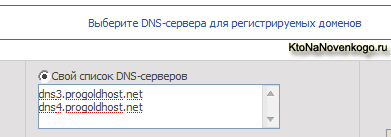
Так вот, несмотря на успешный перенос сайта на новый хост, вам еще придется подождать от нескольких часов до пары суток, пока ваш домен делегируется. Пока этот процесс не завершится, ваш ресурс не будет доступен на новом месте жительства.
Иногда владелец хостинга может указать в письме технический адрес, по которому вы сможете обращаться к вашему ресурсу, пока обновятся записи на всех DNS серверах интернета. Но это происходит не всегда. К тому же, например, для WordPress технический адрес не позволит вам полноценно начать работать с только что перенесенным блогом, ибо этот движок жестко привязан к доменному имени.
Но владелец хоста в письме всегда указывает IP адрес вашего нового сервера. Используя его, можно получить доступ к своему ресурсу не ожидая прописывания ДНС. Но доступ, в этом случае, получите только вы и только на том компьютере, где вы произведете описанные ниже настройки. Итак, нужно проделать следующее:
- с помощью любого файлового менеджера открыть для редактирования файл HOSTS (по этой ссылке вы найдет подробную статью по тому, где находится этот файл, как его найти в Windows 7 и что в нем должно быть прописано), расположенный по следующему пути:
c:\Windows\System32\drivers\etc\hosts
- в конце содержимого HOSTS нужно дописать строчку:
109.77.43.4 ktonanovenkogo.ru
где в начале идет IP адрес нового сервера, а после него, через пробел, домен - сохраните этот файл и можете смело набирать в браузере адрес того ресурса, перенос которого вы только что осуществили (может понадобиться сброс ДНС-кэша на компьютере — читайте об этом в приведенной чуть выше статье про файл Хостс)
Таким образом, не дожидаясь делегирования домена, вы уже можете проверить работоспособность перенесенного ресурса и, при необходимости, все исправить до того, как он станет доступен всем остальным посетителям. После того, как домен делегируется, вам нужно будет удалить добавленную строку в HOSTS.
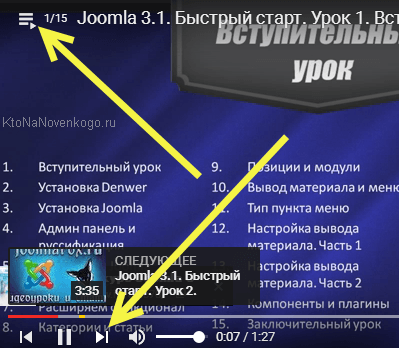
Ну, и подборку видеоуроков по перенос сайта Joomla CMS на хостинг советую посмотреть. Они будут воспроизводиться один за другим автоматом, а если хотите, то можете переключаться на следующий урок с помощью соответствующей кнопки на панели плеера или выбрать нужный урок из выпадающего меню в верхнем левом углу окна плеера:
Приятного просмотра!
Комментарии и отзывы (63)
А вот я сегодня создал блог и у меня была резервная копия (бэкап)от старого хостинга так вот я поставил этот бэкап и блог не работал,после того как я удалил таблицу wp_options то всё заработало но суть не в этом а в том что когда я зашёл на блог, а там всё вперемешку стало и страницы с тегами отображаются как тогда быть? блог wordpress
Alex, я думаю, что вы с удалением таблицы погорячились. Попробуйте удалить все таблицы, а затем опять восстановите их из резервной копии (бэкапа). Но не удаляйте таблицу wp_options, а внесите изменения в файл wp-config.php, как описывал в этой статье. Удачи вам! =)
Пожалуйста напишите инструкцию по переносу сайта на другой хостинг на новый потому что wordpress там не так легко
а как быть с материалом ведь он отображается с тегами ? вот как вы перенесли дайте инструкцию ! 😉
митрий, перенос на новый хостинг прошел успешно так на локалке вышло что кодировка изменилась тоесть записи и станицы содержать что то типа этого Р? Рё хотя в настройках UTF всё правильно затем картинки отображаются от того домена а сейчас же локалка как изменить
Alex, да с кодировкой это иногда бывает. У меня при очередном переносе сайта на новый хостинг кодировка неправильно встала. И как вы говорите, в базе было все в правильной кодировке, а на форуме кракозябры. Решилось все банально, тупо пару раз снес и опять поставил базу. Что это было я так и не понял.
Насчет картинок. Когда вы осуществляете перенос сайта на новый хостинг, то меняется только месторасположение файлов, а доменное имя остается прежним. Поэтому картинки будут открываться как ни в чем ни бывало. При установке же на локальный сервер у вас меняется доменное имя (обычно), на имя папки, как правило, где у вас лежат файлы. Поэтому и картинки не открываются — это я так на вскидку, т.к. на локальном сервере уже давно ничего не устанавливал. Может и забыл чего. Планирую в ближайшее время вспомнить про работу на локальном сервере и написать об этом статью (Денвер Denwer).
так я не понял мне что делать удалять базу ? и заново всё устанавливать ? да ну бред
почитал на разных ресурсах и не помогло ... у меня то отображаются записи и страницы а пишутся всё нормально ! значит кодировки совпадают ? а у вас тоже WordPress, у вас не было такой проблемы ?
Alex, нет с WordPress проблем с кодировкой никогда не было. А про переустановку базы это конечно же бред. Но заметьте, что это были единственные действия и они помогли, хотя и не понятно как. Шаманство конечно. Ну я и не призываю вас делать так же, просто я думаю, что тут нюансы данного конкретного хостинга (вашего). Поэтому попробуйте помучить вашего хостера на эту тему. Он в принципе обязан помочь решить вам вашу проблему.
да это же локалка %) у меня голова уже кругом ну чтож придётся самому шаманить
ну вот, осуществил перенос на хостинг и тоже установил но зайти не получается так как при загрузке только белый экран тоже самое когда просто заходишь
...после удаление из файла резервной копии бэкапа таблицу wp options всё запустилось и отображалось всё нормально но вот две проблемы записи отображаются вместе с тегами 🙁 и все они одной даты (сегодняшней)
пошаманив стало нормально отображаться записи но теперь не заходит в админку как можно изменить пароль через php myadmin или добавить админа через БД подскажите
Alex, есть такой вариант, но не знаю поможет ли. В phpMyAdmin находите таблицу wp_users. Делаете «Обзор».
В user_login = admin. Редактируете эту запись.
Поле user_pass заменяете на:
Код:
21232f297a57a5a743894a0e4a801fc3
Теперь при входе в WordPress и пароль и логин будут «admin».
довольно хитро 😉 но всё я уже разобрался
скачал phpMyAdmin-3.2.3-all-languages, установил и вот такое сообщение: требует логин и пароль...
Добро пожаловать в phpMyAdmin
Язык — Language
АвторизацияДокументация phpMyAdmin
Пользователь:
Пароль:
Невозможно загрузить расширение mcrypt! Проверьте настройки PHP.
phpMyAdmin-3.2.3-all-languages мне требуется чтобы обновить/импортировать базу MySQL с хоста на локальный сервер
опыта у меня маловато, могу пока читать/править немного чужие рнр файлы
Да, всех с Новым Годом и Рождеством!
Здравствуйте, Всех с прошедшими праздниками и с наступлением рабочих будней!
Проблема такова: Перенос с локального хостинга на реальный хостинг интернет — магазин (Joomla 1.5.14.+ VirtueMart 1.1.4.) — не отображаются графические файлы. Не только фото товара, вообще все , даже служебные(стрелки меню, значки «распечатать страницу» и т.д.)
Что делать ??? Может кто сталкивался — помогите советом...
Переносил разными способами — результат тот же:(
Алексей: возможно в VirtueMart вы не прописали новый путь к магазину. Это можно исправить в файле
administrator/components/com_virtuemartПодробнее можно почитать здесь — Глобальная конфигурация VirtueMart – вкладка Безопасность
Здравствуйте, Дмитрий! Вопрос такой: осуществил перенос сайта на хостинг, на некоторых страницах в модуле выбор валюты и копирайте стоят «???????» Как это исправить? Понимаю , что проблема в кодировке базы на хостинге, но какую таблицу править и вообще как не знаю...помогите советом...
И еще, открываю свой его в браузере ,потом открываю страницу с ошибкой, потом исходный код стр. — вижу ошибку...как можно ли как-то поправить код этой страницы, где ее найти и возможно ли это вообще?
Заранее спасибо...
спасибо за статью!интересный и простой подход к переносу сайта на хостинг,а то многие меня пугали что это очень сложно.самое сложное было ожидать пока dns сменится.около 27 часов ждала(
При переносе сайта (Joomla 1.5.14.+ Виртуамарт1.1.4.) с Денвера на сервер почему то исчезли все русские названия модулей и меню, просто пустое место, теперь нужно заново приписывать. Это можно как то исправить и в чем может быть причина? Спасибо
Пригодилась статейка. Как раз на новый хостинг пришлось осуществлять перенос
У меня таже проблема что и «nat»: «При переносе сайта (Джумла1.5.14.+ Виртуамарт1.1.4.) с Денвера на хостинг почему то исчезли все русские названия модулей и меню, просто пустое место, теперь нужно заново приписывать. Это можно как то исправить и в чем может быть причина? Спасибо». Если кто знает что за причина, помогите разобраться!!!
Я импортировал из резервной Joomla копии (бэкапа),вроде как бы все работает,но в админ панели некоторые иконки не отображаются,в частности некоторые в закладках на против некоторых компонентов иконки и в медиа менеджер папки,там же в медиа менеджере красные иконки с белым крестиком удалить не отображаются, почему не понятно,хотя все эти иконки физически находятся в своих папках
Уважаемый автор помогите,или если кто знает
llektor: лично я, с таким казусом не сталкивался, даже не знаю, что посоветовать.
Спасибо ! Как перенести сайт на vds сервер ???
Дмитрий говорит, что:
включен,у меня не показывает иконки именно в медиа менеджере
Я сделал скриншоту,если не лень,посмотрите,дайет совет пожалуйста,а то аж противна заходить в медиа менеджер через админку
К стати такое стало у меня после того когда я восстанавливал сайт резервной копии (бэкапа), до этого работало все нормально
Я как понял,иконки находятся тут administrator/components/com_media/images, посмотрел изображения и конки все на месте, не могу понять в чем причина
Нет не фото папок не иконок крестики удалить,вообще на скриншотах все наглядно видно
Люди добрые отзовитесь,помогите
Ребята, а где можно детально, по пунктам почитать о переносе инет-магазина на другой хостинг? Помогите пожалуйста!!!
Al-Iskander: перенос интернет-магазина осуществляется точно так же, как здесь и описано — переносите отдельно базу данных и отдельно файлы. Все должно получиться, но у магазина могут быть свои нюансы, которые нужно знать и учитывать. А вот насчет ссылки на материал по переносу интернет магазина не могу помочь, ибо не встречал такого.
Можно также использовать готовые плагины, которые делают бекап базы и файлов движка. Для Joomla это JoomlaPack.
Так советую бекапы хранить в каком-то своем электронном ящике, вроде Gmail.com. Тогда даже если у Вас жесткий диск полетит — копия сохранится на почтовом сервере.
Плюс бекапы будут доступны для Вас с любого компьютера, подключенного к сети.
Reklaman: про замечательный плагин бэкапа для Joomla уже писал — Использование компонента JoomlaPack для удобного создания и восстановления из резервных копий (бекапов) файлов и баз данных вашего сайта на Joomla
Про почтовый ящик Гугла достаточно интересная идея.
Помогите не знаю что делать Help !!!!!!!!!!!!!
После восстановления из резервной копии (бэкапа), у меня панель администратора не совсем правильно стала отображаться,то есть иконки в медиа менеджер исчезли
Я как понял,иконки находятся тут administrator/components/com_media/images,проверил папку изображения и конки все на месте,не могу понять в чем причина
Нет не фото папок,не иконок крестики удалить,вообще на скриншотах все наглядно видно
Люди добрые отзовитесь,помогите
Reklaman говорит, что:
У меня на хостинге можно делать бэкапы,зачем Joomla по чем зря грузить
Спасибо уважаемый помог очень. А то что то я припарился с переносом форума. И за одной строчки в SETTINGS.PHP столько нервов потратил.
Дмитрий: Относительно картинок: а что если прописывать не абсолютный путь (http://you_site/image), а отностительный (/image)?
Есть минусы у такого способа?
У меня вот проблема — перенс с хстинга на хостинг сайт на Вордпрессе, импортировал БД (несколько раз пришлось также шаманить, так как на сайте показывались вышеупомянутые в комментариях крокозяблики с P^), сделал перелинковку с помощью плагина Search Regex, картинки нормально стали открываться да и линки вроде правильны, но ... когда начал переход по страницам и записям (а они все есть, их можно править) — открывается окно с ошибкой типа: Not Found The requested URL /archives/159 was not found on this server.
Черт возьми, как хорошо Вы пишете! Около 1.5 часов искал этот мануал и нашел на вашем ресурсе, кстати это уже не первый раз Вы и ваш блог мне помогли.
Спасибо!
Пожалуйста подскажите как понять какай базе данных принадлежит определенный сайт. Я этого не пойму. У меня там какие-то циферки.Я не знаю какой именно сайт принадлежит определенной базе. Как это узнать. Я сама базу данных не создавала.
Уважаемый, админ!
Спасибо за полезную статью, благодаря ей я сегодня пересла сайт за другой хостинг. Правда не обошлось без ошибок, сначала сохранила не ту базу данных, но потом все получилось. Сайт работает на новом хостинге. Ура!!!
Спасибо огромное!
С уважением, Ольга
Огромнейшее спасибо! что бы я без вас делала, не знаю)
я просто на седьмом небе от счастья! 2 дня не могла перенести сайт на новый хостинг. в техподдержке объясняют не понятно. Огромнейшее спасибочки автору этой статьи, все так понятно описано, без вас я бы до сих пор мучилась. с п а с и б о !!!!!!!!!!!!!!!
Здравствуйте, Дмитрий. Я решил задать Вам вопрос, заодно и обобщить в двух словах всю эту замечательную статью.
Итак, для того, чтобы перенести блог WordPress (просто проблема у меня связана на данный момент с WordPress) с Денвера на хостинг, надо:
— Залить ВСЕ файлы из папки www нужного проекта в папку public_html хостера.
— Экспортировать БД из Денвера.
— Создать БД и пользователя на хосте.
— Импортировать БД через phpmyadmin на хосте.
— Зайти в wp-config на хосте и прописать там нужные значения.
По идее, всё? Я не беру во внимание всякие нюансы, мне очень нужно понять саму логику и алгоритм действий. Я всё верно написал, Дмитрий?
Просто на данный момент я всё это сделал, а сайт не хочет открываться. Даже по ip (hosts редактировал, конечно же).
Что можете посоветовать?
Здравствуй Дмитрий!
У меня хостинг прежний, а регистратора сменил- был проект (к примеру) mysite.com, стал-мойсайт.рф. Я проделал шаги, описанные в данном посте (у меня WP), на всякий случай через CPanel организовал перенаправление, допдомен, субдомен, и парковку. В корневом каталоге получилась соответствующая папка (в PunyCode). Через ftp закинул wp-content ит.д. В общем, ресурс открывается, а графики, и виджетов нет.
Подскажите пожалуйста, как правильно сконфигурировать.
С Уважением
Здравствуйте. Вопрос вот в чем. Купил домен. Потом связал его с бесплатным хостингом. Сайт соответственно невиден. (не читал еще вашей статьи)через пару дней надоело- в техподдержку написал. Там говорят, что все нормально. С телефона на работе установил joomla- пришел домой- сайт не видно. Чистил все подряд. С других компьютеров и телефона видно- с моего компа нет. Помогите. Может, что то набрал при привязке домена?
Константину:
Была похожая проблема при отладке в Денвере. Имел неосторожность локальный проект назвать также как реальный. С телефона, и с другого компа он был виден, а со своего (где установлен Денвер) нет. Проблема была в файле hosts (~/windows/system32/drivers/etc). При разворачивании локального варианта там прописалось соответствие, типа: #localhost/mysite.xx. mysite.xx- доменное имя, удалил эту строку, он начал открываться.
Весь Прекрасный Пол с Праздником!
РЕШЕНО!!!
Проблема была с отображением графики на сайте (WP). Напомню, менял регистратора, (хостер тот же), сменил доменное имя на русскоязычное, затем припарковал старый домен. Отображение сайта как и прежде, кроме графики (даже родные WP значки не были видны). Как и советовал Дмитрий сделал замену в БД (новое имя вместо старого — делал и Notepad++ и SCR от soft-central.net, и вышеупомянутым плагином Search regex. Ничего не давало, долго ковырялся, пока не использовал плагин WP htaccess Control, сконфигурировал дефолтный файл, закинул на сервер, и все заработало.
Огромное спасибо за такую подробную инструкцию! У меня не только все получилось сделать, но и вдобавок пришло понимание, как это все работает! =)
А при копировании базы данных через PHP admin... там как выбираю базу данных, выделяю все файлы, экспорт в зип... и че получается один фаил всего! это так и должно быть?!
Сегодня по вашей статье делала бэкап сайта. У меня на вордпрес. Делала через phpAdmin, вроде все скопировала ( называется что может быть проще)но меня беспокоит формат файлов,мне на моем хостинге на автомате предложили формат SQL это нормально? Я смогу потом восстановить свой сайт с такого файла? Формат gzip не был предложен
Дмитрий доброго времени суток! У меня пока нет проекта, но сейчас вплотную им занимаюсь. Перелопатил очень много ресурсов по помощи в работе, 100% Ваш лучший. Обязательно учту весь Ваш опыт! Огромный Вам респект
День добрый. Подскажите после переноса на хостинг joomla 1.5 с виртуемартом не отображаются фото магазина обращаются к локалу — гд что надо прописать чтобы обращался к базе
Дмитрий, на 000webhost.com почему-то с qzip-jv файл базы не пошел, написали Акцесс-денайд.
А вот Вытащенный из архива приняли.
Видимо есть еще не раскрытые вами ньюансы.
Спасибо за статьи!!
Нет, не приняли. рано обрадовался. Просто куЗип архив не грузился вовсе, а простой вытащенный Винраром пошел в загрузку. Облом был в конце, после 100% — та же надпись:
MySQL said: Documentation
#1044 — Access denied for user 'a7942515_sibmost'@'localhost' to database 'databnamez'
А вот ту что сохранял сразу с ПхПадмина без зипа, та вошла.
Спасибо за статью! Уже копирую.)) У меня на сайте пропало поле ввода комментариев (предполагаю, что это случилось после автоматического обновления вордпресс). Не подскажете, что можно сделать в этом случае? Нигде не могу найти ответ на свой вопрос.((
Лилия: Здравствуйте!
Наверное, надо в файле comments.php из папки с используемой темой оформления искать (если этот файл имеется). Например, там же я вставлял граватар.
А путь надо прописывать только в конфике? или он еще где-то может мелькать, как например в вордпрессе?
Привет, такая проблема, почему то начали приходить кучи баз данных с сайта, а именно тех которые были подключены через плагин iThemes Security, но теперь в нем отключаю эту функцию и даже удаляю его, но все равно приходят на почту бекапы. Причем старые, а именно два дня назад датированные, в то время установил несколько плагинов
Pure PHP Localization
DB Cache Reloaded Fix
WPLANG Lite
WP-Optimize
Но какой именно это делает не могу понять, так как удаляя их, все равно бекапы идут на почту.
Есть ещё скрипт автоматических бекапов в облако — Auto Backup Master.
Можно поставить на любой сайт, с любой CMS.
Здравствуйте, Дмитрий! Спасибо за интересный и очень полезный блог. Всем знакомым, кто начинает графоманское дело, даю ссылочку.
Возник такой вопрос. У меня блогу почти 3 года, 200 статей, около 5000 картинок. Стоит плагин для создания бэкапа. С этим все нормально. Но картинки у меня залиты на Яндкс-Фото. Подозреваю, что бэк-ап делается программной части, т.е., в случае проблем, я спокойно восстановлю сайт и в нем – ссылки на картинки на Яндексе. Но вот, если случатся проблемы с самими Яндекс-Фото – всё пропало! И заново загружать и прописывать альты и теги у нескольких тысяч изображения будет, практически, невозможно или очень долго.
Не знаете ли Вы, как сделать бэкап с Яндекс фото, чтобы устранить угрозу потери работоспособности сайта?
Спасибо!
День добрый.
А как например перенести сайт с одного хоста вордпресс на другой вот в таком варианте mysite.ru на mysite.org? Редирект с первого сайта не нужно, т.к. он с прежнего хоста уйдёт совсем.
Спасибо Дмитрий за интересный, полезный и ценный материал!
Спасибо, Дмитрий, за подробное руководство по бэкапу и переносу сайта.
Вы пишете "Но при этом могут возникнуть некоторые неприятности с последующим изменением прав доступа на эти файлы и папки, которые можно решить PHP средствами (читайте по ссылке про права доступа и изменение Cmod программным способом).
Изменить права доступа можно проще, используя опцию FileZilla «Права доступа к файлу» (нижняя строка окна FileZilla на второй сверху картинке в вашем материале).
Здравствуйте,отличная статья. Спасибо. Прочел с интересом. А почему при прописке в HOSTS вы игнорировали прописать строку с добавлением www.домен? спасибо. С уважением
Бекап базы данных в phpmyadmin полностью восстанавливает все данные сайта?
Смотря какой движок используете. Некоторые настройки сайта могут хранится в файлах конфигурации. А вот контент и все с ним связанное (рубрики, комментарии) восстановятся (кроме картинок, естественно),
Ваш комментарий или отзыв