Рассылка писем — платные и бесплатные сервисы Емайл-рассылки в Сабскрайбе, Юнисендер и др
6 лучших платных сервисов для email-рассылок
Сервисы email-маркетинга давно выросли за пределы базового функционала «Загрузить базу подписчиков — отправить email-рассылку».
Сейчас в большинстве платформ можно автоматизировать рассылки, подключать другие каналы, персонализировать сообщения и получать развёрнутую статистику.
Я выбрал 5 самых популярных в СНГ сервисов рассылки и разобрался, чем они отличаются.
Зачем нужны. Чем отличаются. Как выбрать.
Сразу выношу за скобки функции и особенности, которые можно найти в любом сервисе:
- Возможность загрузить базу и сделать рассылку. Это и так главная задача любого сервиса рассылки.
- Высокая доставляемость. Все популярные сервисы рапортуют об уровне доставляемости на уровне 98-99%. Это закономерно: большинство платформ заботятся о том, чтобы рассылки клиентов давали результат.
- Базовая аналитика. Доставляемость, открытия, переходы, отписки и жалобы на спам можно посмотреть в любом сервисе.
- Обучающие материалы. Платформы для рассылок стараются, чтобы пользователям было легко погрузиться в работу. Поэтому у каждого из списка можно найти Базу знаний, обучающие видео и блог, в котором читателей учат хорошим рассылкам.
- Подстановки имени, города и других данных в письмо.
Для сравнения мы взяли 5 сервисов: UniSender, eSputnik, SendPulse, GetResponse и MailChimp. Ниже — подробная информация о каждом из них.
UniSender
Один из самых популярных сервисов на рынке СНГ. Подойдёт для малого и среднего бизнеса, однако среди клиентов есть и крупные компании: ПриватБанк, Ростелеком, Интерфакс, Сколково, Теле 2.

*при клике по картинке она откроется в полный размер в новом окне
Беплатный тариф. Можно отправлять до 1 500 писем в месяц на базу до 100 контактов. На бесплатном тарифе открыт доступ ко всем инструментам сервиса.
Шаблоны и блочный редактор. В UniSender встроен адаптивный блочный редактор, есть коллекция из более чем 100 шаблонов для разных сфер бизнеса. Также в сервис можно загрузить уже готовое письмо и отредактировать его через HTML-редактор.
Интеграции. Более 45 готовых интеграций с CMS-системами, CRM-системами, интернет-магазинами и другими сервисами.
С сервисами, которых нет в списке, можно интегрироваться по API.
Инструменты для работы с рассылками.
- Письма по событию. Можно настроить, чтобы письма уходили в ответ на какое-то действие пользователя: подписку на рассылку, переход по ссылке, открытие предыдущего письма.
- Сегментация базы.
- A/B-тесты.
- Конструктор всплывающих форм.
- Конструктор форм подписки.
- Конструктор страниц отписки, ссылок отписки и страниц с причинами отписки.
- Проверка контактов, чтобы удалить недействительные адреса из списков.
- Для отправки транзакционных писем есть отдельный сервис UniOne.
- Статистику рассылок можно посмотреть в Telegram-боте.
Возможности аналитики. В отчёте о рассылке можно посмотреть стандартный набор email-метрик: доставляемость, открытия, переходы, отписки, жалобы на спам. Также доступна карта кликов — на какие ссылки в письме переходили чаще.

На отдельной странице с аналитикой можно посмотреть глобальную статистику: как менялось количество отправленных писем, открытий и переходов за разные периоды.
Автоматизация. Можно настраивать и отправлять цепочки писем, которые запускаются разными событиями: подпиской на рассылку или добавлением в разные списки контактов. Для приветственной серии, реактивации, реанимации и подарка за подписку уже готовы шаблоны цепочек.
Дополнительные каналы. SMS, Viber, RSS.
Техподдержка. Техподдержка 24/7 в чате. Также можно написать email или позвонить по телефону.
Цена. $20 в месяц за базу контактов в 3 000 подписчиков (9.27.2019).
eSputnik
Сервис рассылок email eSputnik с возможностью В2С-бизнеса с упором на интернет-магазины.
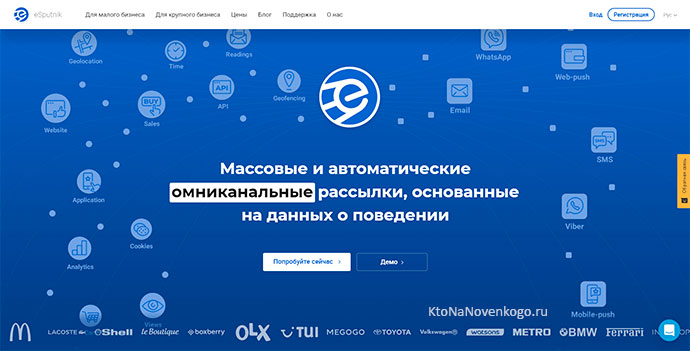
Тариф свободный, включает в себя отправку 2500 бесплатных емейлов и 10 SMS. В сервис бесплатной версии можно опробовать все функции, как в оплаченной. Также команда eSputnik может бесплатно разработать шаблон письма для рассылки.
Блочный редактор и шаблоны. В сервисе есть более 300 шаблонов и адаптивный блочный редактор с удобными функциями Stripo. В блочном редакторе кроме обычных писем можно создавать интерактивные AMP-сообщения с аккордеонами и каруселями.
Интеграция. Как таковые интеграции не предусмотрены, различные сторонние сервисы при желание подключаются по API (разработчиками) или, если без программистов можно с помощью специального приложения, как, Zapier.
Инструменты выполнения рассылок:
- Сегментация контактов, в том числе по RFM.
- Сегментация по событиям, открывающая широкие возможности персонализации рассылок (будет актуальна в первую очередь eCommerce проектам).
- Искусственный интеллект, который помогает работать с письмами: подбирает день и частоту рассылки, порядок размещения рекламных блоков, советы по реактивации и много чего другого.
- Форму подписки можно бесплатно заказать в техподдержке сервиса.
- Мультиязычность, позволяет создавать удобные шаблоны с несколькими языковыми версиями одновременно и автоматически подбирает язык на основе данных о клиенте. Будет актуально для международных компаний.
Возможности аналитики. Одна из самых сильных систем аналитики во всех сервисах. Можно отдельно оценить регулярные и триггерные рассылки, следить за репутацией домена без постмастеров. Помимо базовых метрик (доставляемость, открытия, переходы), сервис предоставляет данные о состоянии базы подписчиков: динамика роста, активность контактов.
Автоматизация. В eSputnik встроен блочный конструктор сценариев — можно вручную создавать серии писем, которые будут уходить в ответ на какие-то действия подписчиков. Помимо email к автоматизации можно подключить другие каналы: SMS, Viber, Push-уведомления.
Также все системе появилась новая функциональность — Товарные рекомендации на сайте. С ее помощью можно легко добавить на любую страницу сайта блок с рекомендованными товарами. На сайт устанавливается скрипт веб-трекинга eSputnik, который собирает данные о пользователях. Впоследствии эти данные можно использовать для сегментации и персонализации, чтобы тестировать гипотезы и узнать, какой тип рекомендаций работает лучше.
Дополнительные каналы. SMS, Viber, Web- и Mobile-push-уведомления.
Техподдержка. Круглосуточный чат, есть помощь по Skype, почта и несколько телефонов. Работает 24/7.
Цена. Тариф оптимальный — $14 за базу с 2 500 контактами.
SendPulse
Позиционируют себя как платформу для автоматизации маркетинга. В сервисе есть несколько каналов (email, SMS, Viber), которые можно логически связывать между собой и выстраивать омниканальные взаимодействия с подписчиками.

*при клике по картинке она откроется в полный размер в новом окне
Бесплатный тариф. На бесплатном тарифе можно загрузить базу до 2 500 подписчиков и отправлять до 15 000 писем в месяц. Возможности пользователя на этом тарифе ограничены:
- Доступны не все критерии для сегментации.
- Неполная аналитика.
- Можно заводить до 3 адресов отправителя.
- В аккаунт нельзя пригласить дополнительных пользователей.
- Во всех письмах появляется блок «Отправлено через SendPulse», который невозможно убрать.
- В автоматизации можно настроить до 5 событий.
Шаблоны и блочный редактор. Удобный адаптивный блочный редактор, доступно более 60 готовых шаблонов для разных сфер бизнеса. На бесплатном тарифе в письмо всегда будет вставляться блок «Отправлено через SendPulse».
Интеграции. 50 готовых интеграций с CRM- и CMS-системами, сервисами для eCommerce и другими приложениями. Для разработчиков есть API.
Инструменты для работы с рассылками.
- Конструктор форм подписки.
- A/B-тесты.
- У каждого подписчика есть рейтинг, который поможет лучше сегментировать базу.
- Работать можно через мобильное приложение.
- Совместная работа. Коллегам можно выдать разные права для доступа.
- SMTP-сервер, который можно использовать для отправки транзакционных писем.
Возможности аналитики. Помимо базовых метрик можно посмотреть карту кликов, распределение подписчиков по странам и статистику по устройствам. Следить за показателями можно с мобильного приложения.
Автоматизация. В SendPulse работает система автоматизации Automaton 360. В ней можно составлять цепочки писем, продумывать их логику, добавлять SMS, Viber и push-сообщения. В сервисе уже готовы несколько шаблонов цепочек.
Дополнительные каналы. SMS, Viber, Web-push, чат-боты в Facebook.
Техподдержка. Можно связаться через чат на сайте или специальную форму. Работает 24/7.
Цена. $12,8 за базу до 3 000 контактов (9.30.2019).
GetResponse
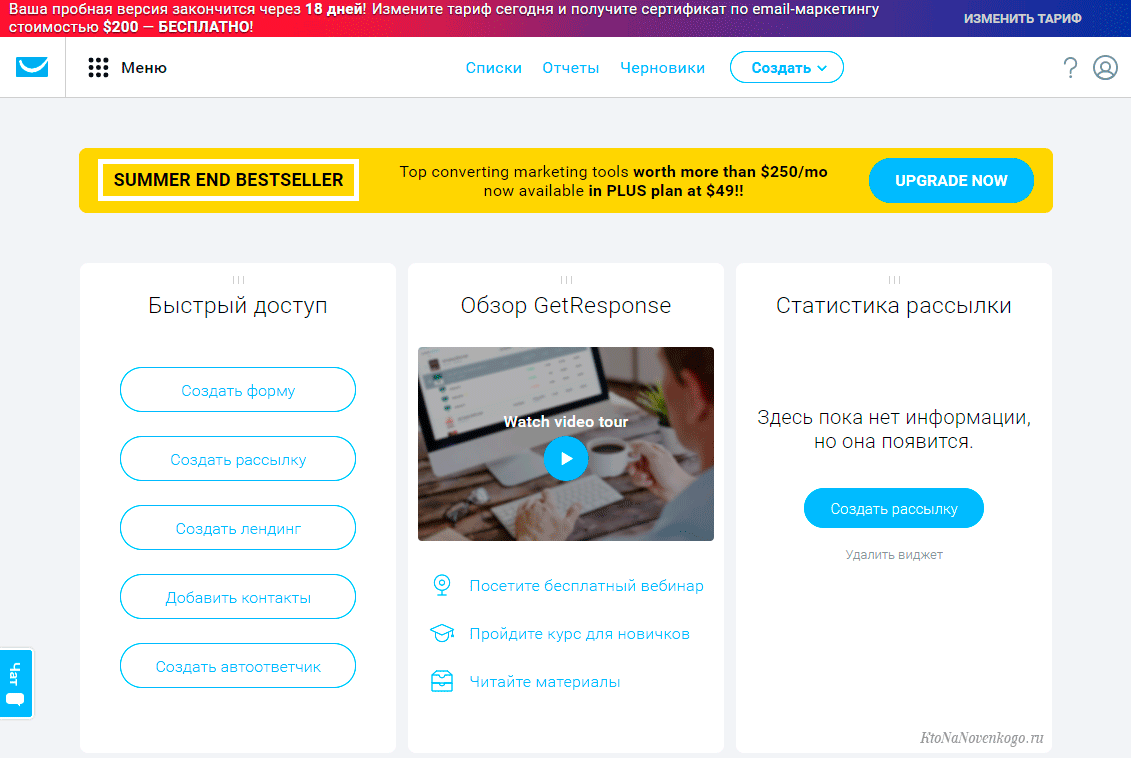
Многофункциональная платформа, которая заточена под email-маркетинг. Помимо стандартных инструментов можно найти и такие, которые не встретить в других сервисах: вебинарные комнаты, автоворонки, собственная CRM-система, конструктор лендингов.
*при клике по картинке она откроется в полный размер в новом окне
Беплатный тариф. Любой тариф можно бесплатно попробовать в течение 30 дней. Карту привязывать не нужно. Возможности демо-версии зависят от того, какой тариф вы выберете. Например, на самом дешёвом будет закрыт доступ к некоторым возможностям автоматизации, вебинарам, встроенной CRM-системе и персональной поддержке.
Шаблоны и блочный редактор. В сервисе доступно более 200 шаблонов для различных сфер бизнеса. Письмо с нуля можно собрать в адаптивном блочном редакторе или HTML-редакторе.
Интеграции. Более 150 интеграций с CRM- и CMS-системами, соцсетями, сервисами аналитики, инструментами для ecommerce и другими приложениями. Интеграции больше заточены под зарубежный рынок, но большинство популярных у нас сервисов в списке есть.
Инструменты для работы с рассылками.
- А/В-тесты.
- Отправка писем в идеальное для каждого подписчика время.
- Рассылки с учётом часовых поясов.
- Удобная сегментация базы.
- Спам-рейтинг письма можно проверить прямо в блочном редакторе.
- Возможность загрузить видео и проводить вебинары прямо в сервисе.
- Встроенные конструкторы форм подписки, лендингов.
- Встроенная CRM-система.
- Плотная интеграция интернет-магазина в инфраструктуру сервиса рассылок.
Возможности аналитики. Следить за эффективностью рассылок можно в реальном времени: на графике видна доставляемость, открытия и переходы в течение суток. Также можно оценить, с каких устройств пользователи чаще всего смотрят письма, где они живут и как реагируют на письма. Для триггерных рассылок существует отдельная вкладка аналитики.
Автоматизация. Цепочки автоматизации можно составлять в блочном редакторе процессов. В GetResponde уже готовы цепочки для базовых сценариев: приветственной серии, сегментации, брошенной корзины и др.
Кроме автоматизации email-маркетинга в сервисе есть автоворонки: можно вести подписчиков от посещения лендинга то выполнения какой-то цели (увеличения базы, покупки, просмотра видео). Статистику по прохождению воронки можно посмотреть в самом сервисе.
Дополнительные каналы. Нет.
Техподдержка. В чате и по email. Чат работает с 10:00 до 17:00 по московскому времени.
Цена. При базе в 2500 контактов в месяц нужно будет платить $24 за тариф «BASIC», $60 за тариф «PLUS» или $119 за тариф «PROFESSIONAL» (9.30.2019).
MailChimp
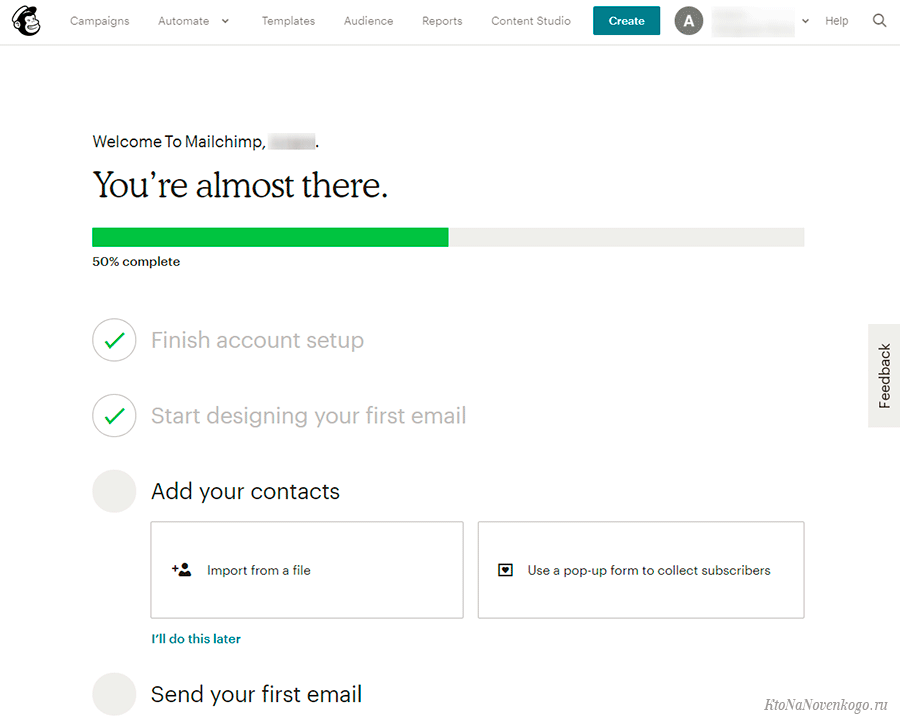
Сервис рассылок с самым большим количеством пользователей в мире. Платформа давно вышла за пределы email и сейчас предлагает множество инструментов для развития маркетинга: лендинги, сервис для постинга в соцсетях, открытки, свою CRM-систему.
*при клике по картинке она откроется в полный размер в новом окне
Беплатный тариф. Можно загрузить до 2 000 контактов и отправить до 10 000 писем. Возможности бесплатного тарифа урезаны: можно посмотреть не всю аналитику, ограничено количество шаблонов писем, нет доступа к продвинутым инструментам для отправки писем, а внизу каждого сообщения появляется блок «Сделано в Mailchimp».
Шаблоны и блочный редактор. В сервисе доступны несколько десятков шаблонов под разные сферы бизнеса. При желании письмо можно создать с нуля в блочном редакторе или HTML-редакторе.
Интеграции. Тяжело найти готовую интеграцию, которой бы не было в MailChimp. Сервис на слуху, и большинство разработчиков сами стремятся сделать интеграцию с платформой.
Инструменты для работы с рассылками.
- Персонализация: автоопределение лучшего времени для отправки, предсказание пола и возраста аудитории, отправка для разных временных зон.
- А/В-тесты.
- Через мобильное приложение можно отправлять письма, следить за аналитикий и просматривать списки контактов.
- Работа с контактами представлена в виде собственной CRM-системы.
- Можно интегрировать свой интернет-магазин в CRM-систему.
Возможности аналитики. Сервис выдаёт статистику регулярных email-рассылок, автоматических писем, социальных сетей и лендингов. В отчёт по письмам входят базовые метрики, а также продвинутые: пожизненная стоимость клиентов, рост и вовлечённость аудитории, ROI. Все отчёты можно посмотреть в мобильном приложении.
Автоматизация. Можно создавать одиночные триггерные письма и серии сообщений под разные события: регистрацию в сервисе, брошенную корзину, приглашение на вебинар. Под большинство задач в сервисе уже есть готовые шаблоны.
Другие каналы. Постинг в соцсетях, бумажные открытки, ретаргетинг, лендинги.
Техподдержка. На бесплатном тарифе техподдержка работает только по email. Для более дорогих тарифов доступен чат 24/7 и поддержка по телефону. Отвечают только на английском.
Цена.За базу в 2 500 контактов в месяц нужно будет платить $30 на тарифе «Essentials» и $50 на тарифе «Standart». «Premium» начинается от 10 000 контактов по цене $300 в месяц.
ePochta
ePochta — разработчик программного обеспечения для email-маркетинга. С 2001 г. компания создает инструменты для сбора баз, верификации емейлов и массовых рассылок для маркетологов, менеджеров по работе с клиентами и собственников малого бизнеса по всему миру.
Сервисы и программное обеспечение для проведения email-маркетинга, которые предлагает ePochta:
- ePochta Mailer – десктопное приложение для организации почтовых рассылок. Предназначено для проведения масштабных кампаний продвижения на основе email-маркетинга.
- ePochta Studio – полнофункциональное приложения для компьютеров, в состав которого входит необходимый набор инструментов для email-рассылок. В том числе средства для сбора базы подписчиков, их поиска в Сети, локальных файлах, БД. А также для сортировки списка получателей, создания контента для рассылок и т.д.
- ePochta Tracker – сервис отслеживания результатов проводимого продвижения на основе email-маркетинга. Позволяет осуществлять мониторинг всех целевых действий подписчиков (открытие писем, переходов по ссылкам) и формирования на основе агрегированных данных статистических отчетов по кампаниям.
- ePochta Verifier – программа, которая проверяет валидность email-адресов получателей из БД рассылки. Для этого приложение анализирует синтаксис адресов на наличие ошибок, проверяет существование домена (на котором размещен целевой почтовый ящик). А также анализирует ответ, полученный в результате тестовой отправки письма на почтовый сервис подписчика.
- ePochta Extractor – инструмент для парсинга (поиска и сбора) почтовых адресов. Предназначен для формирования базы подписчиков. Поддерживает поиск по ключевикам и доменным именам. Также с помощью плагинов позволяет парсить email-адреса из пользовательских профилей Facebook и Twitter.
Перейти на сайт ePochta.
Из перечисленных выше продуктов, которые предлагает ePochta, одним из самых популярных является программа ePochta Mailer.
Ее особенности:
- Семидневный тестовый период.
- Позволяет импортировать данные для рассылки в нескольких форматах – .csv, .txt, .xls, .xlsx, .doc и DBF-файлах.
- Поддержка протоколов TLS и SSL.
- Редактор писем с возможностью вставки виджетов Twitter и Facebook.
- Проверка писем на спам с помощью встроенного инструмента Spam Assassin.
- Персонализация рассылки.
- Большая коллекция шаблонов.
- Автоматическое обновление базы рассылок – добавление новых подписчиков и удаление отписавшихся получателей.
- Интеграция с несколькими аналитическими сервисами – ePochta Tracker и Google Analytics.
- Подробная статистика по нескольким целевым действиям – подписке, отписке, доставке, открытию и т.д.
Это лишь небольшой перечень возможностей программы. Чтобы подробно ознакомиться с характеристиками ePochta Mailer, скачайте программу абсолютно бесплатно по ссылке.
Вывод
Краткая информация о каждом сервисе в таблице:
| UniSender | eSputnik | SendPulse | GetResponse | MailChimp | |
|---|---|---|---|---|---|
| Бесплатный тариф | 1500 писем, 100 контактов. Доступны все функции | 500 контактов, любое количество писем. Доступны все функции | 15 000 писем, 2 500 контактов. Функции ограничены | Бесплатный тариф в течение 30 дней. Доступны все функции | 10 000 писем, 2 000 контактов. Возможности ограничены |
| Шаблоны и блочный редактор | Адаптивный блочный редактор, более 100 готовых шаблонов | Адаптивный блочный редактор Stripo, 8 готовых шаблонов | Адаптивный блочный редактор, более 60 готовых шаблонов | Адаптивный блочный редактор, более 200 готовых шаблонов | Адаптивный блочный редактор, более 200 готовых шаблонов |
| Интеграции | 45 интеграций, открытый API | Интеграции только по API | 50 интеграций, открытый API | 150 интеграций, открытый API | 200+ интеграций, открытый API |
| Количество доп. инстр. для работы с рассылками | ++++ | ++ | ++++ | ++++ | +++ |
| Качество аналитики | +++ | ++++ | +++ | ++++ | ++++ |
| Дополн. каналы | SMS, Viber, RSS | Viber, SMS, push-уведомления | SMS, Viber, push-уведомления, чат-боты | Нет | Постинг в соцсетях, бумажные открытки, ретаргетинг |
| Поддержка | Чат, телефон, email. 24/7 | Чат, Skype, почта, телефон. 24/7 | Чат и форма на сайте. 24/7 | Чат и почта с 10:00 до 17:00 по Москве | Чат, телефон, почта. 24/7 |
| Цена | $20 в месяц за базу контактов до 3 000 подписчиков | $25 в месяц за базу до 2 500 контактов | $12,8 в месяц за базу до 3 000 контактов | От $24 до $119 в месяц за базу 2 500 контактов на разных тарифах | От $30 до $50 в месяц за базу 2 500 контактов на разных тарифах |
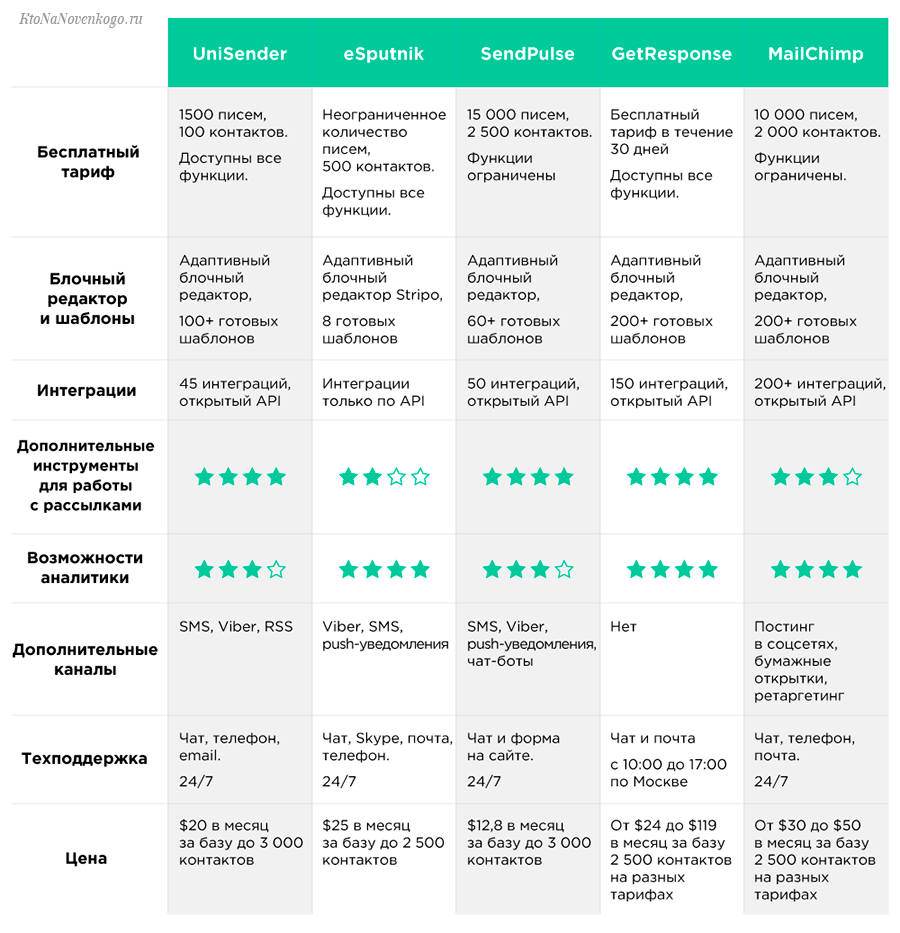
*при клике по картинке она откроется в полный размер в новом окне
Большинство популярных сервисов рассылок предоставляют очень похожий функционал: блочные редакторы, интеграции, автоматизация и другие инструменты для работы с рассылками. Комфортно заниматься email-маркетингом можно в любом из них.
Я бы советовал оценивать более субъективные вещи, о которых невозможно беспристрастно рассказать в статье:
- Удобство интерфейса.
- Удовлетворенность работой техподдержки.
- Простота в освоении сервиса.
- Соответствие каким-то специфическим требованиям компании: наличие нужной интеграции, возможность совместной работы в аккаунте, особые требования к сегментации или автоматизации.
Чтобы узнать, подходит ли вам сервис, зарегистрируйтесь в нём и попробуйте отправить несколько писем на тестовом периоде. Начать можно, например, с 5 сервисов, о которых я рассказал выше.
Email (SMS) рассылки в Юнисендер и работа с ними
Владельцы популярных и раскрученных веб-проектов знают о том, что привлечение трафика на сайт – это всего лишь первый шаг на пути полноценной раскрутки ресурса.
Поскольку важнее не количественные показатели, а поведенческие факторы посетителей, та лояльность пользователей, которая формируется за счёт искреннего интереса к страницам и разделам сайта.

Очевидно, что для создания большого и постоянного потока посетителей на сайт одного качественного, уникального и интересного контента сегодня недостаточно (но без него тоже не обойтись). В окружении массы информационных раздражителей люди просто забывают о том или ином сайте, даже, если он находится в закладках. Как же сделать так, чтобы имя (бренд) ресурса постоянно всплывал в памяти?
В интернет-маркетинге есть довольно простой и проверенный уже годами способ – это емейл и смс-рассылка по собранной базе. Однако, базу подписчиков эту нужно ещё суметь сформировать, и вот тут-то как раз многие веб-мастера сталкиваются с проблемами.
Pop-up для сбора подписной базы в Юнисендер
Многим владельцам сайтов кажется, что всплывающие на сайте окна (англ. pop-up) – это каменный век интернета, отжившее явление, которое сегодня смотрится неуместно. По их мнению, внедрение окон является пустой тратой времени, поскольку такого рода формы взаимодействия лишь раздражают посетителей, заставляя быстрее закрывать страницу.
Этот аргумент можно считать разумным только по отношению к плохо проработанным всплывающим окнам, тем, которые не несут никакой полезной информации для людей. Если же предлагать в pop-up что-то ценное, важное, цепляющее, то они как раз и позволяют собрать качественную подписную базу.
Давайте рассмотрим несколько хороших идей, которые действительно работают на практике и формируют массу по-настоящему лояльных посетителей сайта.
Простая подписка на новости в Unisender
Предложение с подпиской на новости проекта работают в случае, если вы действительно точно знаете, что и каким образом будете предлагать людям в качестве новостных поводов. Письма с невнятными, невразумительными оповещениями о чём-то неинтересном, рутинном, откровенно скучном, скорее всего, не сработают, и рано или поздно человек отпишется от такой подписки.
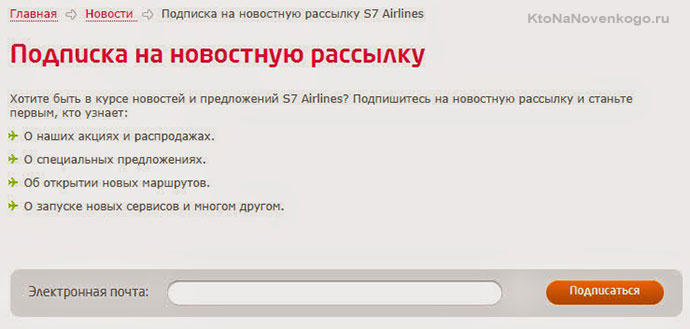
Таким образом, стратегию новостных поводов для емейл или смс-рассылок надо продумывать заранее. Причём её наполнение должно быть строго оригинальным и уникальным по контент-содержанию.
Подписка со скидками и бонусами в Юнисендер
Этот вид предложений во всплывающем окне по-прежнему хорошо работает на сайтах интернет-магазинов или онлайн-представительств каких-либо торговых ретейлеров. В то же время нужно понимать специфику скидочных торговых предложений.

*при клике по картинке она откроется в полный размер в новом окне
Всплывающие окна в этом случае не должны быть навязчивыми, излишне кричащими или даже просто безвкусно оформленными, – помните, что всё хорошо в меру.
Нематериальный подарок, полезный с точки зрения духовных ценностей
Такого рода оффер будет смотреться выигрышным на соответствующих ресурсах, предлагающих услуги тренингов, курсов, уникальных коучей и семинаров. Так, во всплывающем окне при подписке можно предложить формирование специальной онлайн-книги с самыми интересными и полезными статьями.
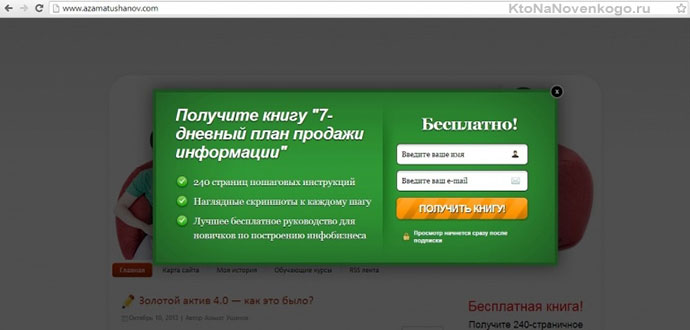
Или же – ссылку на какое-нибудь секретное, доступное только подписчикам видео с материалами, которые отсутствуют в открытом доступе. В общем, приманка должна быть «вкусной», ибо в противном случае не нее не просто не клюнут, но и могут уйти с сайта, раздосадованные нелепым всплывающий окном с какой-то не нужной ерундой.
Unisender – автоматизированный рассылочный сервис
Придумать что-то по-настоящему цепляющее, оригинальное для pop-up на самом деле даже сложнее, чем претворить задумку в жизнь. Ну, тут уж без проб и ошибок никак будет не обойтись.
В то время, как техническую часть вполне можно доверить работающим в сфере емейл-маркетинга специалистам, – к примеру, тем, кто работает в рамках проекта Unisender (после безвременной кончины смартреспондера 🙁 этот сервис взял на себя бремя лидерства в рунете 🙂 ).
Сам по себе Unisender (если вы с ним еще не знакомы, что вряд ли) – это специализированный сервис, работающий сейчас со всеми технологическими цепочками email- и sms-рассылок (за 9 лет работы на российско-украинском рынке их услугами воспользовалось уже полмиллиона клиентов — о чем-то это, да говорит). Среди их клиентов такие бренды, как HTC, TezTour, Tele2, VseMayki, EvropaPlus, Юлмарт, Блогун и многие другие.
Давайте рассмотрим именно этот сервис изнутри и попробуем определить, чем он может быть полезен обычным веб-мастерам (он и правда хорош!).
*при клике по картинке она откроется в полный размер в новом окне
Регистрация в Unisender занимает минут пять, не более. После подтверждения аккаунта через почту, новому пользователю придётся заполнить информацию в довольно обширной контактной форме – это облегчает взаимосвязь сотрудников сервиса с клиентами, даёт понимание того, что конкретно хочет получить от проекта зарегистрировавшийся человек.
После регистрации система автоматически перебрасывает пользователя в личный аккаунт, меню которого наглядно показывает все возможности Unisender. Отсюда можно перейти к настройке рассылок по электронной почте или по RSS. Смс-рассылка доступна только пользователям с оформленным юридическим адресом при оплате заключённого с сервисом счёта-договора.
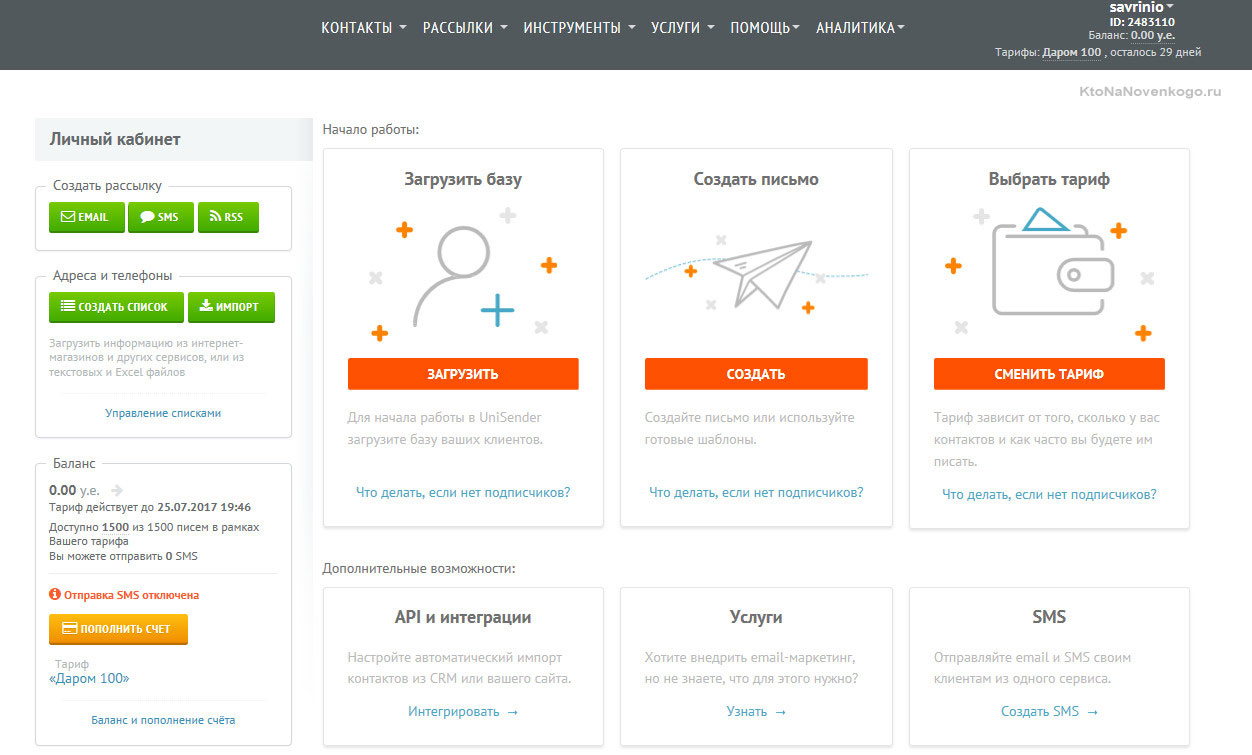
*при клике по картинке она откроется в полный размер в новом окне
Перед тем как настраивать непосредственно ту или иную рассылку, внутри аккаунта необходимо сформировать рассылочную базу. Её можно импортировать из компьютера (Unisender принимает файлы форматов csv, .xls или .txt с чётко прописанными данными о пользователе в каждой строчке). Или же взять из файлов уже сформированных баз следующих проектов – MailChimp, Tiu.ru, Prom.ua, Satu.kz, Deal.by, а также Satom.ru, Zakupka.com, Tomas.kz, Tomas.by.
Ещё один вариант загрузки контрактов через АРІ2Cart позволяет привлечь базу из интернет-магазинов Magento, PrestaShop, BigCommerce, OpenCart и нескольких десятков других систем. Всех подписчиков можно сгруппировать при помощи меток и создаваемых в профиле дополнительных полей.
Для отправки писем адресатам достаточно перейти в соответствующее меню профиля («Создать рассылку») и просто следовать несложным инструкциям, формируя соответствующий текст писем, а также редактируя нужные настройки. После отправки рассылки в аккаунте появляется поле со статистическими данными, позволяющими отслеживать её успешность. Более подробная аналитика доступна в разделе с одноимённым названием.
Как и любой другой солидный сервис, Unisender предлагает несколько десятков различных шаблонов для писем, – помимо базового есть шаблоны для блочного редактора и для HTML-редактора. Также есть возможность загрузки и индивидуального шаблона, открыть который позволяет встроенный кодовый редактор.
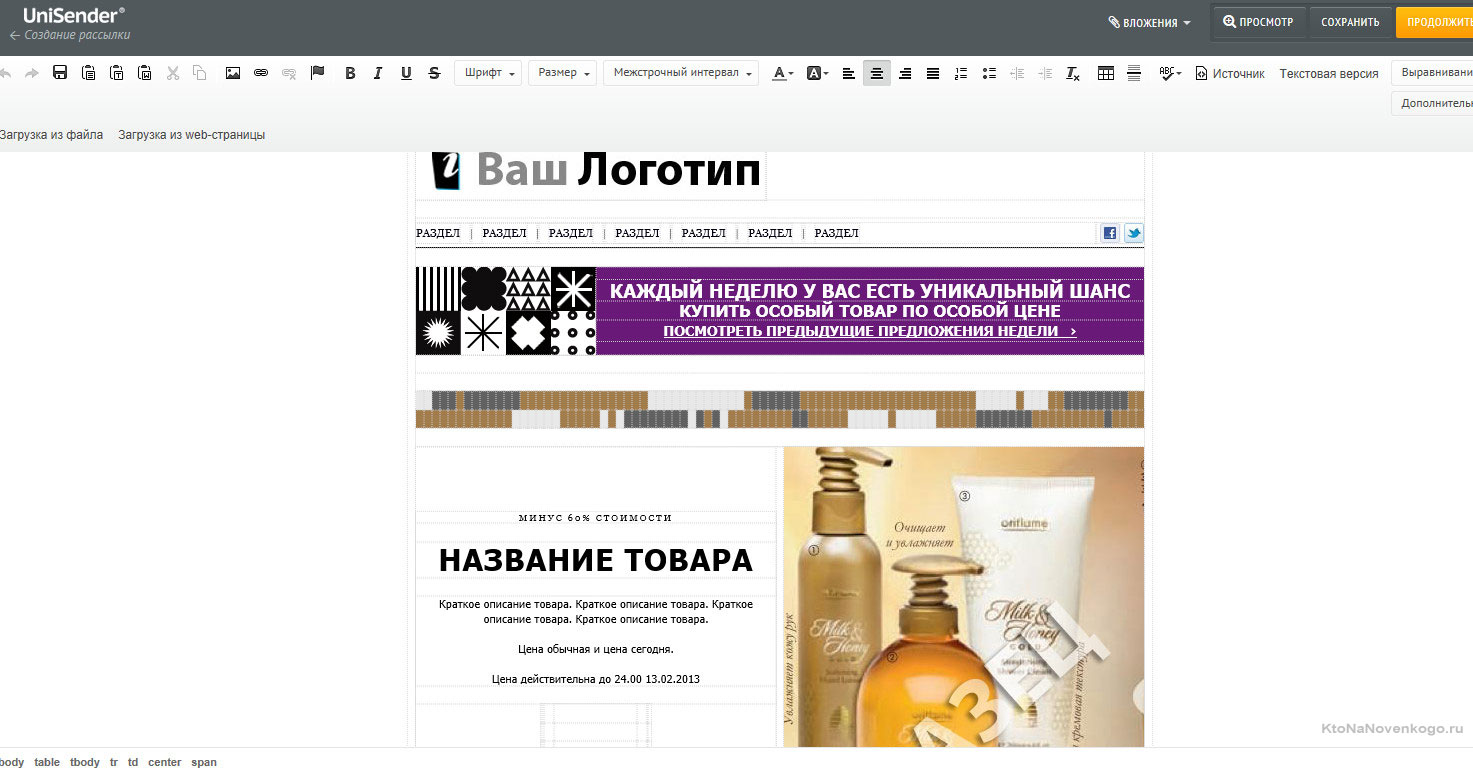
*при клике по картинке она откроется в полный размер в новом окне
Подготовка формы подписки с помощью Юнисендер
Однако, вернёмся к вопросу создания собственных форм подписки. Сервис предлагает сконструировать её во встроенном визуальном редакторе через меню «Инструменты» и клика по соответствующей кнопке меню.
Дальше можно начинать экспериментировать и творить, благо, что поле для этого сервис предоставляет огромное. На левой панели можно выбирать различные блоки – текстовые, графические, кнопочные, с разделителями и переключателями, перенося их на рабочее поле. В котором все эти элементы затачиваются под вполне определённый, задуманный дизайн, с корректировкой цветов, форм, размеров, отступов и рамок.
В целом, таким образом можно подготовить даже несложный лендинг, было бы только желание.
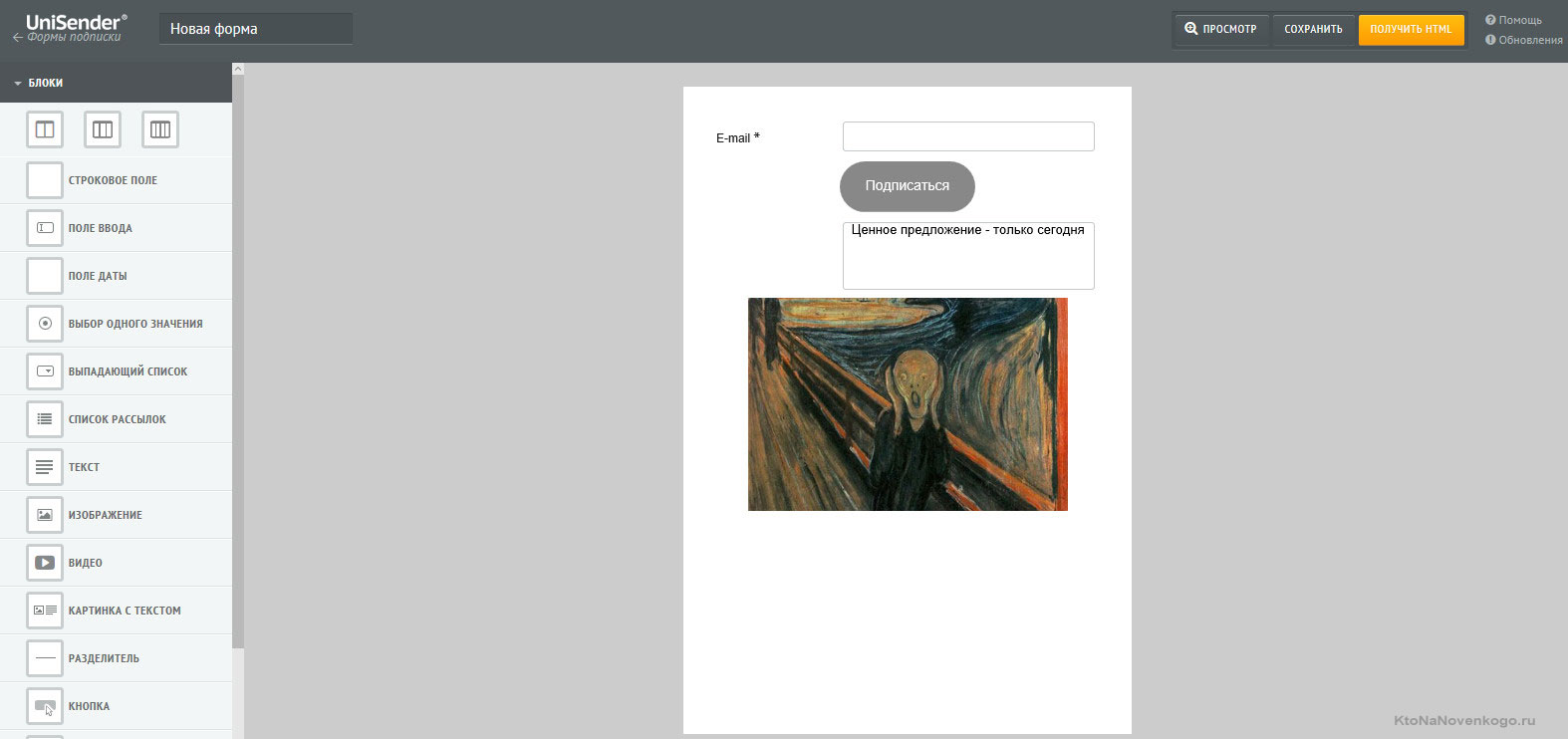
*при клике по картинке она откроется в полный размер в новом окне
В завершение процесса творчества система генерирует ссылку и HTML-код готовой формы подписки, которую и нужно вставить на страницу своего сайта. Любопытно, что Unisender предлагает для популярных CMS специальные модули синхронизации с базой уже имеющихся подписчиков.
Поскольку настроек для формирования подписной формы немало, и времени на самостоятельное изучение всех нюансов наверняка хватит не у всех, Unisender делает специальное предложение по созданию и добавлению индивидуальной формы на сайт клиента. Стоимость внедрения всплывающего окна со сроком исполнения в два дня разработчики оценивают в 50 у. е.
Что, где, почем в Unisender
Говорить о том, что Unisender представляет собой хороший вариант полноценного виртуального помощника, думаю не стоит, ибо это и так понятно. Нужна рассылка — идите туда. В большинстве случаев вас там все устроит, а если нет, то есть еще десяток конкурентов. Но все же с Unisender будет проще настроить процесс сбора пользовательской базы и дальнейшей рассылки по её адресам тематических писем (так показывает практика).
К преимуществу сервиса можно отнести возможность протестировать всю рабочую систему Unisender в бесплатном режиме – включаемый после регистрации тариф «Даром» действует в течение месяца. И этого срока вполне хватает на то, чтобы проверить в деле все функциональные аспекты в условиях полноценного тест-драйва (за исключением смс-рассылки, опция которой включается только при заключении договора с пользователем в качестве юрлица).
Гибкая система тарифов, впрочем, позже позволяет подобрать для себя наиболее оптимальный вариант рассылочного взаимодействия со своими пользователями. И это, на самом деле, очень важно — получить максимум без переплаты. ИМХО.
Какой сервис Емайл рассылок выбрать
Если вы хотите взаимодействовать со свой аудиторией, то пока сложно предложить что-то более эффективное и проверенное опытом, чем Емайл рассылка. Хотя, в общем-то, есть такая штука как Push уведомления, которые я сейчас тестирую, но это скорее дополнительный инструмент, а не основной.

Все же банальная электронная почта по-прежнему рулит, и если у вас есть свой сайт, блог или форум, а уже тем более, если вы инфобизнесмен, то без сбора базы подписчиков и активной работы с ней вам не обойтись.
Зачем заморачиваться с сервисами Емайл рассылки?
Я в свое время выбрал наиболее простой и прямолинейный способ — настроил подписку на Емайл через Feedburner и забыл об этом. В принципе, здорово, что все это бесплатно, но вот отдача я не сказал бы что очень уж большая получается. Также я использовал и бесплатный сервис Емайл рассылки Subscribe, но опять же не фонтан (много требований, реклама в рассылках, мало функционала, да и процент открытия писем крайне низкий).
Идеала, когда можно было бы выгрузить под десять тысяч подписчиков и бесплатно начать рассылать письма с анонсами новых материалов или каких-то других заманушках, я не нашел. Посмотрел в сторону серверных скриптов и плагинов для Вордпресса. Опять ситуация, когда все далеко от идеала — сложно, зачастую что-то не работает и функционал не сказать, чтобы «вах». К тому же массовая рассылка писем может восприниматься хостером как спам.
В этом плане есть куда стремиться, тем более что базу подписчиков с Фидбернера выгрузить совсем не сложно, и ее можно вполне легально перенести на какой-то из сервисов Емайл рассылки, чтобы увеличить КПД. Как ни крути, но платить все равно придется, либо оставаться на Фидбернере и терять часть потенциальных посетителей, которые можно было бы привлечь на сайт в случае более рационального подхода.
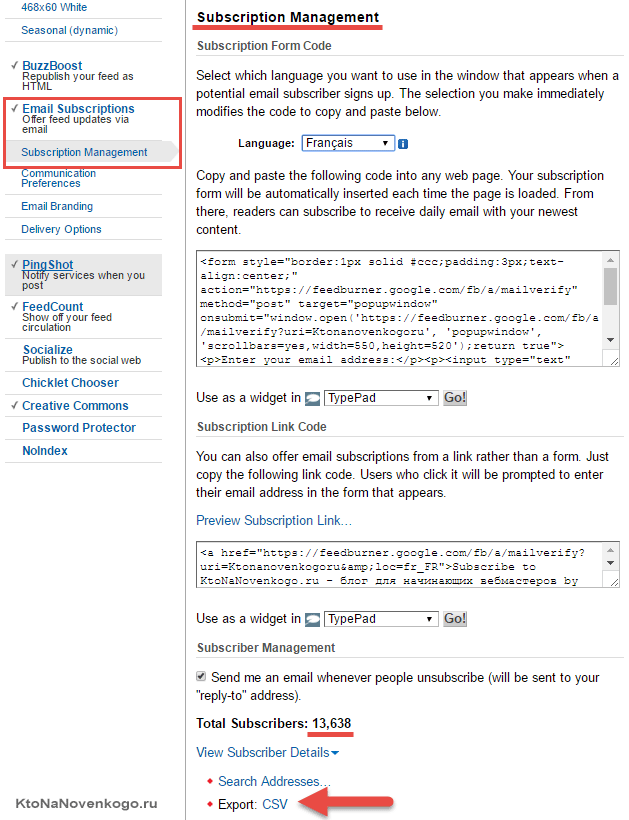
Вообще, я над этим вопросом периодически задумываюсь уже несколько лет подряд. Что-то пробую, тестирую и забываю... Никак не могу сдвинуться с мертвой точки. Как то прочитал у Шакина пару лет назад подробную инструкцию про переезд с Фидбернера на Смартреспондер (по многим показателям тогда один из лучших сервисов Емайл рассылки). Вроде все понял, прикинул по деньгам, решил потестировать, перенес первую тысячу подписчиков на бесплатный тариф и как-то не пошло...
Хотя, может быть и к лучшему. Привыкни я сейчас к Смартреспондеру — было бы очень сложно с него слезать. Он ведь закрывается (закрылся фактически, но своим клиентам дает время на безболезненный переезд). Кстати, очень примечательна причина закрытия в общем-то успешного сервиса (одного из лидеров рынка в рунете). Оказывается, что его владелец (не помню имя и фамилию, а искать в лом) просто-напросто в нем разочаровался. Ну, перестал он видеть в нем предмет для вложения своих идей. Остыл. Опостылел. Казалось бы, ну продай! Ан, нет.
В комментариях к новости о закрытия владелец Смартреспондера написал, что не хотел бы наблюдать, как проект меняется и расстраиваться от этого. В общем, «есаул решил таки пристрелить коня», чтобы себя не мучить. А сам наверное будет искать новый вектор приложения усилий, который его будет вдохновлять. Во как бывает! А вы говорите деньги, деньги. Не все ими измеряется и не каждый смог бы отказаться от продажи в пользу собственоручного уничтожения (это как дом сжечь, чтобы в нем никто чужой не жил). Сильно, по любому.
Однако, многие тысячи своих пользователей Смартреспондер серьезно подставил. Теперь им придется подыскивать достойную замену, а это ох как не просто. В этом плане, они сейчас находятся со мной примерно в одинаковом положении (я то в нем уже несколько лет топчусь, но никак не сдвинусь), посему, думаю, им этот вопрос тоже интересен.
Проблема выбора
Почти все сервисы Емайл рассылок имеют бесплатные тарифы для привлечения новых рекрутов в свои ряды (кто ж халяву не любит!), но действуют они только до того момента, пока число ваших подписчиков не превысит несколько тысяч (у меня их уже под восемь тысяч, а если брать тех, кто не подтвердил Емал в Фидбернер, то получается почти четырнадцать тысяч). Но даже не в этом проблема (не в деньгах), а в том, чтобы выбрать среди множества имеющихся на рынке сервисов действительно стоящий вариант. Информации много, но в ней можно утонуть.
Почти все сервисы Емайл рассылок имеют партнерские программы. И что? А то, что рефоводы, пытаясь заманивать в свои сети как можно больше рефералов, пишут в промышленных масштабах обзорные статьи и хвалят там тот или иной сервис. Мы с вами их читаем и понимаем, что все они хороши, но какой же выбрать? В общем, вопрос настолько «заспамлен», что очень сложно понять чему верить. Можно, конечно же, все самому попробовать, но это надо быть уж очень «упертым». Я не такой, посему решил поискать сравнительные материалы.
На блоге Павла Тимощенко нашелся обзор сервисов e-mail рассылок, где рассмотрен примерно десяток этих сервисов, во многих из которых автор зарегистрировался и протестировал. О своем опыте он написал в сводной статье. Как я понял, первые три сервиса он выделил как лидеров, но у всех свои взгляды и предпочтения, поэтому, думаю, стоит посмотреть характеристики всех.
Ну, а цель этой маленькой заметки — «свести риски к минимуму» и постараться собрать побольше мнений по этому вопросу «хороших и разных». Посему я решительно рассчитываю на вашу помощь «тупому старому дядьке» (см. вкладку «О блоге» из верхнего меню). Уже даже сам не верю, что в этом вопросе смогу сдвинуться с мертвой точки. Мне чаще всего в таких случаях только хороший пинок помогает (чтобы сделать шаг вперед)...
Subscribe — бесплатные рассылки почты
Кроме бесплатных существуют варианты ведения их за деньги, но в этом случае вы сможете рассчитывать на серьезную рекламу и пиар своей. Несмотря на кажущуюся архаичность данного способа привлечения новых посетителей на сайт, почта является очень действенным и результативном вариантом, особенно это будет заметно на начальном этапе продвижения вашего проекта.

Каким же образом можно привлечь дополнительных посетителей на свой ресурса с помощью подписок? Главную роль в этом процессе призвана сыграть старейшая и самая большая на данный момент служба — Subscribe. Дело в том, что она предоставит вам уникальную возможность — неделю бесплатной раскрутки и рекламы вашей рассылки. За это время, при удачном стечении обстоятельств, вы можете заполучить в среднем от 300 до 800 подписчиков.
Зачем нужна рассылка новостей вашего сайта по почте?!
Замечательно, правда? Мне удалось получить примерно 450 подписчиков за эту неделю бесплатной раскрутки, но я не сразу сообразил изменить имеющееся описание на более привлекательное для подписчиков. Название и описание должны быть стимулирующими желание подписаться, но и не вводить подписчиков в заблуждение, иначе они потом все равно отпишутся. Нужно будет лишь придумать удачное название и описание, это поможет вам получить большее количество подписчиков.
Content.Mail принадлежит известному мега-порталу (который начинал свой путь, предоставляя бесплатные почтовые ящики под брендом Mail.ru) и не практикует бесплатную раскрутку, поэтому сразу вы не получите большого количества подписчиков.
Но каждый день будут подписываться один-два человека и со временем общее количество подписчиков на Content.Mail, думаю, сможет сравняться или даже превысить аналогичное количество на Сабскрайбе.
Дело в том, что читателей Content.Mail значительно меньше и поэтому потенциальному подписчику удается без труда подобрать в каталоге интересные ему тематики. На сервисе же Subscribe писателей настолько много, что после недели бесплатной раскрутки (когда ваш шедевр искусственно будет поднят на видное место) уже надеяться на дальнейших приток читателей не приходится.
Служба MailList мне, в общем-то, не понравилась и мои отношения с ней не сложились. На данный момент я не отправляю свои анонсы через эту службу. Дело в том, что там наблюдаются какие-то непонятные трудности при желании попасть в их каталог — нужно подать заявку, которая рассматривается модераторами.
Я три раза отправлял заявку, но моя в каталог так и не попал, а следовательно, на нее никто не мог подписаться. Причем, никакого ответа, почему так происходит, не было. Пришлось самому спрашивать у них и, в результате, я каждый раз получал ответ, что у меня на сайте не найдена форма для подписки на почтовую рассылку MailList.
Надо признать, что первый раз этой формы действительно не было на моем блоге, а стоял только счетчик подписчиков взятый с MailList, через который, правда, тоже можно было прекрасно подписаться. Но потом я добавил форму подписки.
Но похоже, что это модераторов Майллиста не устроило. Наверное, форму для подписки нужно было размещать в сайдбаре или шапке блога для того, чтобы она была доступна на всех страницах.
P.S. Данный сервис еще до сих пор жив и попасть в него можно. Один из моих проектов был добавлен в Майллист, но, действительно, пришлось разместить для этого их форму на всех страницах (сквозняком).
Служба бесплатных E-mail рассылок Subscribe — неделя халявной раскрутки
Сразу оговорюсь, бесплатная раскрутка начнется не сразу, а только после того, как вы разошлете около 5 выпусков и подадите заявку на перевод в разряд серебряных. Именно после того, как этот перевод состоится и вам пришлют письмо с подтверждением о переводе в разряд серебряных, анонс рассылки будет опубликован на главной странице Сабскрайбе и в разделе «Открыто недавно». Но обо всем по порядку.
Для начала нужно зарегистрироваться в качестве автора. После этого советую ознакомиться со справочной информацией по основам ведения, а затем вам нужно будет ее открыть, перейдя на страницу «Открытие».
При этом вас попросят ввести логин и пароль, которые вы получили при регистрации, как автор. В середине открывшейся страницы найдите ссылку «открыть Бронзовую» и щелкните по ней. Почему именно бронзовую? Ну, потому что это единственный тип, который вы можете получить на данный момент. Для перевода ее в разряд серебряных нужно будет чуток поработать.
Вообще, все бесплатные почтовые рассылки на Сабскрайбе делятся на три класса:
- Бронзовые — все рассылки сначала становятся бронзовыми. Для этого они не должны отвечать каким-либо специальным требованиям, но зато они никак не продвигаются системой Subscribe (не анонсируются). Их даже не будет в основном каталоге. Это как бы пробный этап, но спустя небольшой промежуток времени вы сможете подать заявку на перевод в разряд Серебряных, а это уже другая песня.
- Серебряные — к ним предъявляются повышенные требования , но главное, что при переходе из «Бронзовой» в «Серебряную» вы получаете бесплатную раскрутку и рекламу:
- анонсом на главной странице Subscribe.ru в разделе «10 последних открытых рассылок»,
- анонсом в «Новостях»
- размещением в течение недели в разделе Каталога «Открыто недавно»
- переводом в основной каталог
- Золотые — вряд вы попадет в этот разряд, т.к. к золотым предъявляются очень жесткие требования, выполняя которые мы отойдем от принципа дешево и сердито. Но вы можете сами ознакомиться с условиями перевода в разряд золотых.
Итак, для начала вам нужно перейти на страницу создания бронзовой. Заполняйте все поля. Из первого выпадающего списка вы должны будете выбрать раздел в каталоге, который больше всего подходит к тематике вашей E-mail рассылки.
Мое творение в Сабскрайбе называется «Уроки создания, продвижения и заработка на сайте» и находится в разделе «Компьютеры, ПО и Интернет/Интернет/Вебстроительство». В поле «Окончание кода» вы должны написать какое-либо слово (у меня — ktonanovenkogo). Это слово будет завершать ее адрес в каталоге, например, в моем случае это: http://subscribe.ru/catalog/inet.webbuild.ktonanovenkogo.
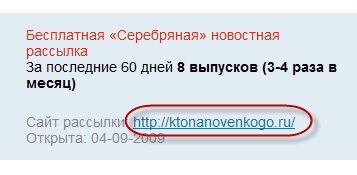
Обратите внимание, что у страницы с моей почтовой рассылкой имеется PR=3 и ТИЦ=7100 (читайте про Тиц и PR подробнее — что это такое и как их узнать для своего сайта). А внизу левой колонки, под описанием, на этой странице есть прямая и открытая для индексации поисковыми системами обратная ссылка на мой блог:
Это еще один огромный плюс ведения рассылки на Сабскрайбе. Я вообще принципиально не использую для раскрутки блога KtoNaNovenkogo.ru платные методы продвижения (покупка ссылок, постовых и т.п.). Но тем не менее за четыре года существования показатели прироста PR и ТИЦ достаточно приличные: PR=5 и ТИЦ=425. Думаю, что обратные ссылки, подобные этой, внесли существенный вклад в прирост пузомерок.
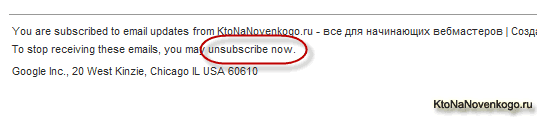
В случае необходимости всегда можно будет отказаться от любой подписки в Subscribe, причем для этого потребуется всего лишь один щелчок мышью по ссылке в самом низу письма «unsubscribe now»:
Дальше вы должны выбрать периодичность выхода E-mail рассылки (моя выходит раз в неделю по понедельникам), а так же ее название, краткое и полное описание. Еще раз обращаю ваше внимание, что очень важно правильно заполнить поля названия и описания, т.к. во многом от этого будет зависеть, сколько именно подписчиков вы получите за неделю бесплатной раскрутки при переводе ее в разряд серебряных.
Создание и отправка выпуска почтовой рассылки в Сабскрайбе
После завершения регистрации вам придет письмо с подробной инструкцией о том, как нужно ее вести. Все, теперь вам нужно переходить непосредственно к созданию первого выпуска. Позвольте дать вам несколько советов по упрощению данного процесса. Посмотрите сначала на вид одного из моих выпусков.
Это просто копия анонсов материалов моего блога KtoNaNovenkogo.ru, которые выводятся на главной странице. Для того, чтобы создать подобное, понадобится не более пяти минут. Т.е. суть создания нового выпуска в Subscribe будет заключаться в копировании HTML кода анонсов статей, которые вышли с момента выхода предыдущего выпуска. HTML теги можно копировать из кода главной страницы сайта.
Поэтому я просто открываю главную страницу, затем щелкаю правой кнопкой мыши по этой вебстранице и выбираю из контекстного меню браузера что-то вроде «Показать исходный код данной страницы» (содержание надписи зависит от используемого вами браузера). Находите Html код новых анонсов статей и копируете его в текстовый Html редактор Нотепад++ , где удаляете все лишнее и добавляете, например, в начале фразу:
Здравствуйте, уважаемые подписчики! Приглашаю вас ознакомиться с новыми материалами блога для начинающих вебмастеров — KtoNaNovenkogo.ru
Все, выпуск бесплатной E-mail рассылки готов, осталось только зайти на сервисы всех систем, которые вы используете и ввести созданный выше HTML код этого выпуска в соответствующие поля, а затем разослать ее немедленно или же назначить определенную дату и время отправки ее подписчикам. Очень просто. Теперь рассмотрим детальнее, как это сделать для системы Subscribe.
Заходите в авторский раздел и выбираете из левого меню в разделе «Выпуски» пункт «Простая форма». В поле «HTML версия» вставляете созданный и отредактированный ранее код почтовой рассылки (скомпилированный из кода главной страницы вашего сайта, например).
Обязательно нажмите потом на кнопку «Показать, как будет выглядеть письмо», расположенную под этой формой, чтобы убедиться, что с данным выпуском все в порядке и выглядит он так, как вы и хотели.
Дальше, в поле «Тема письма» вы можете, например, дописать «Выпуск 1», но это вовсе не обязательно. В области «Вид отправки» обязательно поставьте галочку напротив одного из вариантов отправки этого выпуска бесплатной E-mail рассылки.
Я обычно выпуски отправляю все время в понедельник в час ночи, поэтому ставлю галочку напротив строки с выбором даты и времени отправки, а затем выбираю из выпадающих списков нужные значения. Все, теперь жмите на кнопку «Отправить». В зависимости от выбранных настроек отправки ваш выпуск будет отправлен немедленно или в указанное вами время.
Автоматическое создание и отправки выпусков в Subscribe
Как только вас переведут в ранг серебряных, кроме недели бесплатной раскрутки и рекламы, вам представится возможность автоматизировать создание и отправку вашей почтовой рассылки. Это позволит вообще забыть о том, что нужно что-то делать руками, за вас все это сделает сервис Сабскрайбе.
Информация для новых выпусков будет браться из вашей RSS ленты (читайте так же о том, как создать RSS канал в Joomla и Вордпресс), а расписание выхода выпусков вашей E-mail рассылки вы зададите сами. Удобно, не правда ли?
Для начала нужно будет добавить адрес своей RSS ленты на странице Автоматизация выпуска в поле «Адрес RSS-потока». Вы так же можете поставить галочку «Снабжать выпуск кратким списком входящих в него новостей для удобства восприятия и навигации», затем нажать на кнопку «Создать».
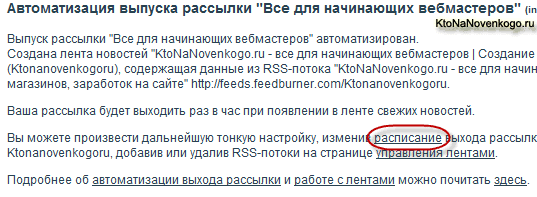
Теперь ваша почтовая рассылка будет выходить раз в час в случае, если в вашей RSS ленте появятся новые записи. Если вас это не устраивает, то можете настроить расписание выхода, щелкнув по одноименной ссылке:
Перейдя на страницу «Расписание» вы можете выбрать (щелкнув мышью) нужное время выхода, а так же выбрать либо день (или несколько дней) недели, по которым она будет выходить, либо отметить конкретные числа месяца, по которым будет выходить почтовая рассылка.
Можно отметить как дни недели, так и конкретные числа одновременно. Так же можно задать дату начала и дату окончания автоматической отправки именно по этому расписанию. Для этого нужно щелкнуть мышью в поле «дата начала» и выбрать из выпавшего календаря нужную дату, а затем проделать тоже самое для поля «дата окончания».
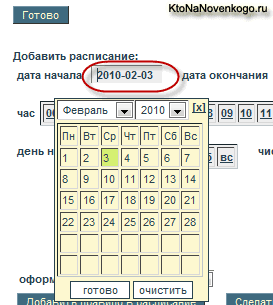
Я настроил в Сабскрайбе выход выпусков по понедельникам в час ночи продолжительностью на год:
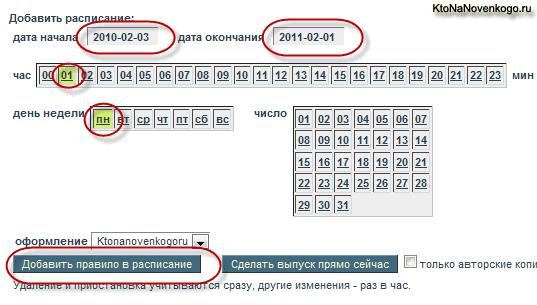
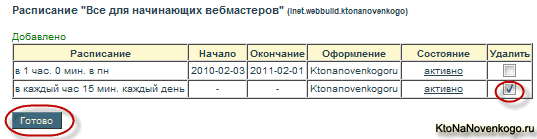
Нажмите кнопку «Добавить правило в расписание». В таблице с расписаниями, расположенной вверху страницы, вы можете удалить созданное по умолчание правило отправки каждый час, поставив напротив него галочку в столбце «Удалить» и нажав на кнопку «Готово» под таблицей.
Настройка внешнего вида писем
Раз вы дочитали статью до этого места, то можно считать, что я вас убедил в необходимости использования сервиса Сабскрайбе и вы хотите узнать, как сделать свою почтовую рассылку более привлекательной для читателей. Для этой цели имеется возможность создать шаблон оформления (или несколько шаблонов).
Для создания шаблона нужно пройти по этой ссылке. Если вы еще не вошли в свой аккаунт на сервисе Subscribe, то вам предложат ввести свой логин и пароль, и только после этого вас перебросит на страницу «Оформление рассылки».
В качестве первого шага по созданию шаблона оформления вам нужно будет в поле «Новый шаблон» вписать желаемое название и нажать кнопку «Создать».

В области «Оформление выпуска» можете задать цвета для текста и фона письма (для выбора нужного оттенка щелкните по прямоугольнику с примером текущего цвета, справа от названия поля), причем в качестве фона можно будет использовать изображение, путь до которого (фоновое изображение найдете в поиске Тинай, Яндекс или Google картинках), а потом загрузить на свой сайт или же на один из сервисов фотохостинга) нужно прописать в поле «фоновая картинка».
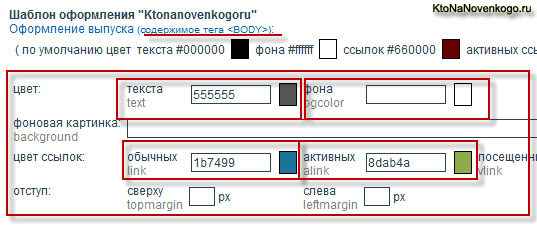
Так же имеете право задать цвет ссылок в письме. Можно в отдельности задать оттенок обычных ссылок, активных (цвет при наведении на ссылку курсора мыши) и уже посещенных пользователем. Так же можно задать отступы текста от верхнего и левого края письма. Для задания цвета ссылок, текста и фона воспользуйтесь одной из программ для определения цвета на экране (читайте про Html коды цветов и способы их получения, включая палитру Яндекс цвета).
Создание меню в письме с почтовой рассылкой
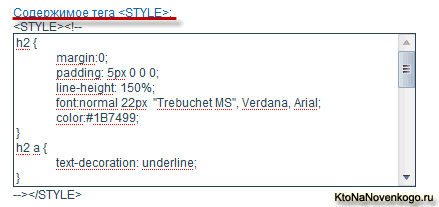
Из предлагаемых в настройках возможностей я использовал еще поля «Содержимое тега <STYLE>» и «Шаблон меню для HTML-письма». В первом поле я добавил несколько свойств из файла CSS (находится в папке с файлами темы оформления вашего сайта — тут читайте про шаблоны Joomla, здесь про темы WordPress, тут про темы SMF), отвечающие за оформление внешнего вида заголовков.
Таким образом, заголовки в письме рассылки Subscribe будут выглядеть аналогично заголовкам на сайте.
В поле «Шаблон меню для HTML-письма» я добавил перечень ссылок на рубрики, имеющиеся на моем WordPress блоге.
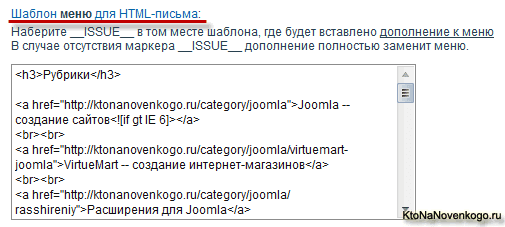
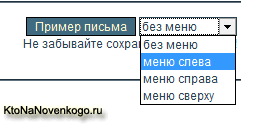
Теперь в каждом письме почтовой рассылки будет, кроме анонсов новых материалов, еще и меню со ссылками на рубрики сайта. При создании письма вы сможете выбрать, где будет выводиться данное меню (вверху, слева или справа).
Для того, чтобы посмотреть, как будет выглядеть письмо на основе созданного вами шаблона, нужно нажать на кнопку «Пример письма», расположенную в верхней правой части страницы. Перед тем, как нажать на данную кнопку, вы можете выбрать из выпадающего списка, расположенного рядом, где должно быть расположено меню (если вы его планируете использовать):
После того, как закончите настраивать внешний вид письма, сохраните созданный вами шаблон. Для этого нажмите на кнопку «Внести изменения», которая имеется и вверху, и внизу страницы:

Ранее я рассказывал, как быстро и просто создать очередной выпуск рассылки. Теперь рассмотрим создание выпуска с использованием созданного шаблона оформления. Перейдите на страницу создания нового выпуска. В верхней ее части, в области «Оформление», выберите из выпадающих списков нужный вам шаблон и место расположения меню в письме:

В области «HTML версия» вставляете код выпуска вашей бесплатной почтовой рассылки, который можно скопировать из RSS ленты вашего сайта. В области «Вид отправки» выбираете время отправки созданного вами выпуска.
Если в коде имеются картинки, то для того, чтобы картинки отображались в письмах, которые получат ваши подписчики, вам необходимо в области «Прикрепляемые файлы c вашего компьютера» загрузить эти изображения с вашего компьютера, либо в области «Прикрепляемые файлы, которые находятся на вебе» — прописать путь до файлов изображений, используемых в письме. Не забудьте поставить галочки рядом с фотками, которые должны будут отображаться в письме рассылки:
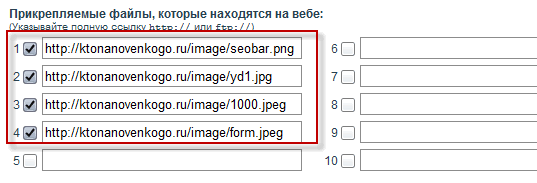
В этом случае в письмах, которые получат ваши подписчики, будут отображаться предусмотренные там картинки. Все, теперь вам останется только нажать на кнопку «Отправить».
«ЗаРаз!» в Subscribe для автоматической отправки выпуска
Как я уже писал раньше, сервис Subscribe позволяет настроить автоматическое создание очередных выпусков бесплатной E-mail рассылки на основе RSS ленты вашего сайта. Но кроме этого, он умеет отправлять созданный таким образом выпуск не только вашим подписчикам на самом Сабскрайбе, но и вашим подписчикам в сервисах Content Mail и MailList.
Т.е. можно, по идее, настроить полную автоматизацию создания и отправки новых выпусков на всех трех основных сервисах почтовых рассылок: Subscribe, Content Mail и MailList.
Для реализации этой возможности вам нужно будет сначала зарегистрироваться в Content Mail и MailList в качестве автора (напишу об этом подробно в следующей статье из этой серии).
Затем зайти на страницу настройки сервиса «ЗаРаз!», где нужно будет заполнить все поля в области «Параметры для выпуска сервисом ЗаРаз! через MailList.Ru» и области «Параметры для выпуска сервисом ЗаРаз! через Mail.Ru», а так же поставить галочку «Использовать» для обоих сервисов E-mail рассылки:
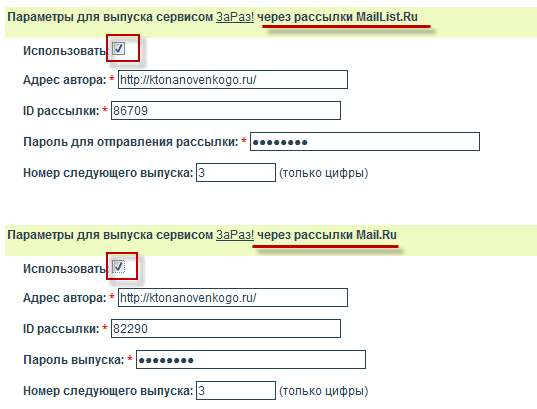
После окончания настроек не забудьте нажать на кнопку «Изменить» вверху или внизу страницы. Все, теперь ваши выпуски рассылки, созданной на Subscribe, будут отправляться вашим подписчикам на всех трех системах.
Размещение на сайте формы и счетчика Сабскрайбе
Как я уже говорил ранее, после того, как вы отправите несколько выпусков своей бронзовой почтовой рассылки, вам можно будет подать заявку на перевод ее в разряд серебряных. Если вашу просьбу удовлетворят, то на протяжении недели после перевода сервис Сабскрайбе будет бесплатно ее раскручивать и вы сможете получить от нескольких сотен до нескольких тысяч подписчиков.
Но для того, чтобы вашу просьбу о переводе в серебряные удовлетворили, необходимо чтобы рассылка соответствовала ряду требований, где сказано, что на вашем сайте в обязательном порядке на видном месте должна присутствовать форма подписки. В противном случае ваша просьба будет отклонена модераторами.
Форму подписки можно установить только на время, а когда вас уже переведут в разряд серебряных и вы наберете за неделю раскрутки кучу новых подписчиков, ее можно убрать или же перенести в глубь сайта.
На блоге KtoNaNovenkogo.ru, на момент перевода из бронзовой в серебряную, присутствовала оговоренная форма и выглядела она примерно так:
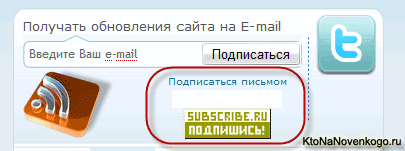
Для того, чтобы получить ее код, вам нужно будет перейти на эту страницу и щелкнуть по картинке понравившейся вам формы. Далее можете скопировать ее код для последующего его размещения в шаблоне вашего сайта. В моем случае код выглядел так:
Пример
<FORM TARGET=_top ACTION=http://subscribe.ru/member/quick METHOD=POST>
<INPUT TYPE=hidden NAME=action VALUE=quick>
<TABLE CELLSPACING=0 CELLPADDING=2><TR><TD ALIGN=CENTER>
<INPUT TYPE=hidden NAME=grp VALUE="inet.webbuild.ktonanovenkogo">
<A HREF=http://subscribe.ru/catalog/inet.webbuild.ktonanovenkogo
TARGET=_top>Все для начинающих вебмастеров</A><BR>
<INPUT TYPE=text NAME=email SIZE=20 MAXLENGTH=100 VALUE="ваш e-mail">
<BR><INPUT TYPE=image NAME=Подписаться
SRC=http://image.subscribe.ru/subut/brown.gif WIDTH=88 HEIGHT=31>
</TD></TR>
<TR><TD align=center>
<A HREF="mailto:inet.webbuild.ktonanovenkogo-sub@subscribe.ru?subj=subscribe">Подписаться письмом</A>
</TD></TR>
</TABLE>
<INPUT TYPE=hidden NAME=src VALUE="list_inet.webbuild.ktonanovenkogo">
</FORM>
Доработка кода формы быстрой подписки
Можно будет в ней закрыть от индексации внешние ссылки с помощью атрибута REL для Html тега ссылки A ( тут можете почитать про гиперссылки в Html) с параметром NOFOLLOW (нофоллоу и его влияние на индексацию в Яндексе и Гугле).
Лично я предпочитаю, чтобы ссылки, ведущие на страницы других ресурсов с моего блога, открывались в новом окне. Для реализации открытия гиперссылок в новом окне нужно всего лишь добавить в код ссылки (Html тег A) атрибут TARGET _BLANK (см. ссылки в предыдущем абзаце), либо заменить параметр _TOP в уже имеющемся в ссылке атрибуте TARGET на параметр _BLANK.
Так же неплохо было бы добавить небольшую фичу в предлагаемый код. По умолчанию, при загрузке страницы с формой подписки в поле для ввода Емайла будет присутствует лишь надпись «ваш емайл» и пользователю, для того, чтобы вписать свой адрес, нужно будет сначала стереть эту надпись. Это не очень удобно и я предлагаю реализовать вариант, при котором, как только посетитель щелкнет мышью по полю — надпись автоматически исчезнет. Вроде бы пустячок, а приятно и удобно.
Достигается это с помощью добавления к Html тегу INPUT реализующему текстовое поле для ввода Емайла атрибута ONFOCUS с соответствующими параметрами. Окончательно доработанный код будет выглядеть примерно так:
<FORM TARGET=_blank ACTION=http://subscribe.ru/member/quick METHOD=POST>
<INPUT TYPE=hidden NAME=action VALUE=quick>
<TABLE CELLSPACING=0 CELLPADDING=2><TR><TD ALIGN=CENTER>
<INPUT TYPE=hidden NAME=grp VALUE="inet.webbuild.ktonanovenkogo">
<A rel="nofollow" title="Быстрая подписка письмом - 'Все для начинающих вебмастеров'" HREF="mailto:inet.webbuild.ktonanovenkogo-sub@subscribe.ru?subj=subscribe"><font size=1>Подписаться письмом</font></A><BR>
<INPUT TYPE=text NAME=email class="subscribe_textield1" VALUE="Введите Ваш e-mail" onfocus="if (this.value == 'Введите Ваш e-mail') {this.value = '';}" onblur="if (this.value == '') {this.value = 'Введите Ваш e-mail';}">
<BR><INPUT TYPE=image NAME=Подписаться
SRC=http://image.subscribe.ru/subut/brown.gif WIDTH=88 title="Subscribe - 'Все для начинающих вебмастеров'" HEIGHT=31>
</TD></TR>
<TR><TD align=center>
</TD></TR>
</TABLE>
<INPUT TYPE=hidden NAME=src VALUE="list_inet.webbuild.ktonanovenkogo">
</FORM>
Теперь вставляем данный код в нужное место шаблона вашего ресурса. Также можете заключить данную Html форму в открывающий и закрывающий теги DIV с прописанным, для созданного таким образом контейнера (блока), атрибутом CLASS с название параметра, например, forma_podp (<div class="forma_podp">).
Затем в файле CSS вашего шаблона настраиваете точное позиционирование данного DIV контейнера относительно других элементов дизайна вашего сайта с помощью float (тут подробнее читайте про Float и clear в CSS) и margin (здесь читайте про Padding, margin и border).
Получится так:
<div class="forma_podp">
	...здесь фрагмент кода...
</div>
а свойство CSS, описывающее позиционирование этого блока (контейнера), будет выглядеть, например, так:
#sidebar .forma_podp {
	float:left;
	margin-top:10px;
margin-left:95px;
}
Я уже рассказывал на своем блоге о работе с каскадными таблицами стилей (см. ссылки выше и читайте рубрику. Уроки CSS вам в помощь, однако поясню строки:
- Строка float:left; — задает выравнивание (прижатие) данного DIV контейнера к левому краю. Если слева расположен другой элемент дизайна, то этот контейнер будет прижат к нему
- Строка margin-top:10px; — задает отступ DIV контейнера от другого элемента дизайна, расположенного сверху
- Строка margin-left:95px; — помогает отодвинуть на 95 пикселей контейнер от левого соседнего элемента дизайна, к которому данный DIV контейнер прижат с помощью первой строки
float:left;
Кроме этого вы можете так же получить код счетчика подписчиков в Сабскрайбе. Это кнопка-счетчик имеет стандартный размер 88×31. При щелчке по ней вы перейдете на страницу с описание вашей рассылки и списком уже имеющихся выпусков. Там же можно будет не нее подписать. Выглядеть эта кнопка-счетчик будет, например, так:

Для получения кода кнопки-счетчика вам необходимо будет перейти на страницу и скопировать его рядом с понравившейся вам картинкой.
Комментарии и отзывы (59)
Много информации — дельной и важной. Спасибо, берем на вооружение E-mail.
хорошо написано, я пока на бесплатной бронзовой завис в Subscribe — надо доводить дело до конца
Дима ты the Best, с Новым Годом!
Max: спасибо, тебя тоже с Новым Годом! Пусть он принесет удачу. Здоровья тебе и успехов!
Сегодня открыл E-mail рассылку на subscribe.ru. Спасибо автору за информацию.
igrok: пожалуйста.
У меня тоже пока бронзовая бесплатная почтовая E-mail рассылка. Серебряная уже платная? Я писала запрос на перевод бронзовой в серебряную, но мне ничего не ответили. Как у вас это было?
Марина: серебряная — бесплатная, но чтобы стать серебряной ваша E-mail рассылка должна удовлетворять subscribe.ru/faq/author/rules/silver.html. Кроме этого, у вас на сайте, на видном месте должна быть размещена форма подписки.
Спасибо за ответ, Дмитрий, но почему я у вас не вижу форму подписки?
Марина: на момент перевода в серебряную форма Сабскрайбе была в сайдбаре на всех страницах. Потом я ее убрал.
А за это Сабскрайбе не вернет потом обратно в бронзовую? Сейчас тоже добавлю форму подписки.
Марина: а вам потом все равно будет, т.к. бесплатная раскрутка в Subscribe приносит дивиденды в виде подписчиков только где-то в течении недели, после перевода в ранг серебряных.
Поставила кнопку быстрой подписки, написала об этом в техподдержку, жду ответа. Что-то они меня меня не жалуют своими ответами. Чем-то не приглянулась.
что нужно писать в окончании кода ?! при регистрации на бронзовую бесплатную в Subscribe пишет « Ошибка!
Окончание к коду не заполнено надлежащим образом.
Допустимо от 3 до 15 маленьких латинских букв и цифр.»
я уже что только не ставила
Со всеми тремя описанными в посте сервисами бесплатных постовых рассыл связан общий существенный недостаток: они не позволят узнать (сохранить) адреса подписчиков. Если сервис закрывается или начинает требовать деньги за свои услуги, вы можете потерять с трудом накопленную аудиторию. Есть альтернативный вариант — можно использовать коммерческие сервисы, многие из которых предоставляют бесплатные аккаунты для отправки ограниченного числа писем. Например, в unisender.com можно бесплатно отправлять до 1000 писем в месяц; при этом в базе можно хранить, импортировать и экспортировать любое число адресов, и все прочие функции, такие, как статистика доставки, шаблоны, визуальный редактор, сегментация списков, доступны без ограничений. А если E-mail рассылка будет коммерчески успешной, можно и заплатить небольшие деньги за увеличение квоты до нужного размера.
Почему в автоматизированном выпуске в Subscribe анонсы продублированы?
Сергей: трудно сказать, попробуйте спросить об этом техподдержку.
Скажите, для сайтов разной тематики лучше иметь разные аккаунты в Сабскрайбе?
BloggerMen: думаю, что аккаунт в Subscribe можно иметь один, но вести, соответственно, для каждого сайта отдельную бесплатную почтовую рассылку.
Привет, Дмитрий. . Чего-то не совсем юсер-френдли интерфейс у них 🙁 Забыл в первом сообщении вставить линку на на свой блог, а как изменить сообщение и не вижу. Да и сам сервис Сабскрайбе через раз лежит.
Хм, только у меня статья отображается не полностью, а обрывается на "Серебряные — к ним предъявляются повышенные требования , но главное, что при переходе из «Бронзовой» в «Серебряную» вы получаете бесплатную раскрутку и рекламу в Subscribe:
Коля: да, интерфейс Subscribe трудно назвать дружественным.
d0lphin: спасибо большое за замечание, статья действительно обрезалась во время последнего редактирования. Сейчас все поправил, еще раз спасибо, а то самому уследить за таким большим количеством статей не всегда получается.
Создал пока «бронзовую» бесплатную. Ссылка на сайт сейчас неактивна,в виде текста, а у вас все в порядке.
Предполагаю, что ссылка станет нормальной, когда перейду в категорию «серебрянных», или какие-то настройки не указал?
Да, бесплатными почтовыми рассылками продвигать эффективно, особенно новичков много среди подписчиков, так скажем не испорченные пользователи 🙂
Я тоже недавно создала бесплатную почтовую рассылку в Сабскрайбе, немного не поняла для чего нужно делать расписание, ведь она создается вручную. А неделя бесплатной раскрутки все еще актуальна. Ваша статья написана давно, может быть уже нет такой услуги? Я просто про нее ничего не слышала.
Дмитрий, я пытаюсь создать бесплатную почтовую рассылку на Subscribe, в этом плане пока все понятно, но вопрос у меня все же есть, хоть немного не по теме. Вы писали: «HTML код можно копировать из кода главной страницы сайта, но все же, мне кажется, более удобным брать его из кода RSS ленты. Т.к. там будет присутствовать фактически только код анонсов cтатей, без кода шаблона.» Я не могу понять, как же сделать в RSS анонсы? У меня статьи целиком... И как сделать, чтобы обновления блога приходили к подписчикам на e-mail анонсом с ссылкой на блог. Нигде в интернете не нашла ответ на мучавший меня вопрос. А очень нужно, чтобы было с анонсом и ссылкой. Дима, помогите пожалуйста! Буду очень благодарна.
Наталья говорит, что:
Это можно сделать в настройках на сайте Feedburner.com Выбираете вкладку Optimize (2я вкладка), в самом низу summary burner. Вводите количество символов в анонсе статьи и текст, которым будет заканчиваться анонс. Удачи!
Леночка, я пробовала сделать анонс этим способом. Но текст, которым будет заканчиваться анонс, не является ссылкой на блог, где подписчик может прочитать статью полностью. А у Дмитрия вот в feeds.feedburner.com/Ktonanovenkogoru я увидела именно ссылку «Читать дальше...» Дима, подскажите, как Вы это сделали?
Наталья: точно уже и не помню, что именно дало такой эффект. По моему это делает плагин для WordPress Better Feed Options, но я о нем еще не писал, хорошо что напомнили, постараюсь осветить этот вопрос в ближайшей статье по тематике WordPress.
Дмитрий, спасибо за ответ. Буду с нетерпением ждать эту статью, потому что нигде в интернете не нашла подробного описания этого момента.
Наталья, это делается в самой форме сообщения, когда вы вставляете текст вашей рассылки. Там, над окном сообщения, в правом верпнем углу есть две иконки. Выбираете ту, которая слева (она похожа на текст визуально). Открывается редактор, нажимаете на иконку «Редактировать/добавить ссылку», вставляете ссылку на страницу вашего сайта и готово.
Дмитрий, а почему не выпускать рассылку всегда при выходе статей? Так же больше посетителей придет на сайт, по идеи.
Дмитрий, Вы не могли бы объяснить в примерах то, как вставлять HTML из RSS-ленты конкретнее, а то меня пугает это, не знаю что значит «поудалять все лишнее».
Вы же для новичков пишете.
Хороший Проект! Спасибо за информацию!
А каким образом можно разместить форму подписки на свой сайт? Чтобы человек посетивший мой блог увидев рядом поле подписки мог сразу ее оформить.
Alex: посмотрите здесь я писал про форму подписки.
ЧТо-то я не поняла...в Subscribe можно сделать рассылку по своей базе электронных адресов?
или они отправляют только по подписчикам своим?
Хорошо, спасибо вам! Если вы не ваш блог — вообще бы не знал что можно выжать из этого субскриба!
Привет! Не подскажешь, почему на твоей страницы рассылки адрес твоего сайта стоит в виде ссылки, а на моем в виде текста: http://subscribe.ru/catalog/business.law.prod
Здравствуйте! Спасибо за информацию! У меня вопрос следующего характера: стоит ли выпускать ее до того, как новая статья будет проиндексирована на моем сайте? Не забанит ли меня поисковик, проиндексировав сначала текст выпуска, а потом уже ставший неуникальным текст на самом ресурсе? Заранее спасибо за ответ!
Согласен с Константином. У перечисленных сервисов есть недостатки. У UniSender эти самые недостатки отсутствуют. Для альтернативы можно посмотреть сравнительный анализ сервисов рассылок http://vladimiryusupov.com/
Оформил бронзовую, но на ее странице стоит ссылка на сайт не активная. Подскажите данная «халява» еще действует?
Уже год подписан на Ваши статьи. У меня вопрос.
Год стоит рассылка на сайте. Лишние посетители- да, но стоит ли сейчас, когда ссылки уже не так действуют в Яндексе делать ее. Может стоит убрать ее и Мэйл тоже? Только тянет вес. Заранее благодарен за ответ.
Дмитрий, у меня почему-то ссылка на мой сайт в рассылке не активна! Не подскажете в чем проблема? Рассылка бронзовая
Алексей таже проблема ссылка не кликабельна
Не сразу вас нашла в Сабскрайбе — у вас теперь новое название «Записки вебмастера», а не «Уроки создания, продвижения и заработка на сайте»
Это конечно всё хорошо! но как по мне лучше использовать какой нибудь платный сервис вроде Юнисендера, тогда и качество будет и лучше, и быстрее это всё будет происходить! Плюс ещё и плюшки всякие есть, типа статистики и т.д.
Добрый день! Подскажите, пожалуйста, а можно ли подкорректировать письмо в своей рассылке или убрать совсем. Что-то никак не могу найти. Заранее, огромное спасибо за ответ.
Здравствуйте!Для начала хочу выразить вам большую благодарность за информацию,которую долго искала.Но,простите мне мою безграмотность,но у меня вышло не все так гладко,как написано у вас.Я создала рассылку,но почему то адрес сайта не активный получился-это первая заморочка.А вторая-анонс закинула,а ни одной ссылки нет на мой сайт.Куда и как их вставить?
Я прошу помочь отписаться от всех почтовых рассылок
Натали: ну, я больше по их созданию специалист, но для отписки от рассылок в Сабскрайбе достаточно, как я понимаю перейти на эту страницу и кликнуть по кнопке «Отписаться» напротив нужных рассылок в левой колонке.
Здравствуйте! Спасибо статью. Буду признательна, если ответите на такой вопрос.
Часто встречаются мнения о том, что для анонса статьи в группах «Сабскрайб» нужен контент, отличающийся от того, что опубликован на сайте. Иными словами, должны быть оригинальными картинки, тест и заголовок.
Как по Вашему мнению, касается ли это рассылки?
Буду признательна за ответ.
С уважением,
Юлия
Юлия: Здравствуйте!
Не вижу для себя в этом особого смысла, окромя лишней работы. ИМХО.
Дмитрий, подскажите после какого срока существования блога стоит создавать рассылку?
А то я запутался совсем, вроде как внешние ссылки молодым блогам вредят, но без них совсем трафик прирастать не будет...
У мня блогу 2 месяца всего.
Здравствуйте, Дмитрий.
То есть, сабскрайб служит таким посредником между блогом и подписчиками, вставляя свою рекламу.
Подскажите пожалуйста.
1. Стоит ли оформлять рассылку, если блог только в начальной стадии? или может это наоборот систематизирует работу с блогом?
2. При создании рассылки и заполнении полей есть пункт "краткое описание рассылки (это понятно то, что будет под названием статьи), а также, пункт «длинное описание рассылки». Поясните пожалуйста, что именно сюда написать «как Надо»?)
3. Не совсем по данной теме, но подскажите, может у вас есть информация: когда я отправляю кому-нибудь ссылку своей статьи с Блога, она отправляется с пустой картинкой, то есть, название, краткое описание и рядом просто пустая картинка с образом человечка. Блог на Вордпресс.
Спасибо заранее!
Доброго дня. Вопрос немного не потеме. А, как в ГРУППЕ удалить разом на скрайбе все свои темы? Заранее спасибо за ответ.
Email subscription
Здравствуйте. Помогите разобраться с редактированием скопированного кода главной страницы сайта.
С уважением, ветеран труда, Николай Бодарев
Судя по всему, мне не стоит ждать ответ на заданный вопрос. Спасибо за уважение
Ваш комментарий или отзыв